|
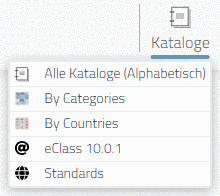
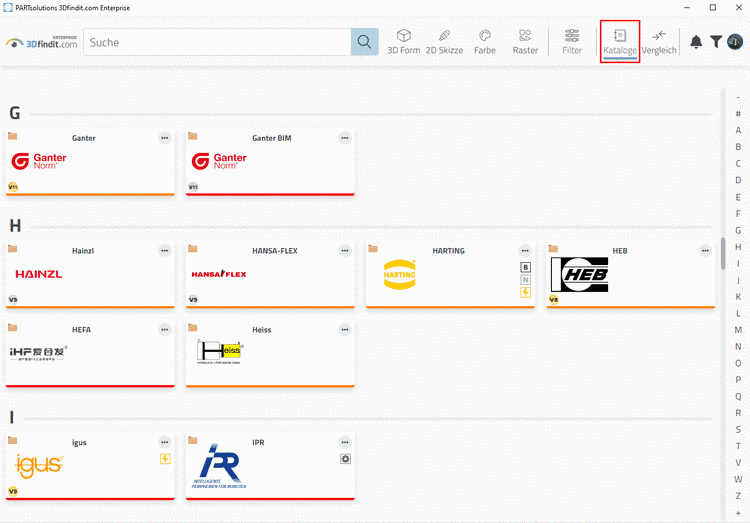
Klicken Sie auf das Icon Kataloge und dann beispielsweise auf Alle Kataloge (Alphabetisch).
Rechts ist eine Buchstabenleiste eingeblendet. Mit Klick auf einen Buchstaben springt die Katalogauswahl zum entsprechenden Bereich.
Wählen Sie den gewünschten Katalog.
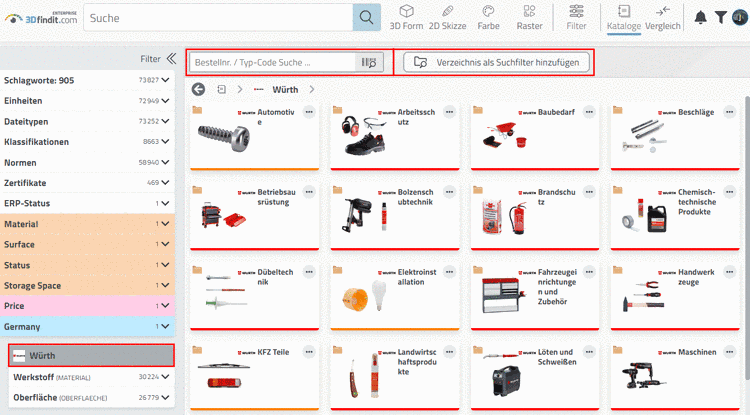
-> Auf Katalogebene und für alle hierarchisch tiefer liegenden Verzeichnisse stehen auf der Hauptseite folgende Funktionen zur Verfügung:
Bestellnr. / Typ-Code Suche ...:
Die Möglichkeiten unterschieden sich hier von denen im allgemeinen Suche-Eingabefeld:
Hier kann auch nach Typ-Code gesucht werden. Außerdem ist die Bestellnummernsuche toleranter. Die Eingabe falscher Trennzeichen oder das Weglassen von Trennzeichen (z.B. Leerzeichen, Bindestrich, etc.) führt dennoch zum gewünschten Ergebnis.
Im Gegensatz dazu können im allgemeinen Suche-Eingabefeld auch Suchen über alle Kataloge durchgeführt werden. Außerdem stehen komplexe Suchfunktionen zur Verfügung. Für Details siehe Abschnitt 4.5.3, „Textsuche“.
Verzeichnis als Suchfilter hinzufügen:
Siehe Abschnitt 4.5.2, „Filter - Verzeichnis als Suchfilter hinzufügen“.
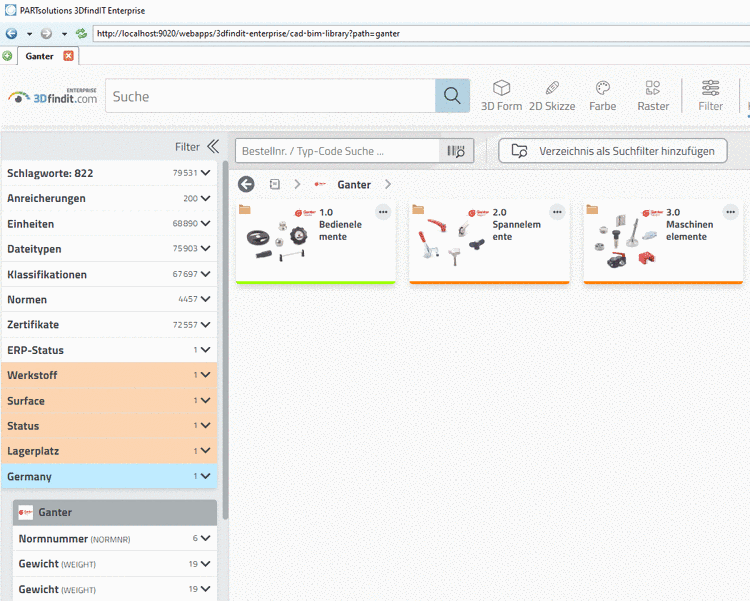
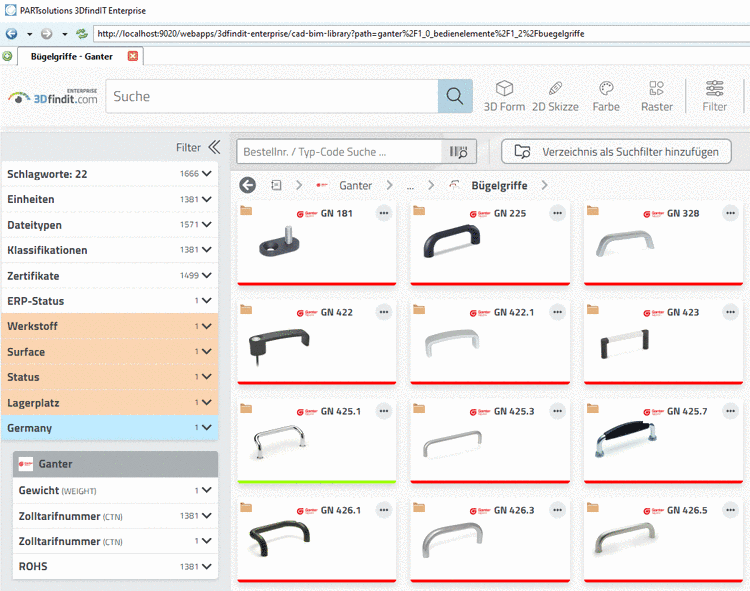
Spezifizieren Sie solange Produktgruppen, bis ein konkretes Einzelteil
 oder eine konkrete Baugruppe
  angezeigt wird.
Klicken Sie beim Browsen durch die Verzeichnisebenen jeweils auf das Logo/Bild oder die Bezeichnung.
Mit
 Zurück gelangen
Sie auf die nächst höhere Ebene.
Zurück gelangen
Sie auf die nächst höhere Ebene.Mit
 Alle Kataloge
gelangen Sie auf die oberste Ebene zur Katalogauswahl.
Alle Kataloge
gelangen Sie auf die oberste Ebene zur Katalogauswahl.Sobald Sie das Einzelteil-
bzw. die Baugruppe auswählen, wird die Tabellenansicht
geöffnet.
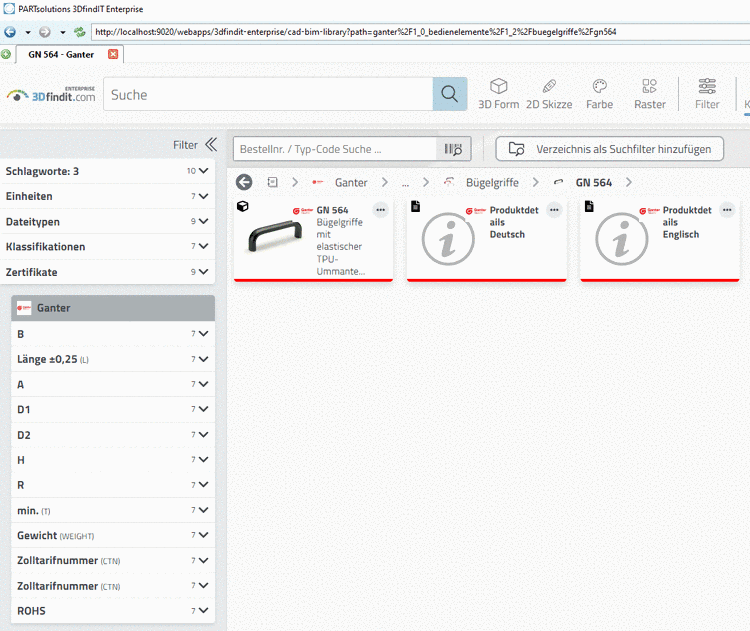
Die weitere Komponentenspezifizierung (Ausprägung) nehmen Sie nun entweder in der Tabellenansicht oder im Dialogbereich Filtern vor:
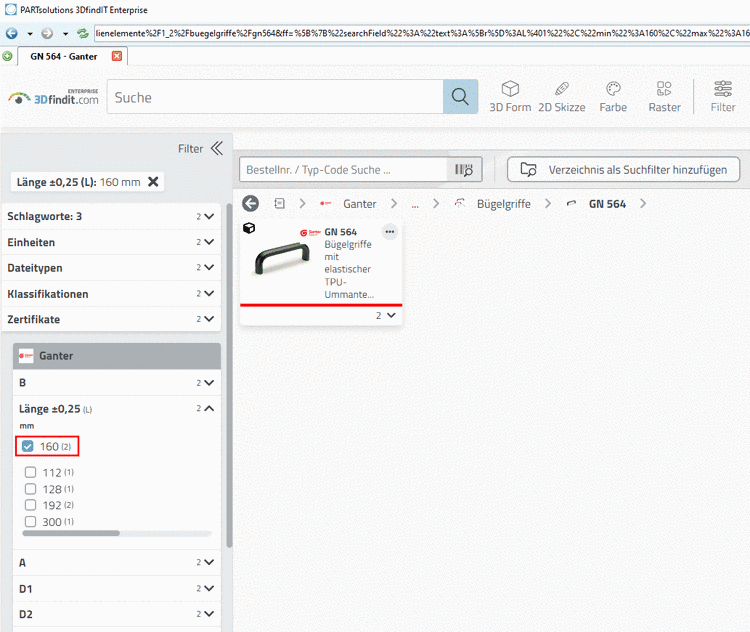
Filtern im Dialogbereich Filtern: Im vorliegenden Beispiel wurde das Produkt mit dem Variablenwert Länge gleich 160 gefiltert.
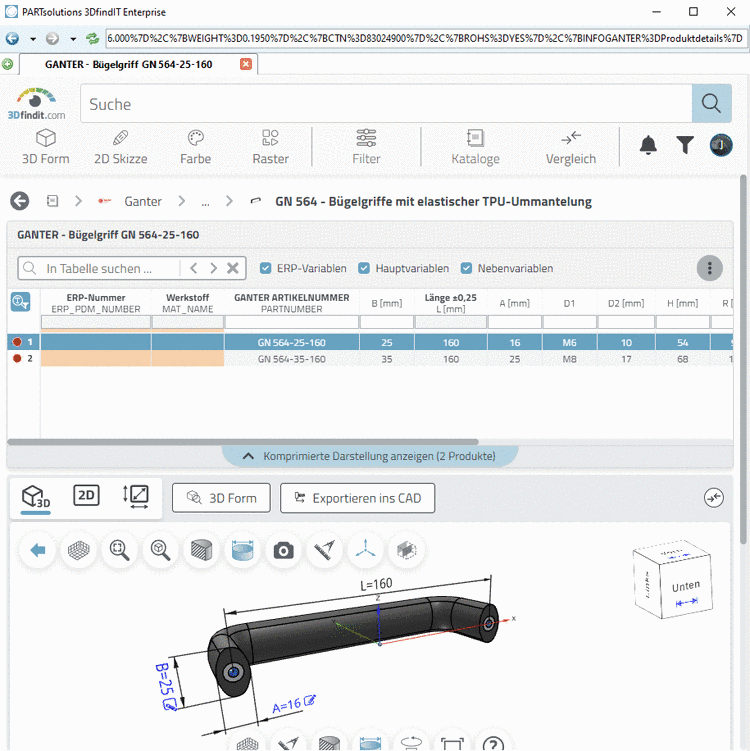
Wenn Sie nun das Produkt öffnen, ist die Tabelle bereits entsprechend gefiltert. Eine gefilterte Tabelle erkennen Sie am entsprechenden Icon
 links oben. Mit Klick auf das Icon heben Sie den
Filter auf.
links oben. Mit Klick auf das Icon heben Sie den
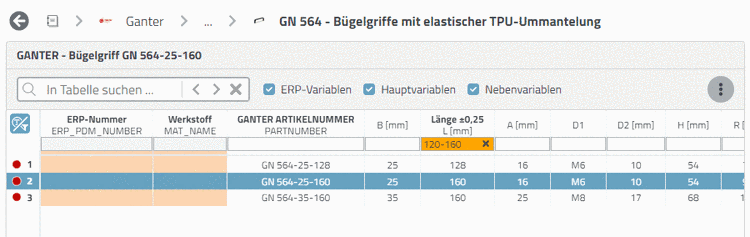
Filter auf.Filtern direkt in Tabelle: Alternativ können Sie auch in einem oder beliebig vielen Spaltenköpfen Filterwerte eingeben. Dies kann ein Einzelwert sein oder von-bis Werte wie im folgenden Beispiel.