
6.3.1. Zufügen von neuen ERP-Nummern
6.3.1.2.
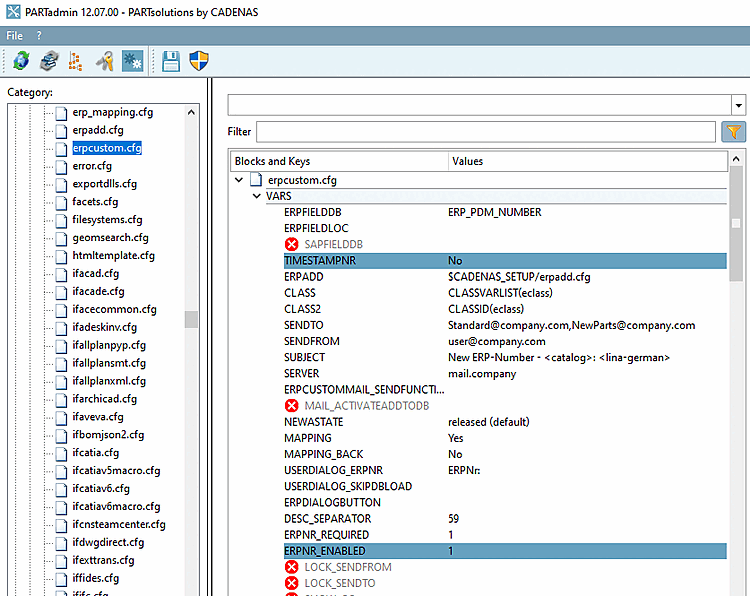
Timestamp-ERP-Nummer anlegen ja/nein
(PARTdataManager)
|  |
| Zurück | Weiter |
Wählen
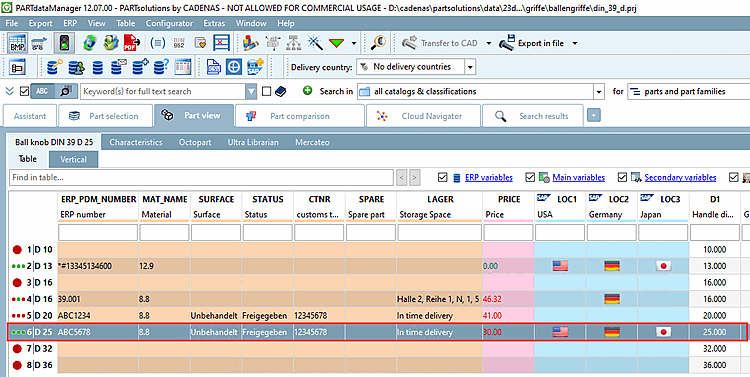
Sie in PARTdataManager in der Teileansicht eine
Zeile ohne ERP_PDM_NUMBER und klicken Sie auf Datensatz zur Linkdatenbank hinzufügen [Add dataset to link database]
 .
.
-> Das Dialogfenster Neue Ident-Nummer [new ident-no.] wird geöffnet und das Eingabefeld ERPNr [ERPNo] ist aktiv.
![Dialogfenster Neue Ident-Nummer [new ident-no.]](https://webapi.partcommunity.com/service/help/latest/pages/de/partsolutions_user/doc/resources/img/img_9a3390185e9c42e8aca6ce85517e569e.png)
Tragen Sie unter ERPNr [ERPNo] die gewünschte Nummer ein.
Füllen Sie auch die übrigen aktiven Felder aus und bestätigen Sie mit .
-> Der Datensatz wird mit der gewünschten ERP_PDM_NUMBER angezeigt.
![[Hinweis]](https://webapi.partcommunity.com/service/help/latest/pages/de/partsolutions_user/doc/images/note.png)