

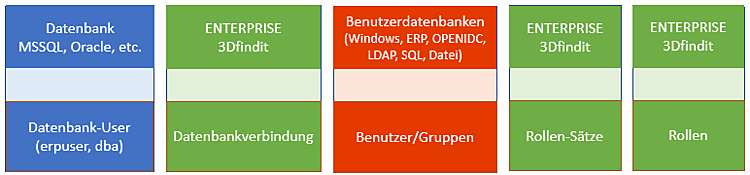
Beim Einrichten der ERP-Umgebung [ERP environment] wird in Unterkategorie Datenbankverbindung [Database connection] die Verbindung zur LinkDB eingestellt, in Kategorie Rechteverwaltung [Rights administration] das Mapping von Benutzer/Gruppen [Users/groups] auf Rollen-Sätze [Role sets] und in Kategorie Rollen-Sätze [Role sets] das Mapping auf Rollen [Roles].
Sind alle Einstellungen durchgängig vorhanden, können sich Benutzer/Gruppen korrekt authentifizieren und auf die LinkDB zugreifen.
![Kategorie "Datenbankverbindung [Database connection]"](https://webapi.partcommunity.com/service/help/latest/pages/de/partsolutions_user/doc/resources/img/img_2f0426cad2b847fca5d5f58537f10f66.png)
![Kategorie "Rechteverwaltung [Rights administration]" → "Benutzerdatenbanken [User databases]"](https://webapi.partcommunity.com/service/help/latest/pages/de/partsolutions_user/doc/resources/img/img_021e8552dc0740939095cbbee0036740.png)
![Kategorie "Rechteverwaltung [Rights administration]" → "Rechtezuordnung [Assign rights]"](https://webapi.partcommunity.com/service/help/latest/pages/de/partsolutions_user/doc/resources/img/img_cd8af9d17ae448268b14458ae2eb8d08.png)
![Kategorie "Rollen-Sätze [Role sets]"](https://webapi.partcommunity.com/service/help/latest/pages/de/partsolutions_user/doc/resources/img/img_396c47dc9fe7490b9994e38288cc8c81.png)
![Kategorie "Rollen [Roles]"](https://webapi.partcommunity.com/service/help/latest/pages/de/partsolutions_user/doc/resources/img/img_0401e51b876042dfb5f5ddda3d0f7f37.png)
Im Folgenden sind die wichtigsten Teilschritte beim Erstellen des Rollen-Konzepts beschrieben:
Datenbankbenutzer [Database user] via SQL Scripting in LinkDB anlegen. Siehe Abschnitt 5.2.4, „Anlegen von Datenbankschema und Benutzern für ERP (am Beispiel MSSQL)“.
Einrichten und testen der Datenbankverbindung in Kategorie Datenbankverbindung [Database connection].
Siehe folgender Abschnitt "Datenbankverbindung [Database connection]".
Aktivierung der gewünschten Benutzerdatenbanken [User databases] (eine oder mehrere)
(Gegebenenfalls Anlage von ENTERPRISE 3Dfindit ERP-Benutzern)
Siehe Abschnitt 1.4.5.9.3.2, „Registerseite "Benutzerdatenbanken" “
Mapping von Benutzer/Gruppen [Users/groups] auf Rollen-Sätze [Role sets]
Siehe Abschnitt 1.4.5.9.3.3, „Registerseite "Rechtezuordnung" “
Rollen [Roles] anlegen und konfigurieren in Kategorie Rollen [Roles]
Weisen Sie Benutzern bzw. Gruppen unter Rechteverwaltung [Rights administration] -> Registerseite Rechtezuordnung [Assign rights] -> ERP -> Konfiguration [Configuration] eine Konfiguration zu.
Durch die Rechtezuordnung benötigt man nicht unbedingt für jeden „echten Benutzer“ (User oder Gruppe) eine eigene Konfiguration (=ERP-User).
Konfigurationen (=ERP-User) sind lediglich spezifiziert durch eine Liste von Rollen. Wenn also mehrere „echte Benutzer“ (User oder Gruppe) die gleichen Rollen annehmen dürfen, dann benötigt man nur eine Konfiguration dafür. Unter Benutzer/Gruppen [Users/groups] können beispielsweise Windows-Gruppen und/oder Windows-User ausgewählt werden.
Sie können beispielsweise auch zuerst eine Gruppe mit weniger Rechten (siehe Einträge unter Profile [Profiles]) definieren und dann einen einzelnen User mit mehr Rechten, der aber ebenfalls Mitglied der Gruppe ist. Um Konflikte zu vermeiden, weisen Sie dem einzelnen User eine höhere Priorität zu als der Gruppe.