
 |
Mit dem Connection Point Wizard können Sie automatisiert Anfügepunkte auf Feature setzen, entweder einzeln oder für alle identischen Feature.
Rufen Sie in PARTproject unter Projektauswahl -> Kontextmenü des Katalogs -> Automatisierung den Connection Point Wizard auf.
Sie können nun speziell für das selektierte Element einen Anfügepunkt setzen oder für alle identischen Features auf einmal.
Nach Klick auf eine Funktion, öffnet sich ein Dialogfenster zur Bestimmung von Namen, Position und Ausrichtung der Anfügepunkte.
Namensvorlage: Übernehmen Sie den Vorschlag oder passen Sie den Ausdruck entsprechend an.
IP_{NUMBER} <default>IP_GROUP1_{NUMBER}Position: Wählen Sie aus zwischen Anfang, Ende oder Mitte. Bei einem Zylinder ist eindeutig zu erkennen, was gemeint ist.
Namensreihenfolge: Legt die Art der Nummerierung fest. Sie erfolgt entsprechend der Priorität der 3D-Koordinaten.
In folgender beispielhafter Abbildung erfolgt die Nummerierung nach "XYZ".
Y spielt keine Rolle, da alle Punkte den gleichen Y-Wert haben. Der Startpunkt "IP_0" hat den höchsten X- und Z-Wert, Der zweite Punkt hat einen genauso hohen X-Wert, aber niedrigeren Z-Wert, usw. In der zweiten Reihe folgen die Punkte mit dem nächst höheren X-Wert, beginnend mit dem höchsten Z-Wert, usw.
Richtung umkehren: ... kehrt die Richtung des Anfügepunktes um.
Bestätigen Sie mit Klick auf .
Die folgende Abbildung zeigt den Zustand nach Anwendung der Funktion Erzeuge cp (Alle)
 .
.Im Dialogbereich ganz unten werden alle erzeugten Anfügepunkte angezeigt.
Nach Klick auf
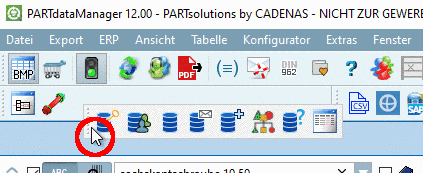 können Sie Anfügepunkte umbenennen.

![[Hinweis]](https://webapi.partcommunity.com/service/help/latest/pages/de/partsolutions_user/doc/images/note.png)







![[Tipp]](https://webapi.partcommunity.com/service/help/latest/pages/de/partsolutions_user/doc/images/tip.png)
Voraussetzung für die
Verwendung der Funktion und die Anzeige des Kontextmenübefehls ist, dass die
Dateien cpwizard.cfg
und cpwizard.vbb unter
$CADENAS/libs/all/plugins liegen.