3.5.1.1.5. « Surfaces de contact »

[Remarque]Remarque

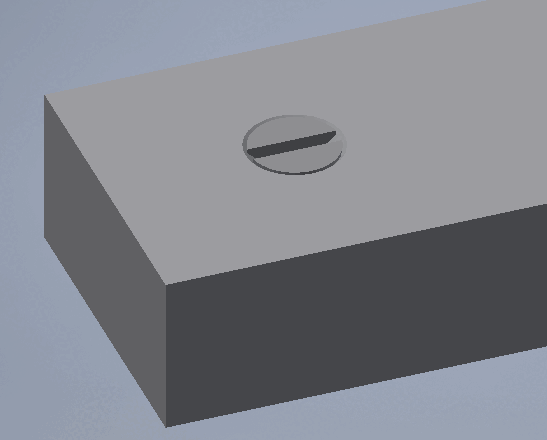
Insertion d'un corps dans un trou conique.

Le placement s'effectue sur la surface du cône. Toutes les conditions de placement nécessaires sont générées automatiquement.

Le Méthode Toucher les surfaces [Touching Surfaces] est adapté, par exemple, pour placer Vis creusées.

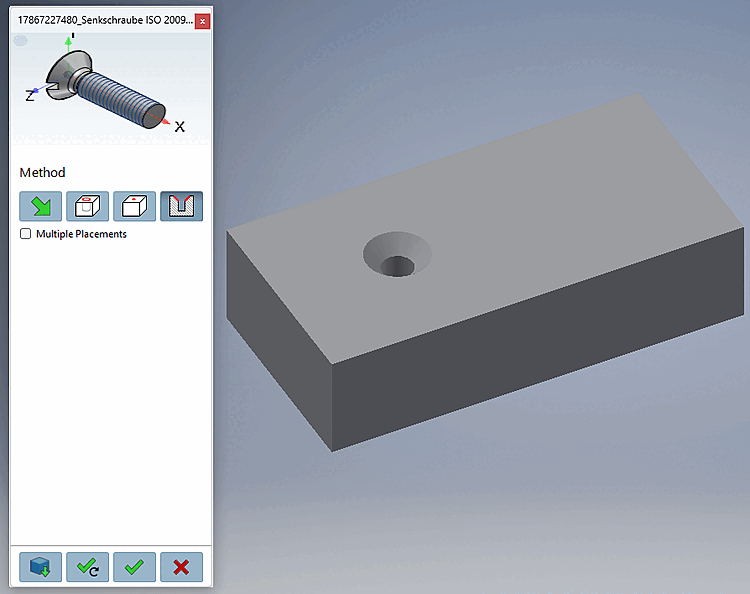
Situation initiale:

Dès que Dans 3Dfindit, cliquez sur le bouton À Transférez CAO [Export to CAD], la vue passe à CAO et le La boîte de dialogue de placement 3Dfindit s’ouvre.
En cliquant sur , vous pouvez changer l’action de placement Annuler.

En cliquant sur En cliquant sur , vous pouvez changer l’action de placement Annuler. , vous pouvez changer l’action de placement Annuler.

  1. Cliquez sur le bouton Visages en [Touching Surfaces] contact.

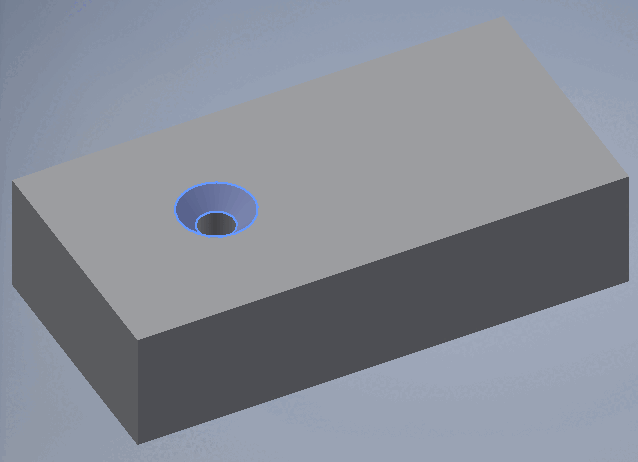
  2. Sélectionnez une surface qui doit coïncider avec la surface de placement sélectionnée [Select coincident placement face] .

    Zone sélectionnée

    Zone sélectionnée

    [Remarque]Remarque

    Il se peut que des boîtes de dialogue propres au logiciel de CAO s'affichent également, ce qui rend la boîte de dialogue de placement inactive .

  3. Cliquez sur Placer une [Place once] fois ou sur Plusieurs Place [Place multiple] .

    -> La vis est mise en place.

    [Remarque]Remarque

    Il se peut que l'insertion soit déjà déclenchée par une interaction avec une autre boîte de dialogue et qu'elle ne soit donc pas nécessaire ici.

  4. Effectuer d'autres placements (facultatif) ou fermer la boîte de dialogue de placement
    Ouvrir [Open]: le composant s'ouvre dans une fenêtre CAO distincte.
    Placer plusieurs fois [Place multiple] (et laisser la boîte de dialogue ouverte)
    Placer une fois [Place once] (puis fermer la boîte de dialogue )
    Fermer la boîte de dialogue [Close dialog] (sans positionnement)