3.5.1.1.5. "Berührende Flächen"

[Hinweis]Hinweis

Platzierung eines Körpers in einem kegelförmigen Loch.

Die Platzierung erfolgt über die Kegelfläche. Alle benötigten Platzierungsbedingungen werden automatisch erstellt.

Die Methode Berührende Flächen [Touching Surfaces] eignet sich beispielsweise zur Platzierung von Senkschrauben.

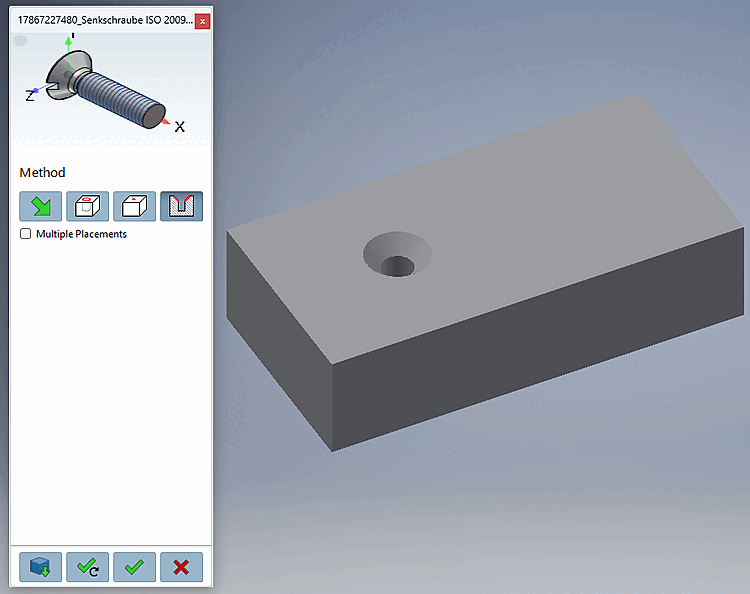
Ausgangssituation:

Sobald Sie in 3Dfindit die Schaltfläche An CAD übertragen [Export to CAD] geklickt haben, wechselt die Ansicht ins CAD und der 3Dfindit Platzierungsdialog wird geöffnet.
Mit Klick auf können Sie die Platzierungsaktion abbrechen.

Mit Klick auf Mit Klick auf können Sie die Platzierungsaktion abbrechen. können Sie die Platzierungsaktion abbrechen.

  1. Klicken Sie auf die Schaltfläche Berührende Flächen [Touching Surfaces] .

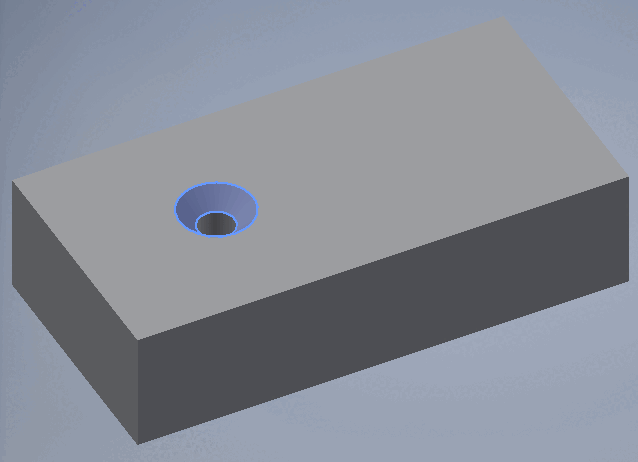
  2. Wählen Sie eine Fläche aus, welche koinzident zur gewählten Platzierungsfläche liegen soll [Select coincident placement face].

    Fläche markiert

    Fläche markiert

    [Hinweis]Hinweis

    Evtl. werden zusätzlich CAD-eigenen Dialoge angezeigt, wodurch der Platzierungsdialog inaktiv wird.

  3. Klicken Sie auf Einmal platzieren [Place once] oder Mehrfach platzieren [Place multiple] .

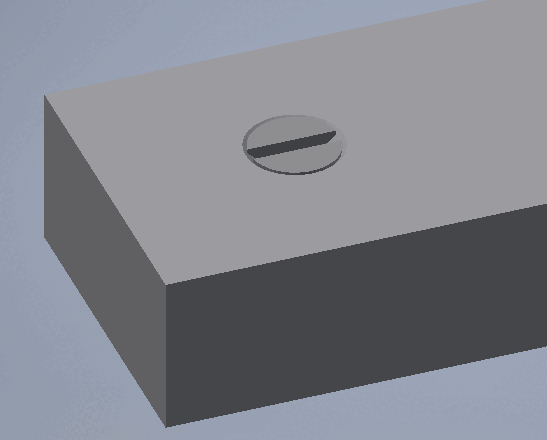
    -> Die Schraube wird platziert.

    [Hinweis]Hinweis

    Evtl. wird das Einfügen bereits durch Interaktion mit einem anderen Dialog ausgelöst und entfällt dann hier.

  4. Optional weitere Platzierungen vornehmen oder Platzierungsdialog schließen
    Öffnen [Open]: Das Bauteil wird in einem separaten CAD-Fenster geöffnet.
    Mehrfach platzieren [Place multiple] (und Dialog geöffnet lassen)
    Einmal platzieren [Place once] (und Dialog schließen)
    Dialog schließen [Close dialog] (ohne Platzierung)