3.5.1.
Einfügen aus der Norm- und Kaufteile Bibliothek via
"3Dfindit"
3.5.1.2. Platzierungsdialog - Mustererkennung
|  |
| Zurück | Weiter |
Sind im Platzierungsteil Muster vorhanden, werden diese erkannt und es erscheint ein entsprechender Dialog.
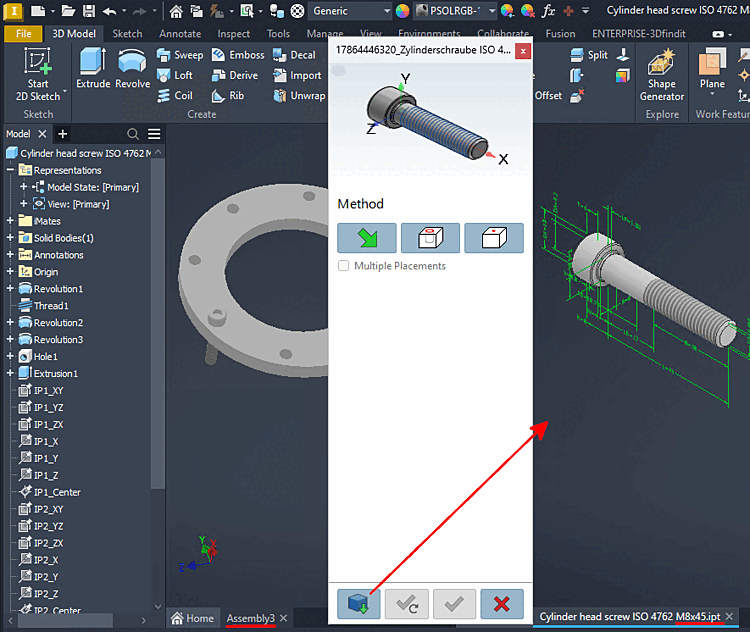
Im CAD ist das zu platzierende Teil geladen und es wird der -Button gedrückt.
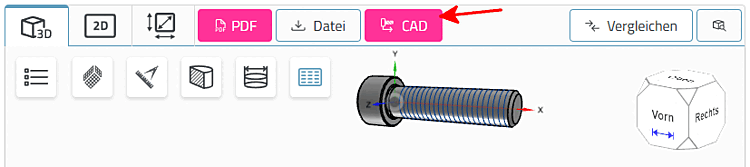
-> Die Ansicht wechselt zurück zum CAD und der Platzierungsdialog wird geöffnet.
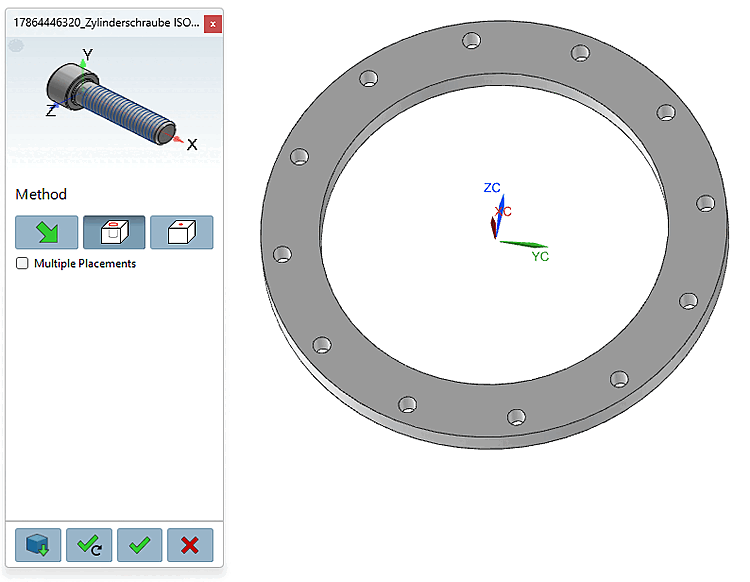
Selektieren Sie ein oder auch mehrere Bohrungen.
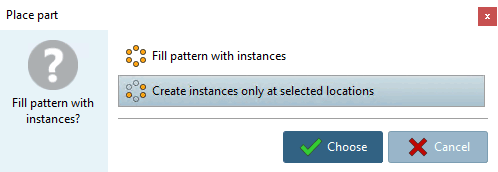
-> Es erscheint das Dialogfenster Bauteil platzieren [Place part] mit der Abfrage Möchten Sie das Muster mit Instanzen füllen? [Fill pattern with instances?]
Klicken Sie auf die Schaltfläche Mehrfach platzieren [Place multiple]
 (Dialog bleibt offen am Schluss) oder Einmal platzieren [Place once]
 .
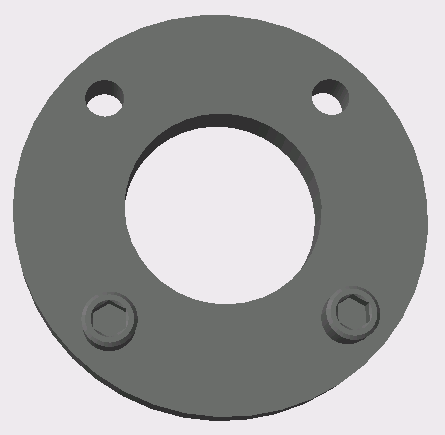
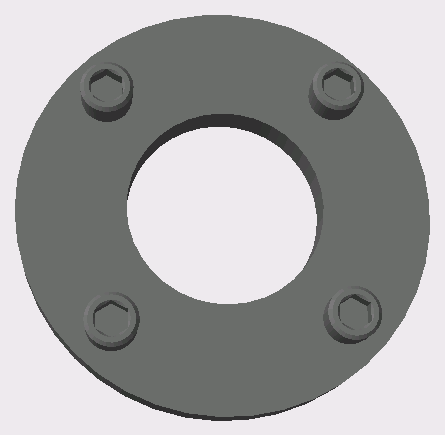
.-> Die gewünschten Instanzen werden platziert.
Schließen Sie gegebenenfalls den 3Dfindit Platzierungsdialog mittels Dialog schließen [Close dialog]
 .
.

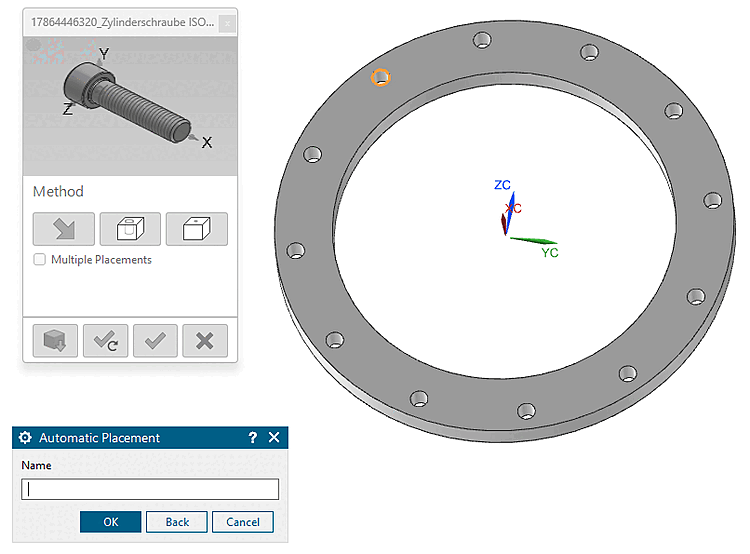
Darüber hinaus
haben Sie die Möglichkeit, ein Bauteil via Button  in einem separaten CAD-Fenster zu öffnen.