3.5.1.
Inserimento dalla libreria delle parti standard e di serie tramite
"3Dfindit"
3.5.1.2. Finestra di dialogo di posizionamento - Riconoscimento di modelli
|  |
| Indietro | Avanti |
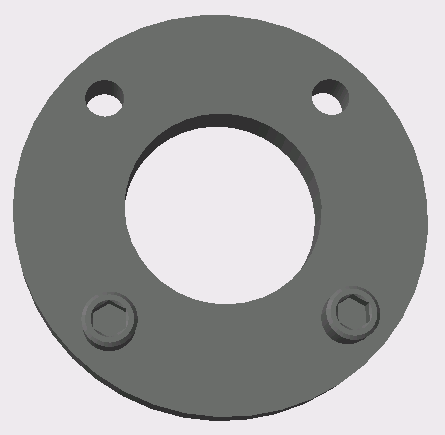
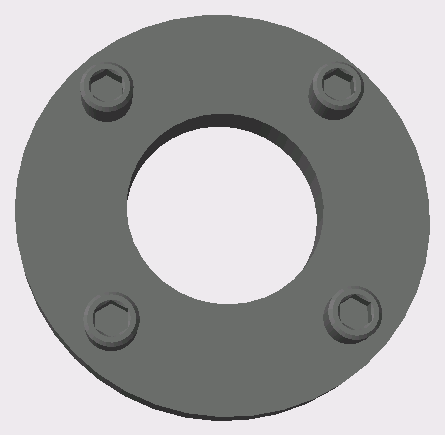
Se nella sezione di posizionamento sono presenti modelli, questi vengono riconosciuti e viene visualizzata una finestra di dialogo corrispondente.
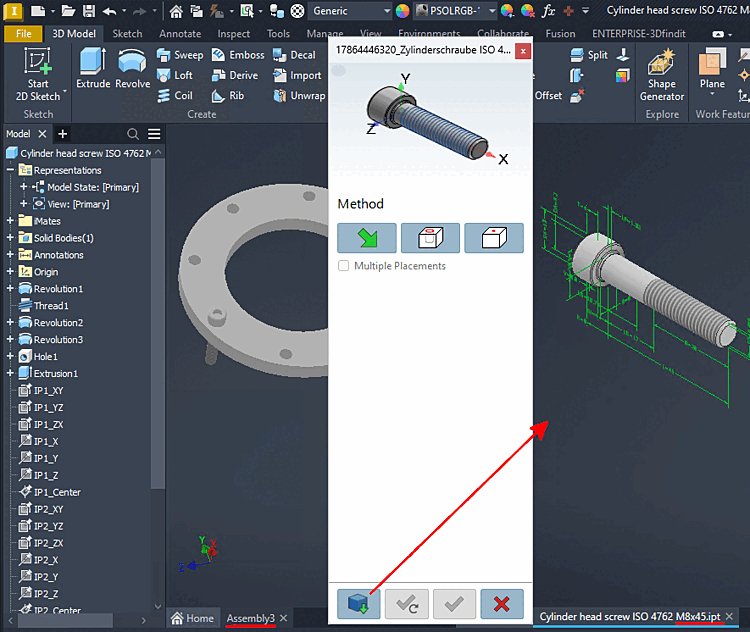
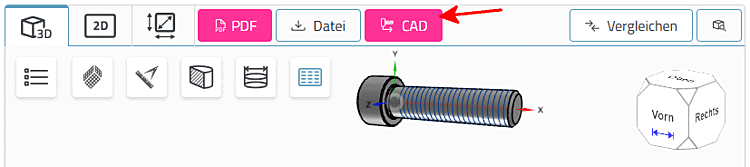
Nel CAD viene caricato il componente da posizionare e si preme il .
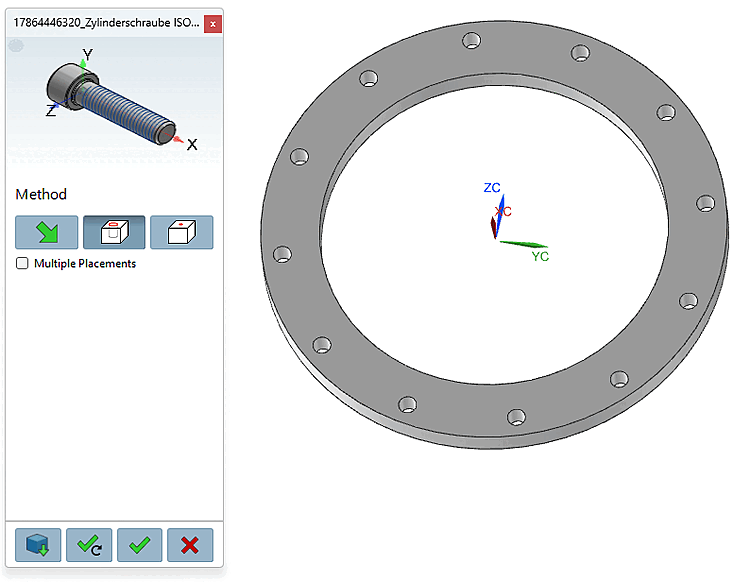
-> La visualizzazione torna al CAD e si apre la finestra di dialogo di posizionamento .
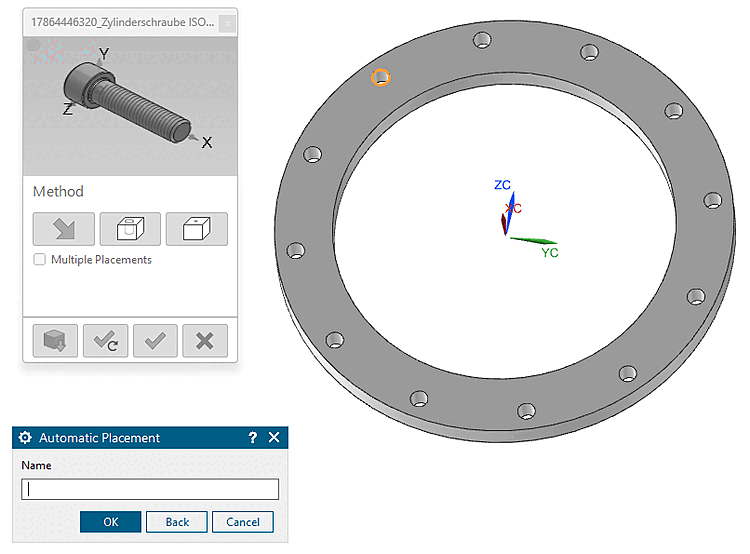
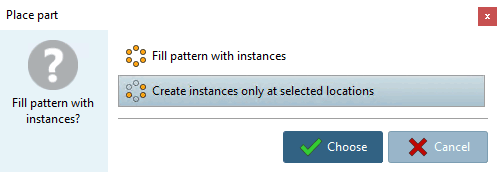
-> Viene visualizzata la finestra di dialogo " Posiziona componente" [Place part] con la richiesta : [Fill pattern with instances?]" Desidera riempire il modello con istanze ?" [Fill pattern with instances?]
Clicca sul pulsante Inserisci più [Place multiple]
 (il dialogo rimane aperto alla fine) oppure sul pulsante Inserisci una [Place once] volta
 .
.
-> Le istanze desiderate vengono posizionate.
Se necessario, chiudi il 3Dfindit Chiudi la finestra di dialogo di posizionamento usando la
 [Close dialog] di dialogo .

Inoltre,
, hai l'opzione di aprire un componente in una finestra CAD separata usando il pulsante  .
.