3.5.1.
Insertion à partir de la bibliothèque de pièces normalisées et d'achat via
« 3Dfindit »
3.5.1.2. Boîte de dialogue de placement - Reconnaissance de formes
|  |
| Précédent | Suivant |
Si la partie de placement contient des modèles, ceux-ci sont détectés et une boîte de dialogue correspondante s'affiche.
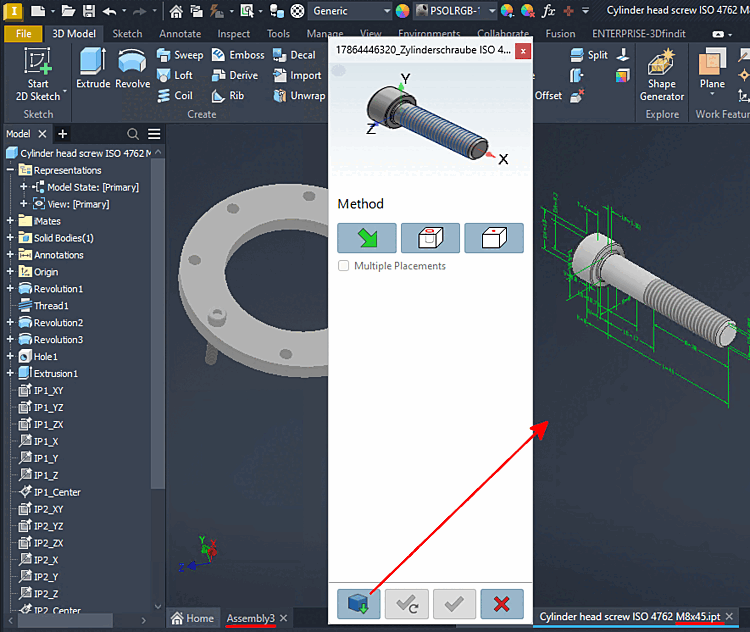
Dans le logiciel de CAO, la pièce à placer est chargée, puis on clique sur le .
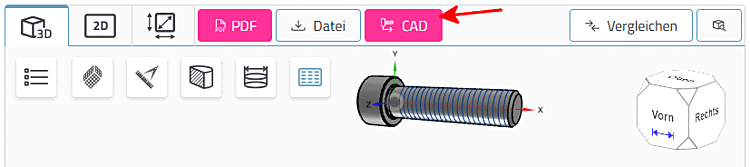
-> L'affichage revient à la CAO et la boîte de dialogue de placement s' ouvre.
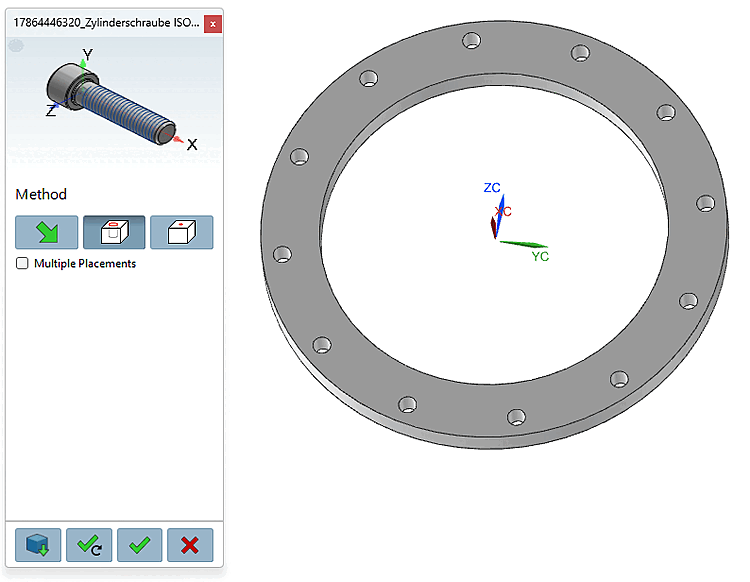
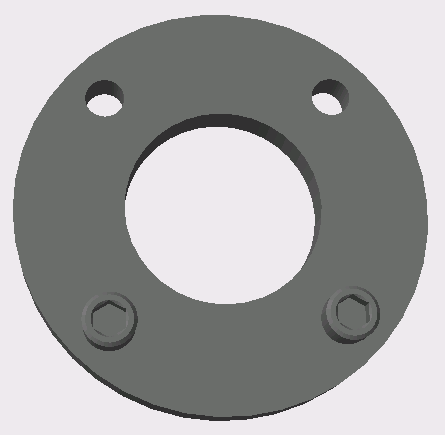
Sélectionnez un ou plusieurs trous.
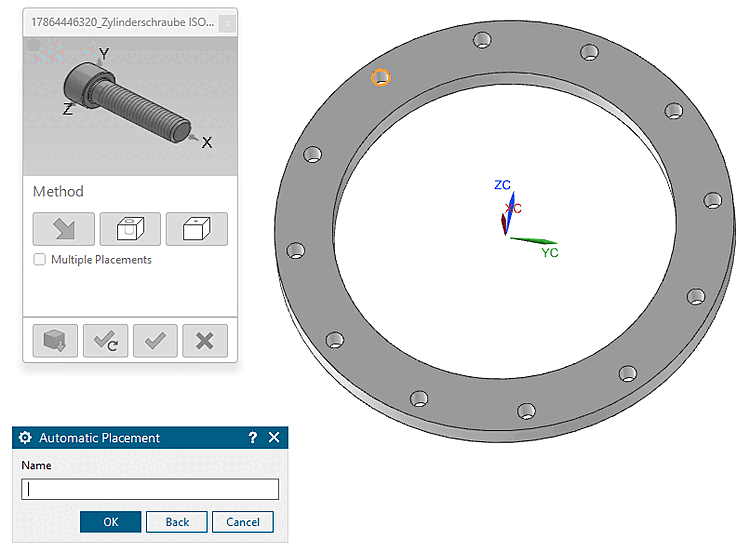
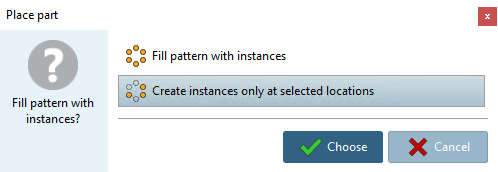
-> La boîte de dialogue « Placer un composant » [Place part] s'affiche avec la question suivante : « Souhaitez-vous remplir le modèle avec des instances ? » [Fill pattern with instances?]
Cliquez sur le bouton Placer plusieurs [Place multiple]
 (le dialogue reste ouvert à la fin) ou sur le bouton Placer une [Place once]
 .
.
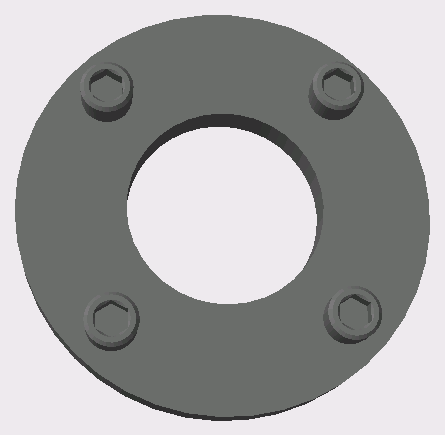
-> Les instances souhaitées sont placées.
Si nécessaire, fermez le 3Dfindit Fermez la boîte de dialogue de placement en utilisant la
 [Close dialog] de dialogue.

De plus,
, vous avez la possibilité d’ouvrir un composant dans une fenêtre CAD séparée en utilisant le bouton  .
.