
3.5. Référence commune à la CAO de toutes les commandes de menu
3.5.1.
Insertion à partir de la bibliothèque de pièces normalisées et d'achat via
« 3Dfindit »
|  |
| Précédent | Suivant |
Vous trouverez ci-dessous la procédure à suivre pour insérer un composant dans votre système de CAO 3D à l'aide de la commande 3Dfindit .
![[Remarque]](https://webapi.partcommunity.com/service/help/latest/pages/fr/3dfindit/doc/images/note.png) | Remarque |
|---|---|
Ce document décrit la procédure standard. Pour certains logiciels de CAO, vous trouverez des informations supplémentaires dans le chapitre consacré à la CAO. | |
Dans le menu ENTERPRISE 3Dfindit, cliquez sur le Commande 3Dfindit
 .
.
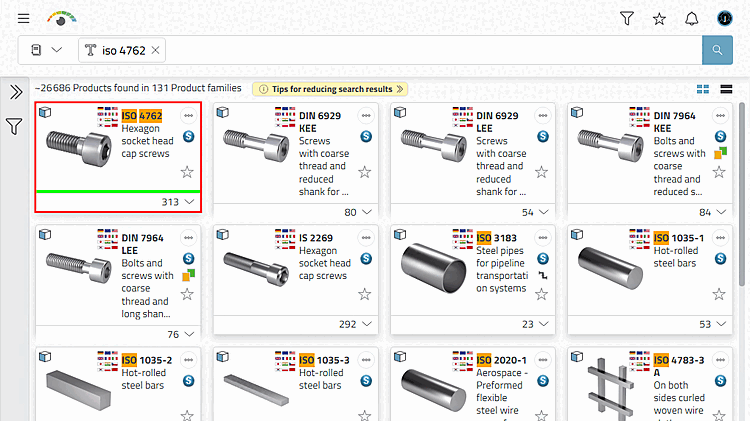
Sélectionnez le composant souhaité à l'aide de la méthode de recherche de votre choix.
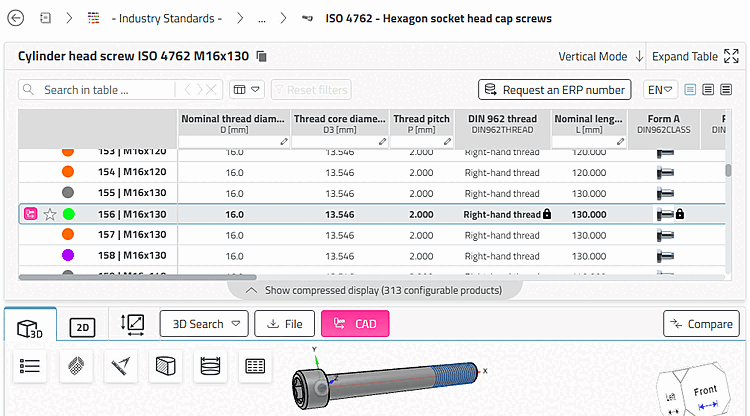
Ouvrez la pièce et déterminez la configuration souhaitée.
Dans le système de CAO, la boîte de dialogue de placement s'affiche.
Remarque La boîte de dialogue de placement est disponible pour les interfaces d'Inventor, de Creo Parametric, de Solid Edge, de SolidWorks et de NX.
Avec d'autres logiciels de CAO, effectuez le placement à l'aide des méthodes standard de votre logiciel de CAO .
Pour certaines pièces, telles que les vis, 3Dfindit propose des méthodes de placement automatiques. Si aucune méthode de placement automatique n'est disponible, les boutons sont masqués.
Choisissez une méthode de placement :

Système de CAO (méthode de placement CAO standard)
Pour plus de détails, consultez le site Section 3.5.1.1.2, « méthode standard ».

Dans l'alésage du cylindre [In Cylinder] (méthode de placement 3Dfindit)
par exemple pour le positionnement de vis, mais aussi de roulements sur des arbres
Crée automatiquement les conditions de placement nécessaires pour positionner le solide dans un trou cylindrique. [Create automatic references to place a body in a cylinder hole.]
Pour plus de détails, consultez le site Section 3.5.1.1.3, « « Dans l'alésage du cylindre » ».

Sur une surface [On surface] (3Dfindit méthode de placement)
Crée automatiquement les conditions de placement nécessaires pour positionner le solide orthogonalement sur la surface [Create mates for placement on planar face]
Pour plus de détails, consultez Section 3.5.1.1.4, « « À la surface » ».

Surfaces en contact [Touching Surfaces] (méthode de placement 3Dfindit)
par exemple pour la mise en place de vis à tête fraisée
Positionnement à l'aide de deux surfaces de contact [Placement with coincident faces]
Pour plus de détails, consultez Section 3.5.1.1.5, « « Surfaces de contact » ».
-> En bas de la boîte de dialogue de placement, les boutons suivants s'affichent :
Multiple Lieu [Multiple placement] : Activer la case à cocher permet placement direct et répété dans le CAO, sans avoir à le faire Boutons multiples Un lieu
 usage [Place multiple].
[4]
usage [Place multiple].
[4]

![Stratégie de placement choisir [Select placement strategy]](https://webapi.partcommunity.com/service/help/latest/pages/fr/3dfindit/doc/resources/img/img_e1cd2f5d5faa4365a054f3e6e49366cf.png)


Si la partie « Placement » contient des modèles, ceux-ci sont détectés et une boîte de dialogue correspondante s'affiche. Pour plus d'informations, consultez Section 3.5.1.2, « Boîte de dialogue de placement - Reconnaissance de formes ».
[4] Pour certains systèmes CAO, le Fonctionnalité disponible sur toutes les méthodes de placement, uniquement sur d’autres dans la méthode standard de placement CAO. Si la méthode ne conduit pas à est disponible, puis la case à cocher apparaît grisée.