10.3.  Demander un numéro ERP

A partir de 3Dfindit, il est possible de demander la libération des pièces dont l'exportation est bloquée auprès de l'organisme compétent.

[Remarque]Remarque

La procédure décrite ci-dessous n'est qu'un exemple, d'autres scénarios sont également possibles.

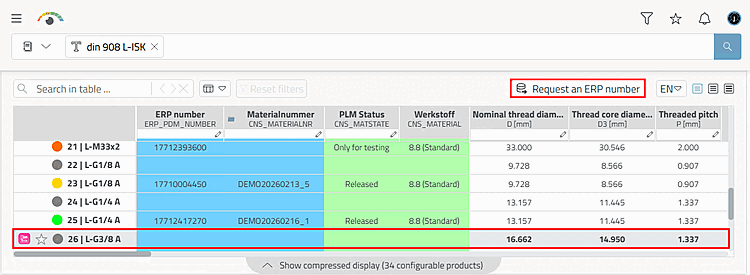
  1. L'utilisateur sélectionne la ligne de tableau souhaitée.

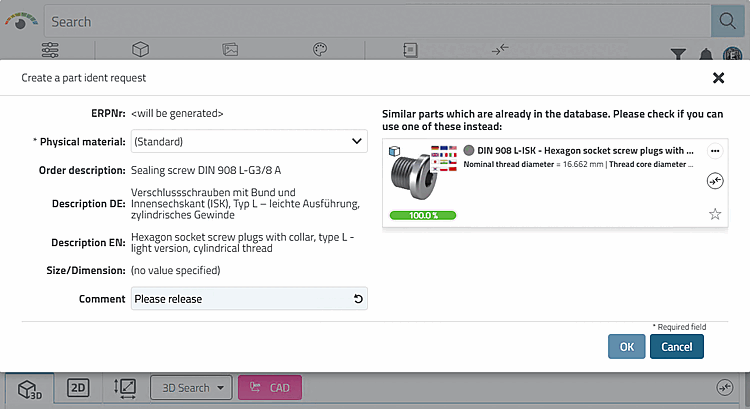
  2. En cliquant sur le bouton Request an ERP number, la boîte de dialogue Create a part ident request s'ouvre.

    Les champs de saisie sont configurables à volonté, ils ne ressemblent donc pas forcément à l'exemple présenté ici.[38]

    Si, comme dans cet exemple, des pièces similaires sont trouvées dans la base de données, une remarque correspondante apparaît.

    Si, comme dans cet exemple, des pièces similaires sont trouvées dans la base de données, une remarque correspondante apparaît.

    • Ici, dans l'exemple, un message indique que le numéro ERP est généré automatiquement.

    • Les descriptions sont tirées des données du catalogue.

    • Le matériau peut être spécifié par sélection dans une zone de liste.

    • L'utilisateur peut ajouter un commentaire.

  3. L'utilisateur effectue alors les saisies souhaitées et confirme en cliquant sur OK.

    -> La demande de validation pour l'exportation est maintenant traitée par l'administration, le service des normes ou un utilisateur clé, en fonction du workflow de l'entreprise.

    -> Dans 3Dfindit, il se passe ce qui suit :

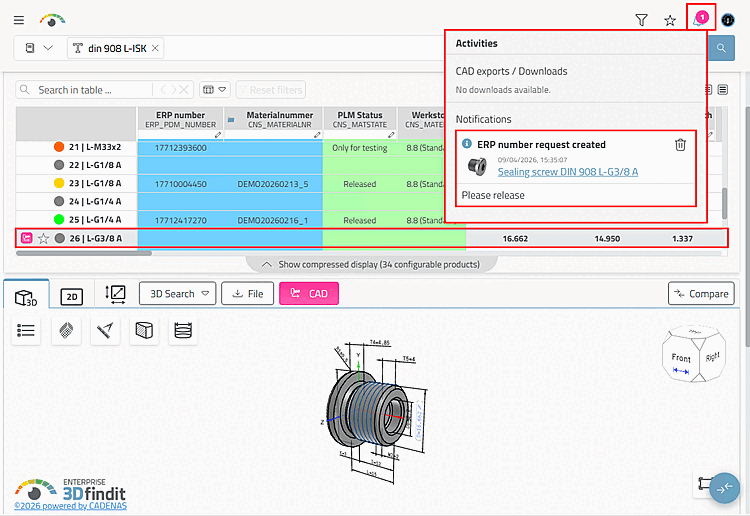
    • Dans la boîte de dialogue Activités [Activities], la notification Numéro ERP Demande créée [ERP number request created] apparaît.

    [Remarque]Remarque

    L'illustration ci-dessus montre un flux de travail simple. Il suffit d'afficher un message correspondant dans la boîte de dialogue des activités [Activities].

    Il est possible d'établir n'importe quel flux de travail complexe par le biais du consulting :

    • L'icône de statut indique, par un changement de couleur, que la demande est en cours de traitement pour la ligne souhaitée.

    • Le numéro ERP créé automatiquement est inscrit dans la colonne correspondante.

    • La colonne Statut PLM affiche "~ En attente ~".

    • Le matériau souhaité a été saisi.

    • etc.

  4. Une fois la validation effectuée, les changements suivants interviennent :
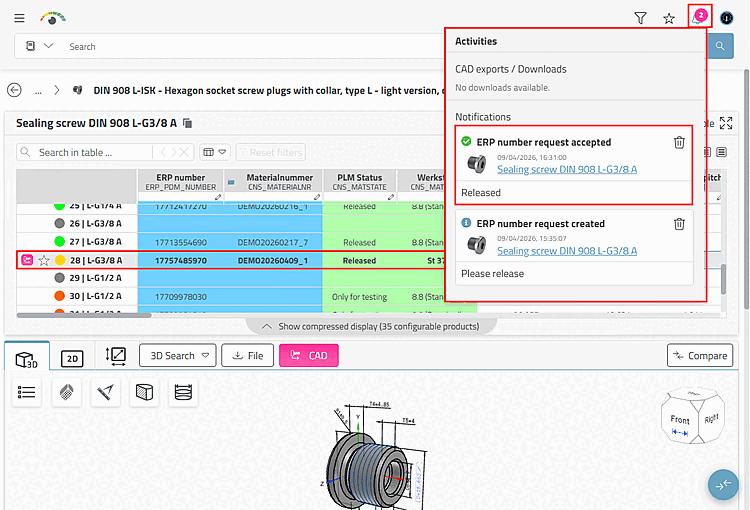
    • Une notification s'affiche à nouveau :

      Numéro ERP Demande acceptée [ERP number request accepted]

    • Il se peut également que l'affichage au niveau du produit et du répertoire change.

    • L'icône d'état change de couleur (par exemple, elle devient jaune ou verte).

    • La colonne Statut PLM affiche "Released".

    • La pièce peut maintenant être exportée vers la CAO. Pour ce faire, cliquez sur le bouton CAO.


[38] Vous trouverez des informations administratives à ce sujet dans la Section 5.12, «  Conception de la boîte de dialogue "Nouveau numéro d'identification" - erpcustom.cfg -> Bloc [USERDIALOG]  » in ENTERPRISE 3Dfindit (Professional) - Administration.