10.3. ERP-Nummer beantragen

Aus 3Dfindit heraus kann die Freigabe für Teile, die für den Export gesperrt sind, bei der dafür zuständigen Stelle beantragt werden.

[Hinweis]Hinweis

Der im Folgenden beschriebene Ablauf ist nur beispielhaft, auch andere Szenarien sind möglich.

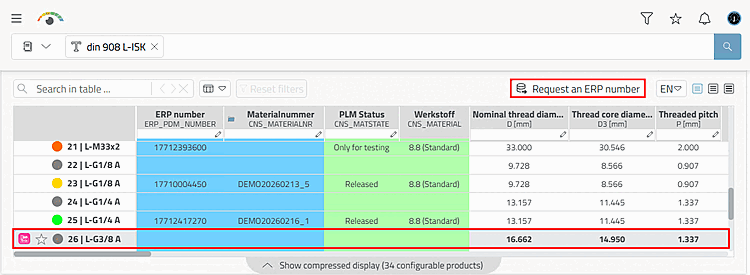
  1. Der Anwender selektiert die gewünschte Tabellenzeile.

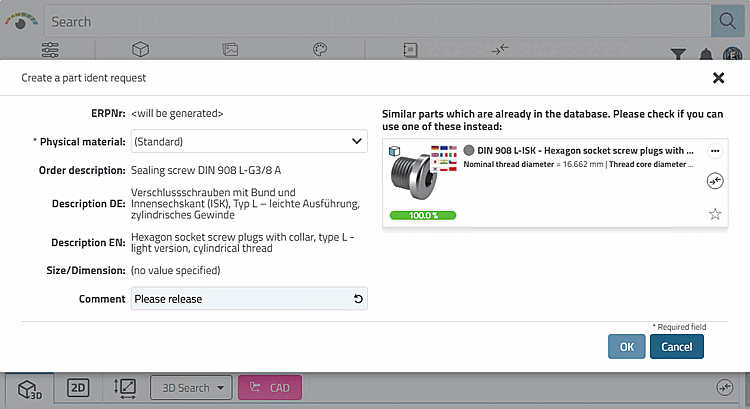
  2. Mit Klick auf den Button Request an ERP number wird das Dialogfenster Create a part ident request geöffnet.

    Die Eingabefelder sind beliebig konfigurierbar, sehen also nicht zwangsläufig so aus wie hier im Beispiel.[38]

    Wenn wie hier im Beispiel ähnliche Teile in der Datenbank gefunden werden, erscheint ein entsprechender Hinweis.

    Wenn wie hier im Beispiel ähnliche Teile in der Datenbank gefunden werden, erscheint ein entsprechender Hinweis.

    • Hier im Beispiel erscheint ein Hinweis, dass die ERP-Nummer automatisch generiert wird.

    • Beschreibungen werden den Katalogdaten entnommen.

    • Per Listenfeldauswahl kann das Material spezifiziert werden.

    • Der Anwender kann einen Kommentar eintragen.

  3. Der Anwender nimmt nun die gewünschten Eintragungen vor und bestätigt mit Klick auf OK.

    -> Der Antrag auf Freigabe für den Export wird nun in Abhängigkeit vom jeweiligen Firmenworkflow von Seiten der Administration, Normenstelle oder einem Key-User bearbeitet.

    -> In 3Dfindit passiert Folgendes:

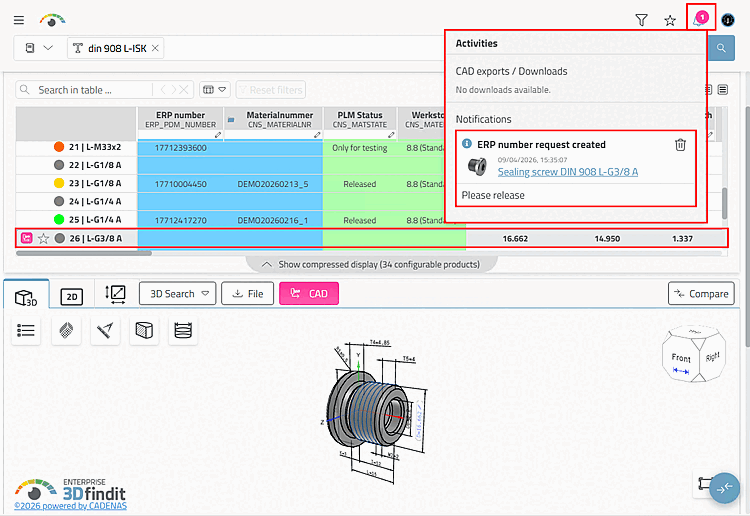
    • Im Dialogfenster Aktivitäten [Activities] erscheint die Benachrichtigung ERP-Nummer Anfrage erstellt [ERP number request created].

    [Hinweis]Hinweis

    Obige Abb. zeigt einen einfachen Workflow. Es wird lediglich im Aktivitäten [Activities]-Dialog eine entsprechende Meldung eingeblendet.

    Per Consulting können beliebige, komplexe Workflows etabliert werden:

    • Das Status-Icon zeigt durch Farbänderung an, dass der Antrag für die gewünschte Zeile in Bearbeitung ist.

    • Die automatisch erstellte ERP-Nummer ist in der entsprechenden Spalte eingetragen.

    • Die Spalte PLM Status zeigt "~ Pending ~" an.

    • Das gewünschte Material wurde eingetragen.

    • etc.

  4. Sobald die Freigabe erfolgt ist, treten folgende Änderungen ein:
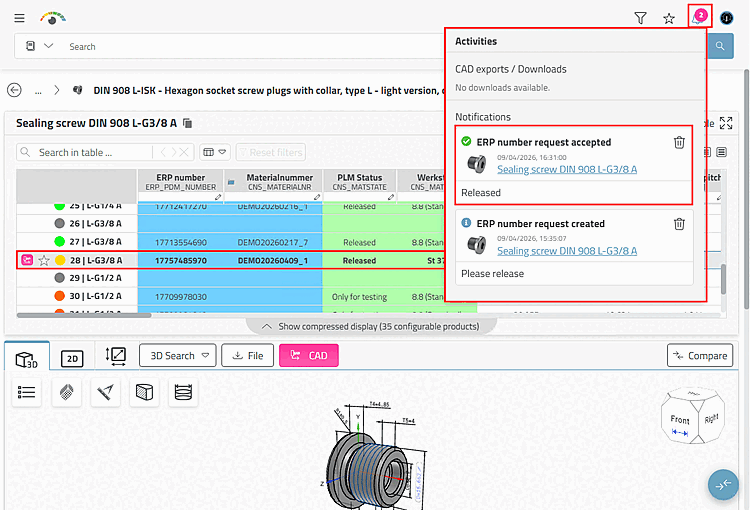
    • Es wird erneut eine entsprechende Benachrichtigung angezeigt:

      ERP-Nummer Anfrage akzeptiert [ERP number request accepted]

    • Evtl. ändert sich auch die Anzeige auf Produkt- und Verzeichnisebene.

    • Das Status-Icon ändert seine Farbe (z.B. auf Gelb oder Grün).

    • In der Spalte PLM Status wird "Released" angezeigt.

    • Das Teil kann nun ins CAD exportiert werden. Klicken Sie hierzu auf den Button CAD.


[38] Administrative Informationen hierzu finden Sie unter Abschnitt 5.12, „ Gestaltung Dialogfenster "Neue Ident-Nummer" - erpcustom.cfg -> Block [USERDIALOG] “ in ENTERPRISE 3Dfindit (Professional) - Administration.