

3Dfindit può essere utilizzato per richiedere il rilascio di parti bloccate per l'esportazione dall'ufficio competente.
![[Nota]](https://webapi.partcommunity.com/service/help/latest/pages/it/ecatalogsolutions/doc/images/note.png)
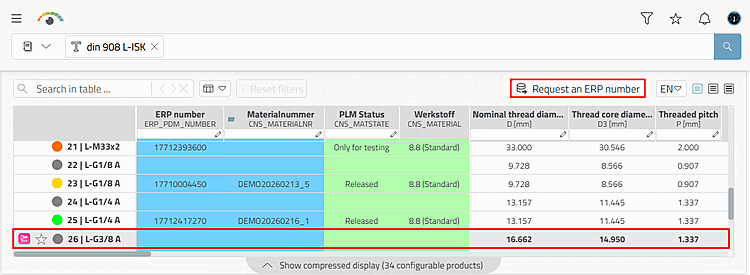
L'utente seleziona la riga della tabella desiderata.
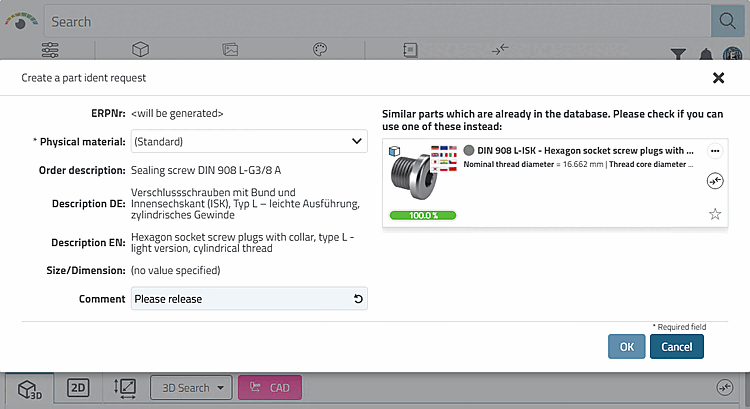
Fare clic sul pulsante per aprire la finestra di dialogo Crea una richiesta di identificativo pezzo.
I campi di immissione possono essere configurati in base alle esigenze, quindi non devono necessariamente assomigliare all'esempio qui riportato.[39]
Figura 10.12. Se nel database si trovano parti simili, come in questo esempio, viene visualizzato un messaggio corrispondente.
A questo punto l'utente effettua le immissioni desiderate e le conferma con un clic su .
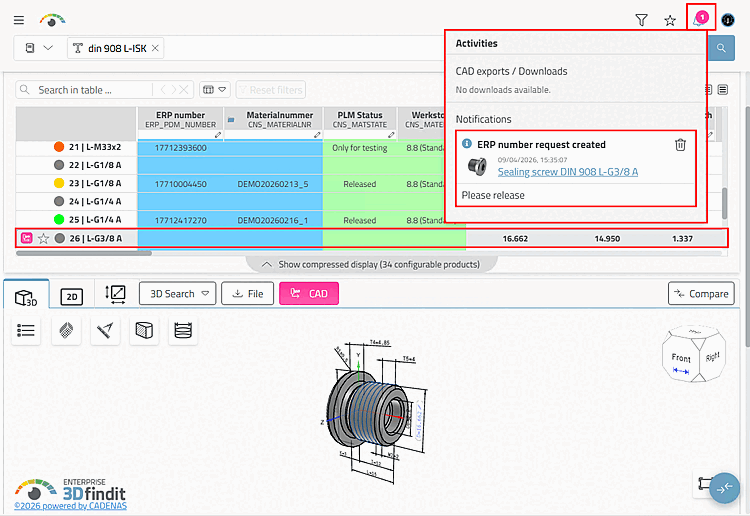
-> La richiesta di approvazione per l'esportazione viene ora elaborata dall'amministrazione, dal reparto di standardizzazione o da un utente chiave, a seconda del rispettivo flusso di lavoro aziendale.
-> In 3Dfindit si verifica quanto segue:
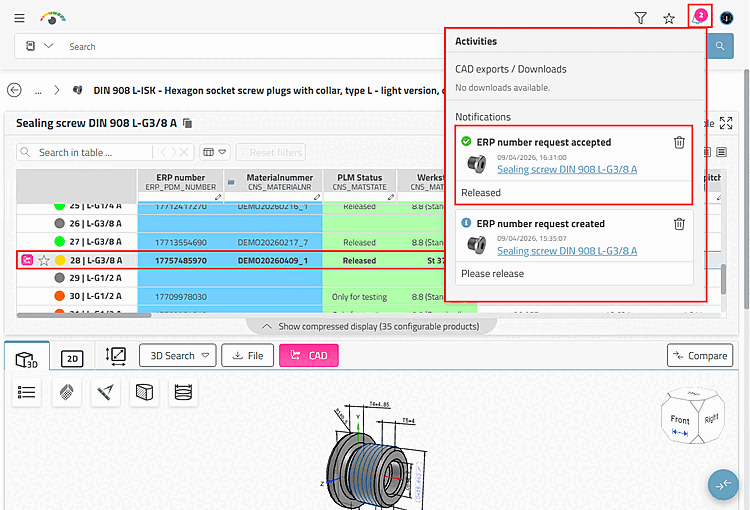
Non appena la liberatoria sarà stata concessa, entreranno in vigore le seguenti modifiche:
Viene nuovamente visualizzata la notifica corrispondente:
Richiesta numero ERP accettata [ERP number request accepted]
La visualizzazione può cambiare anche a livello di prodotto e di directory.
L'icona di stato cambia colore (ad esempio, diventa gialla o verde).
La parte può ora essere esportata in CAD. A tale scopo, fare clic sul pulsante .
[39] Le informazioni amministrative al riguardo sono disponibili nella Sezione 5.12, “ Progettazione della finestra di dialogo "Nuovo numero identificativo" - erpcustom.cfg -> Blocco [USERDIALOG] ” in ENTERPRISE 3Dfindit (Professional) - Amministrazione.