

![[Remarque]](https://webapi.partcommunity.com/service/help/latest/pages/fr/ecatalogsolutions/doc/images/note.png)
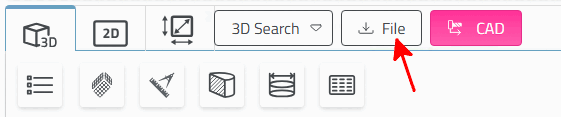
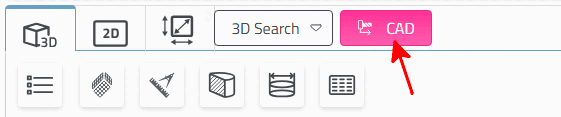
Remarque Si les fonctions "Télécharger les formats CAO 2D/3D" et "Transférer la pièce vers le système CAO" sont toutes deux proposées, la première fonction est donnée par le bouton .
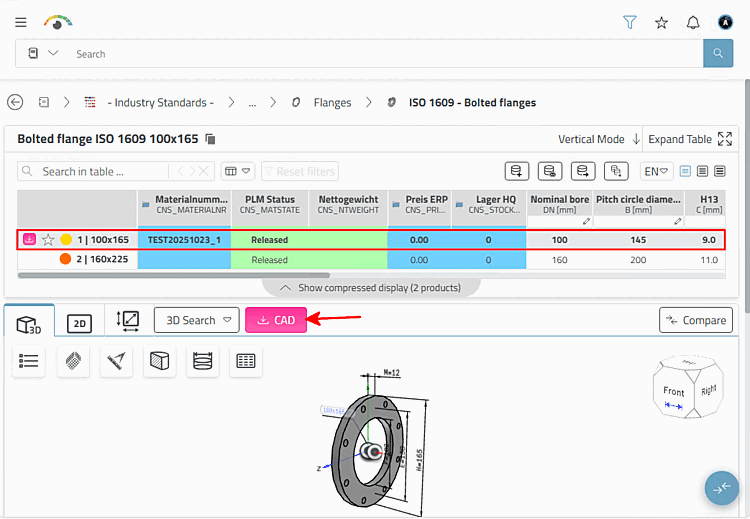
Si "Transmettre la pièce au système de CAO" n'est pas disponible, le bouton porte l'inscription "CAO".
-> La boîte de dialogue Sélection du format CAO [CAD format selection] s'ouvre.
Sélectionnez le format souhaité dans la liste.
(La sélection correspond à la présélection administrative. Il n'y a qu'une seule sélection possible (plus la fiche de données PDF en option).[36]
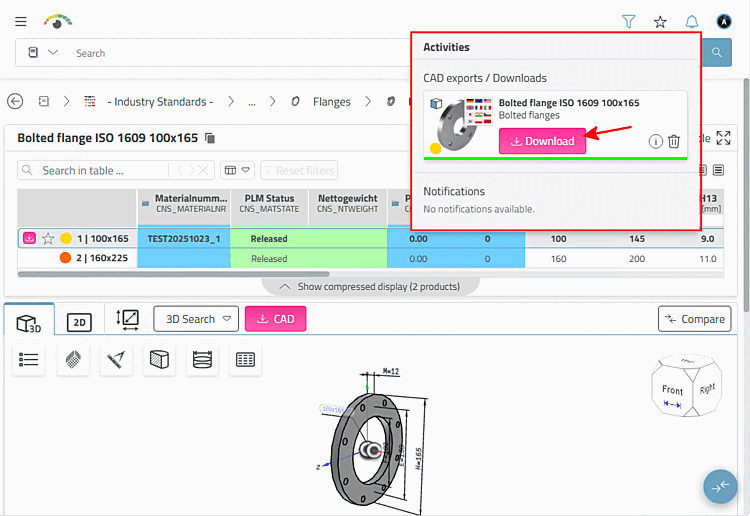
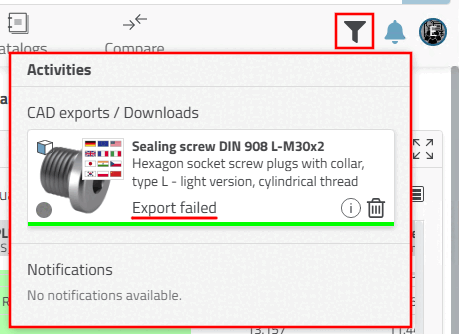
-> La boîte de dialogue Activités [Activities] s'ouvre et la pièce générée est proposée au téléchargement.
Si les paramètres de configuration sont erronés, Export failed s'affiche.
Dans la boîte de dialogue Activités [Activities], cliquez sur l’icône
 .
.
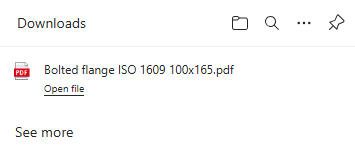
-> La pièce téléchargée s'affiche dans une fenêtre de l'explorateur. Avec Ouvrir le fichier, vous passez au répertoire de téléchargement.
![Sélection de formats CAO [CAD format selection]](https://webapi.partcommunity.com/service/help/latest/pages/fr/ecatalogsolutions/doc/resources/img/img_15e9d6debaad4ce9a29b7fb70916fcc7.png)
[36] Vous trouverez des détails sur les présélections administratives sous Section 5.23.5, « Régler le téléchargement du format CAO (pappserver.cfg) » in ENTERPRISE 3Dfindit (Professional) - Administration.