

![[Hinweis]](https://webapi.partcommunity.com/service/help/latest/pages/de/ecatalogsolutions/doc/images/note.png)
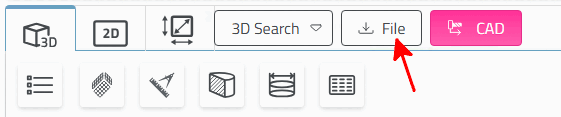
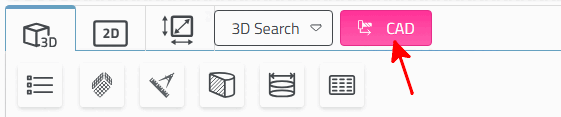
Hinweis Wenn die Funktionen "Download 2D/3D CAD-Formate" und "Teil an CAD-System übergeben" beide angeboten werden, ist erstere Funktion durch den Button gegeben.
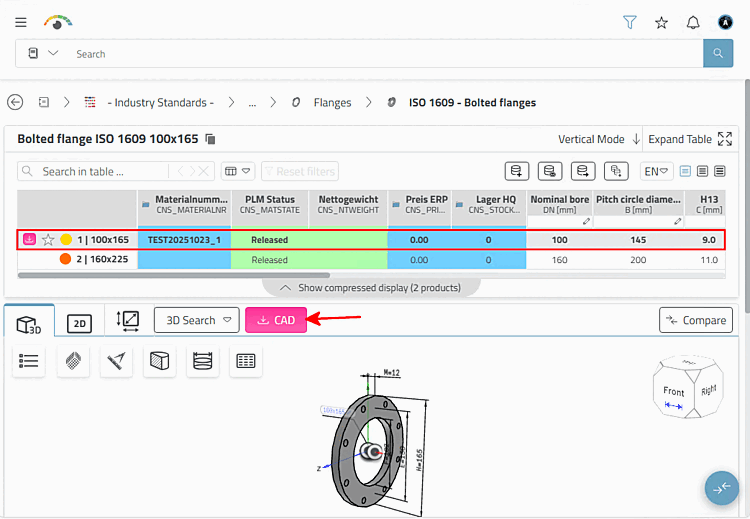
Wenn "Teil an CAD-System übergeben" nicht zur Verfügung steht, trägt der Button die Beschriftung "CAD".
-> Das Dialogfenster CAD Formatauswahl [CAD format selection] wird geöffnet.
Wählen Sie aus der Liste das gewünschte Format.
(Die Auswahl entspricht der administrativen Vorauswahl. Es ist nur eine Auswahl möglich (plus optional PDF Datasheet).[36]
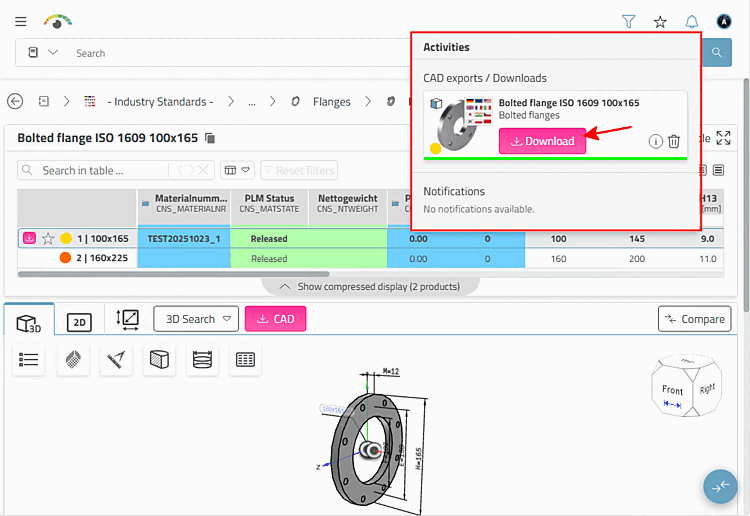
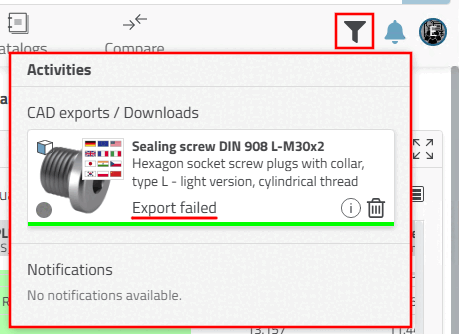
-> Das Dialogfenster Aktivitäten [Activities] wird geöffnet und das generierte Teil wird zum Download angeboten.
Sollten die Konfigurationseinstellungen fehlerhaft sein, erscheint Export failed.
Klicken Sie im Dialogfenster Aktivitäten [Activities] auf den Button
 .
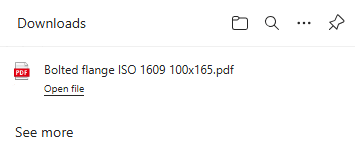
.-> In einem Explorerfenster wird das heruntergeladene Teil angezeigt. Mit Datei öffnen springen Sie ins Downloadverzeichnis.
![CAD Formatauswahl [CAD format selection]](https://webapi.partcommunity.com/service/help/latest/pages/de/ecatalogsolutions/doc/resources/img/img_896a336ebab14b51af66d11ca064a099.png)
[36] Details zu administrativen Voreinstellungen finden Sie unter Abschnitt 5.23.5, „CAD-Format-Download einstellen (pappserver.cfg) “ in ENTERPRISE 3Dfindit (Professional) - Administration.