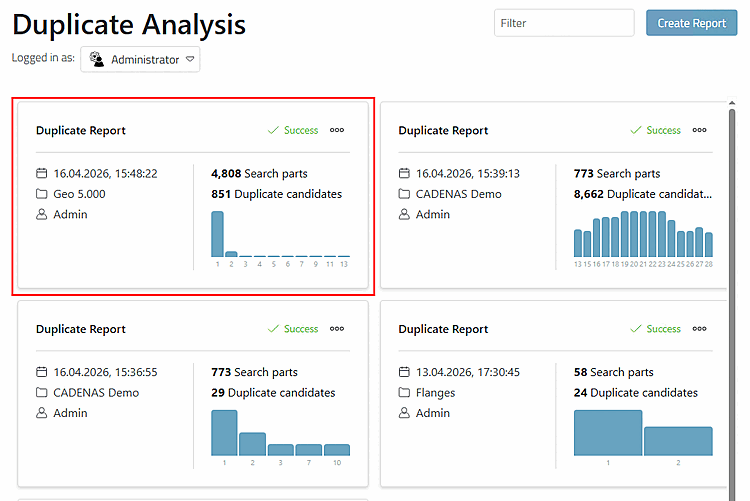
-> La boîte de dialogue des paramètres s'ouvre.
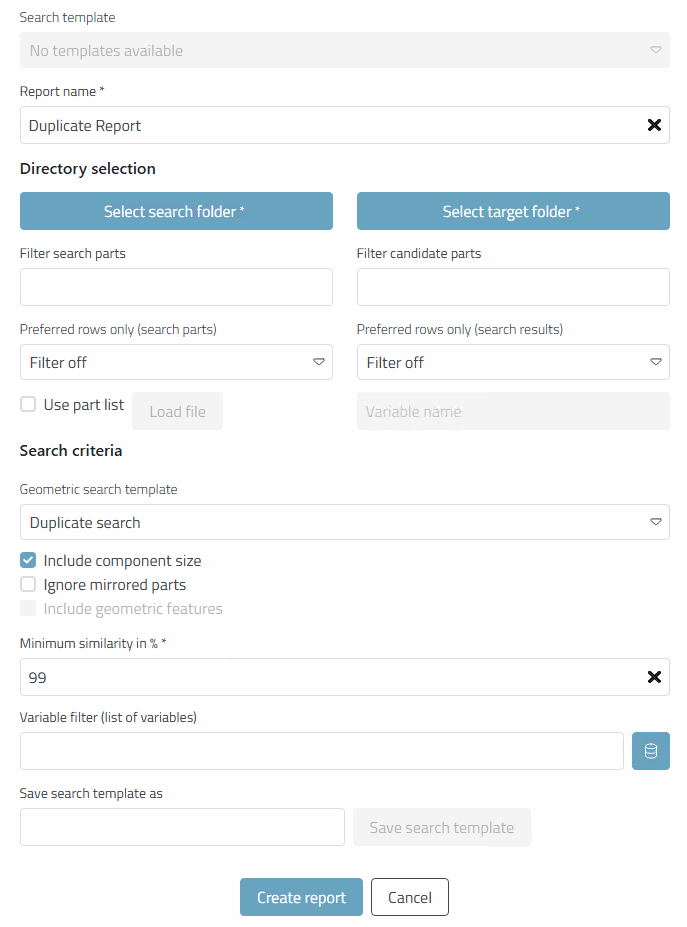
Remplissez les différents points :
Search template: si des templates sont disponibles, vous pouvez les sélectionner et les paramètres correspondants seront automatiquement définis.
Les modèles peuvent être supprimés en cliquant sur l'icône de la corbeille.
Report name: attribuez un nom libre au rapport, sinon le nom par défaut "Duplicate Report" sera utilisé. Le nom que vous donnez vous permet de différencier les rapports que vous créez.
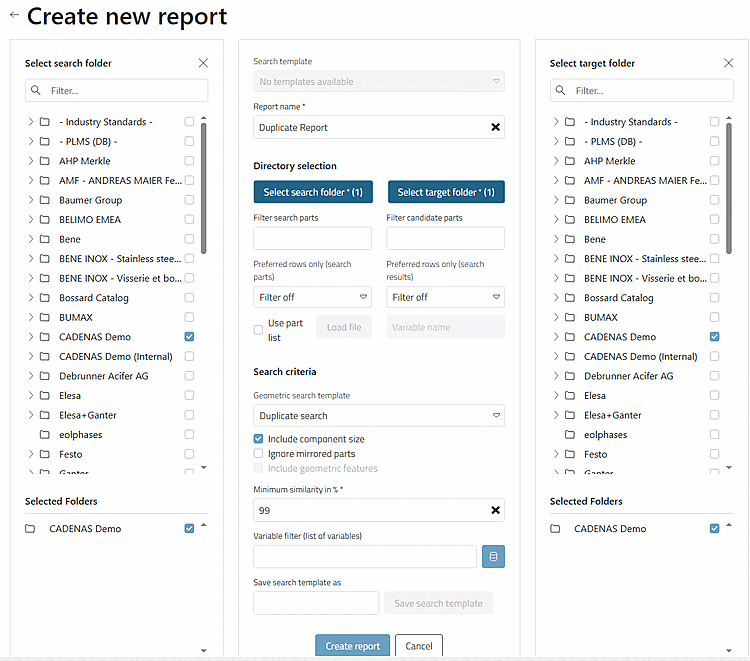
Cliquez sur les deux boutons et .
-> L'index du catalogue s'affiche à gauche et à droite de la page des paramètres.
Filter search parts / Filter candidate parts: inscrivez en option un terme pour chacun.
-> Une recherche plein texte est effectuée et la sélection des pièces est filtrée en conséquence.
Rangs préférés uniquement (parties de la recherche) / Rangs préférés uniquement (résultats de la recherche): Utilisez en option le filtre des séries préférentielles. Celui-ci dépend du rôle. Sélectionnez par exemple "Numéro ERP disponible" dans la zone de liste pour ne prendre en compte que de telles lignes.
Dans cet exemple, seules les lignes contenant la valeur "steel" ou "copper" dans la colonne "MAT_NAME" seraient prises en compte pour l'évaluation.
Modèle de recherche géométrique: Le modèle par défaut est "Duplicate search".
Inclure les caractéristiques géométriques [Include geometric features]: Si l'option est activée, les caractéristiques géométriques telles que les différents motifs de perforation sont prises en compte. Ainsi, les pièces se distinguent également par ce biais et n'apparaissent plus dans les résultats comme candidates à la duplication.
Variable filter: Toutes les variables ERP sont affichées dans la zone de liste. Vous pourriez donc par exemple ne prendre en compte que les lignes où la variable "ACTIVE_STATE" a la valeur "released".
Il se peut que dans une famille de pièces, il y ait des pièces ayant la même géométrie, mais des caractéristiques différentes, comme la couleur par exemple.
Enregistrer le modèle de recherche sous: Donnez un nom à votre choix. Plus tard, le modèle sera disponible sous Search template (voir ci-dessus).

![[Remarque]](https://webapi.partcommunity.com/service/help/latest/pages/fr/partsolutions_user/doc/images/note.png)
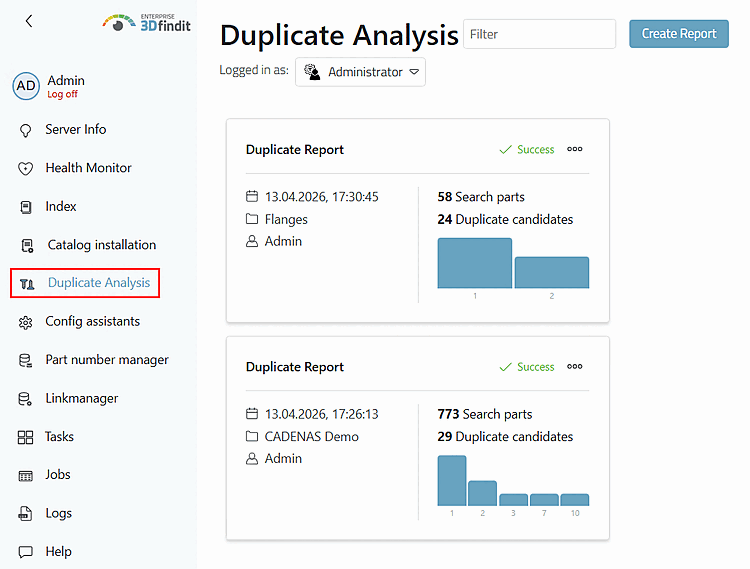
-> Vous serez redirigé vers l'aperçu du rapport.