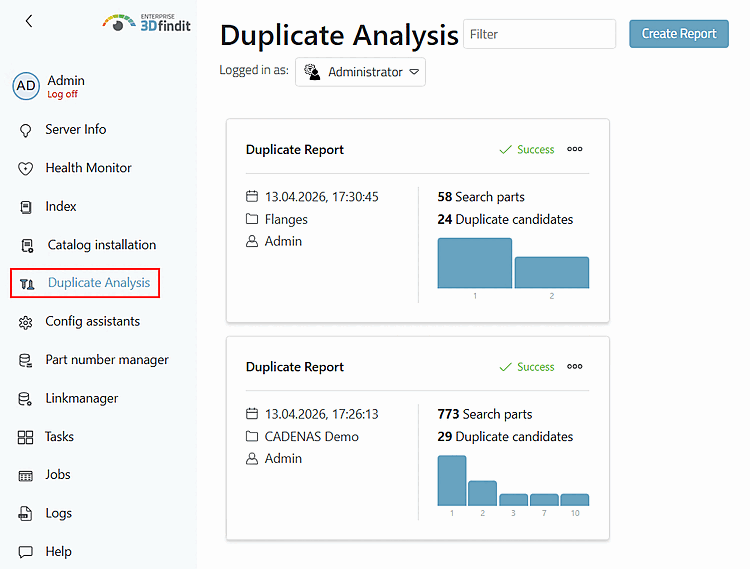
-> Der Einstellungsdialog wird geöffnet.
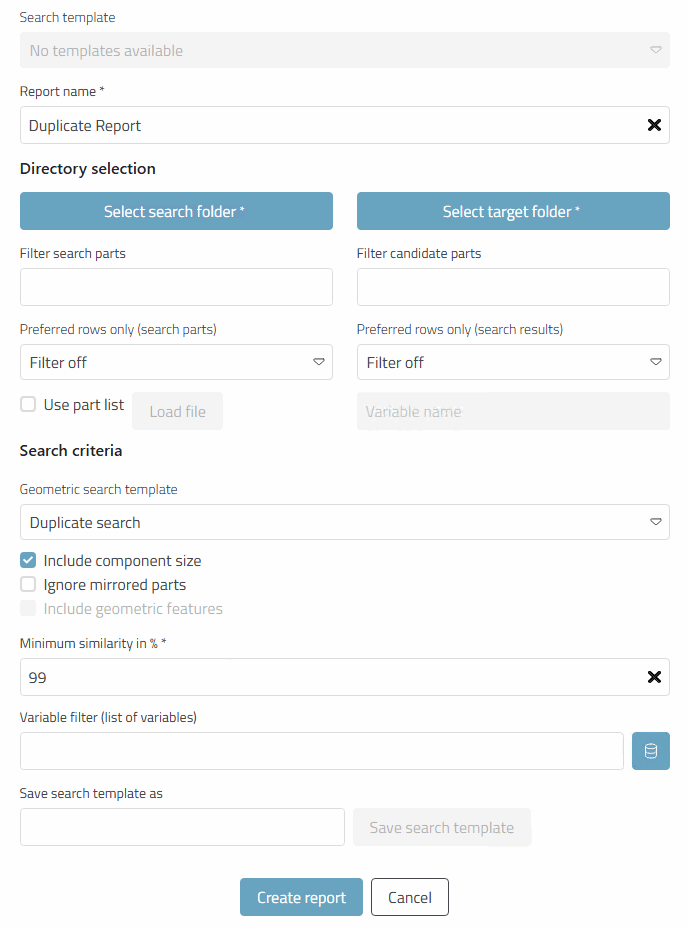
Füllen Sie die einzelnen Punkte aus:
Search template: Sofern Templates vorhanden sind, können Sie diese auswählen und die entsprechenden Einstellungen werden automatisch gesetzt.
Mit Klick auf das Papierkorb-Icon können Templates gelöscht werden.
Report name: Vergeben Sie einen freien Namen für den Report, ansonsten wird der Defaultname "Duplicate Report" verwendet. Mittels des vergebenen Namens können Sie Ihre erzeugten Reports unterscheiden.
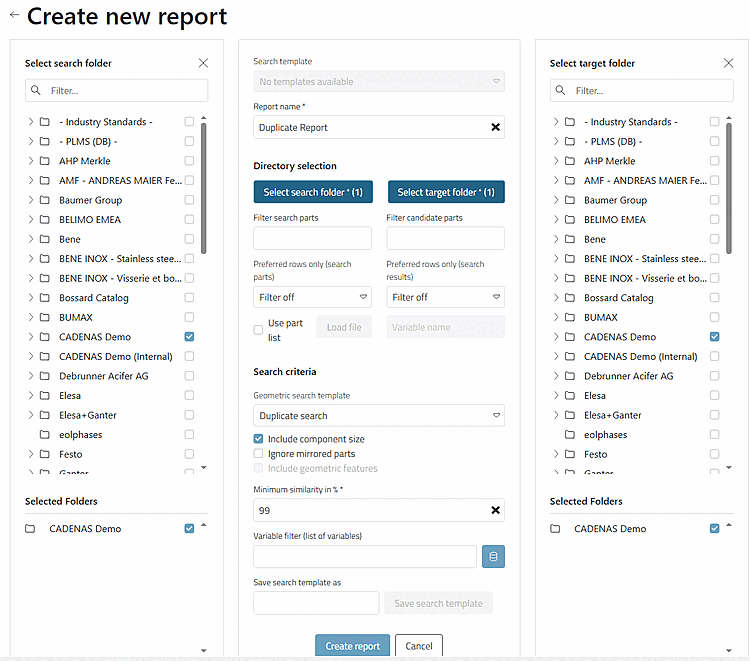
Klicken Sie auf die beiden Buttons und .
-> Links und rechts der Einstellungsseite wird der Katalogindex eingeblendet.
-> Aktivieren Sie die gewünschten Kataloge bzw. Unterverzeichnisse.
Filter search parts / Filter candidate parts: Tragen Sie optional jeweils einen Begriff ein.
-> Es wird eine Volltextsuche durchgeführt und die Teileauswahl entsprechend gefiltert.
Preferred rows only (search parts) / Preferred rows only (search results): Verwenden Sie optional den Vorzugsreihenfilter. Dieser ist rollenabhängig. Wählen Sie im Listenfeld z.B. "ERP-Nummer vorhanden", um nur solche Zeilen zu berücksichtigen.
In diesem Beispiel würden nur Zeilen für die Auswertung berücksichtigen, die in der Spalte "MAT_NAME" den Wert "steel" oder "copper" enthalten.
Geometrische Merkmale einbeziehen [Include geometric features]: Wenn die Option aktiviert ist, werden geometrische Merkmale wie beispielsweise unterschiedliche Lochmuster einbezogen. Somit unterscheiden sich dann Teile auch darüber und erscheinen in den Ergebnissen nicht mehr als Dublettenkandidat.
Variable filter: Im Listenfeld werden alle ERP-Variablen angezeigt. Sie könnten beispielsweise also nur Zeilen berücksichtigen, wo die Variable "ACTIVE_STATE" den Wert "released" hat.
Eventuell gibt es innerhalb einer Teilefamilie Teile mit derselben Geometrie, aber anderen Eigenschaften wie Farbe beispielsweise.
Save search template as: Vergeben Sie einen gewünschten Namen. Später steht das Template dann unter Search template (siehe oben) zur Verfügung.

![[Hinweis]](https://webapi.partcommunity.com/service/help/latest/pages/de/partsolutions_user/doc/images/note.png)
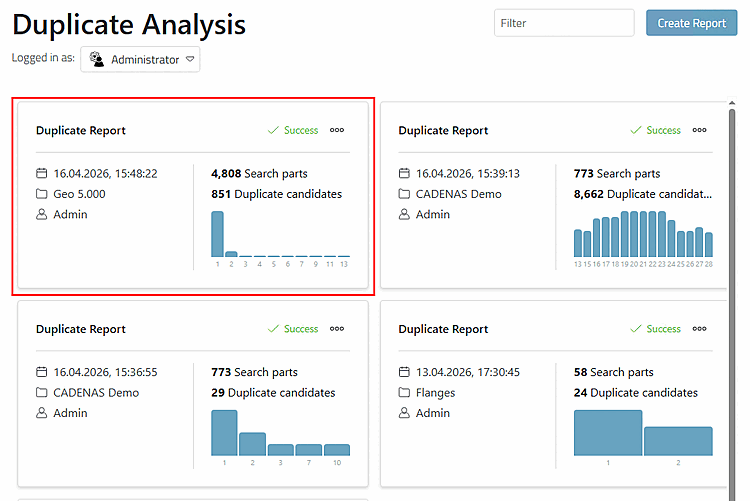
-> Sie werden zurück auf die Reportübersicht geleitet.