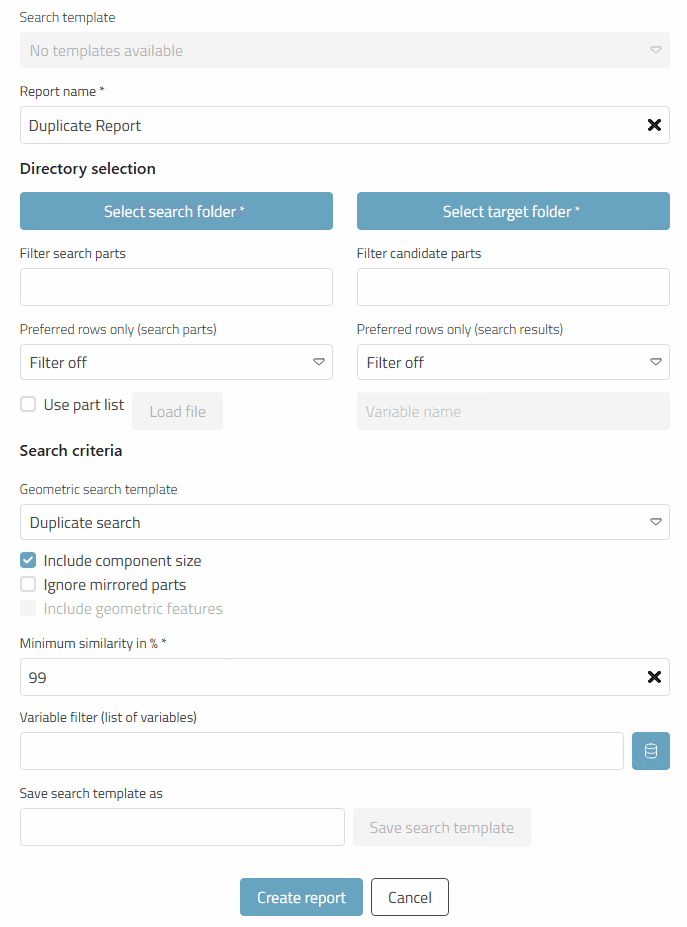
-> Si apre la finestra di dialogo delle impostazioni.
Cerca modello: se sono disponibili dei modelli, è possibile selezionarli e le impostazioni corrispondenti verranno impostate automaticamente.
I modelli possono essere eliminati facendo clic sull'icona del cestino.
Nome del rapporto: assegnare un nome libero al rapporto, altrimenti verrà utilizzato il nome predefinito "Rapporto duplicato". È possibile utilizzare il nome assegnato per differenziare i rapporti generati.
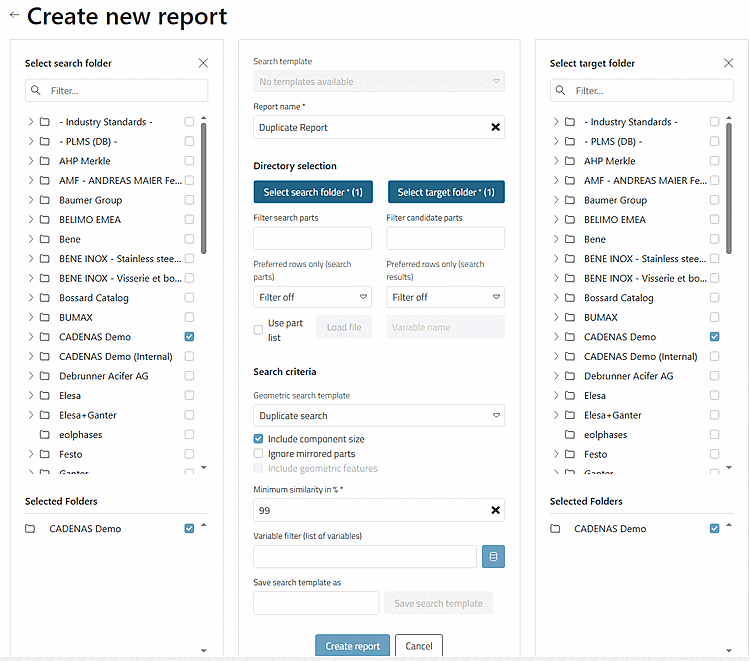
Fare clic sui due pulsanti e .
-> L'indice del catalogo viene visualizzato a sinistra e a destra della pagina delle impostazioni.
-> Attivare i cataloghi o le sottodirectory desiderate.
-> La selezione viene visualizzata sotto Cartelle selezionate.
Filtrare le parti di ricerca / Filtrare le parti candidate: inserire un termine opzionale per ogni caso.
-> Viene effettuata una ricerca full-text e la selezione dei pezzi viene filtrata di conseguenza.
Solo righe preferite (parti della ricerca) / Solo righe preferite (risultati della ricerca): Utilizza facoltativamente il filtro delle righe preferite. Questo dipende dal ruolo. Selezionare, ad esempio, "Numero ERP disponibile" nel campo elenco per prendere in considerazione solo tali righe.
Utilizzare l'elenco dei componenti:
In questo esempio, solo le righe che contengono il valore "acciaio" o "rame" nella colonna "MAT_NAME" saranno prese in considerazione per la valutazione.
Modello di ricerca geometrica: l'impostazione predefinita è "Ricerca duplicati".
Includi caratteristiche geometriche [Include geometric features]: Se questa opzione è attivata, vengono incluse le caratteristiche geometriche, come ad esempio i diversi modelli di fori. Ciò significa che i pezzi differiscono anche sotto questo aspetto e non appaiono più come candidati duplicati nei risultati.
Filtro variabili: tutte le variabili ERP vengono visualizzate nel campo elenco. Ad esempio, è possibile includere solo le righe in cui la variabile "ACTIVE_STATE" ha il valore "released".
All'interno di una famiglia di pezzi possono esserci parti con la stessa geometria ma con proprietà diverse, come il colore.
Salva modello di ricerca come: Inserire il nome desiderato. Il modello sarà disponibile in seguito sotto Modello di ricerca (vedi sopra).

![[Nota]](https://webapi.partcommunity.com/service/help/latest/pages/it/partsolutions_user/doc/images/note.png)
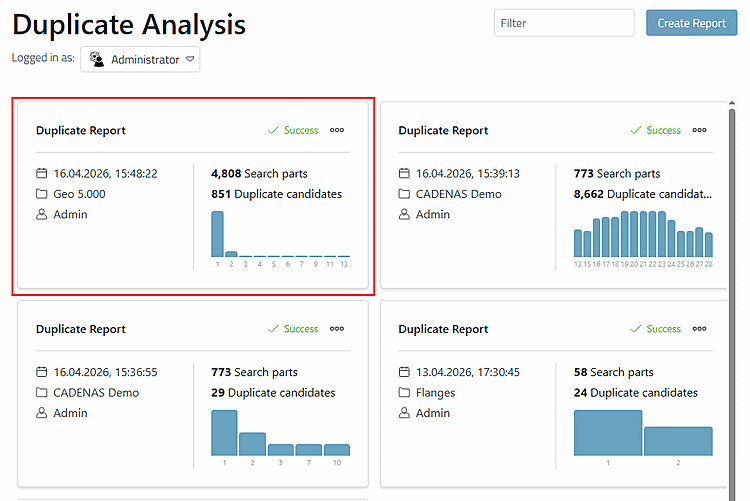
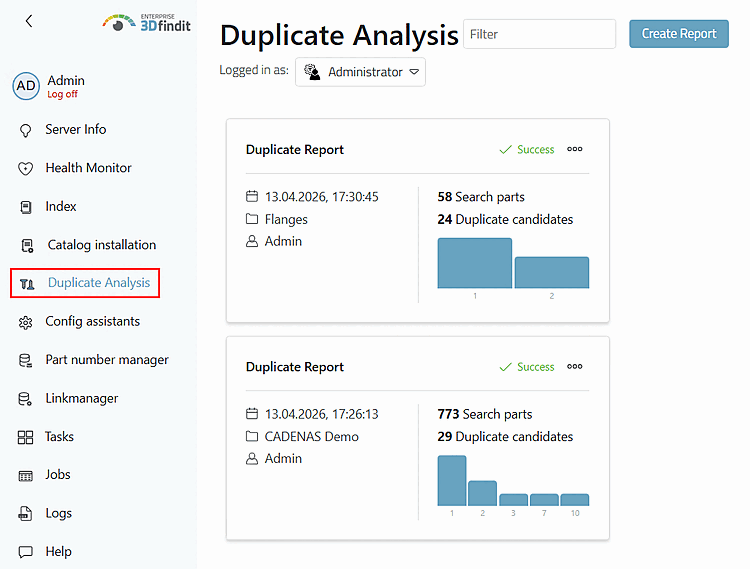
-> Si verrà reindirizzati alla panoramica del rapporto.