

L'esempio seguente fornisce una panoramica del funzionamento:
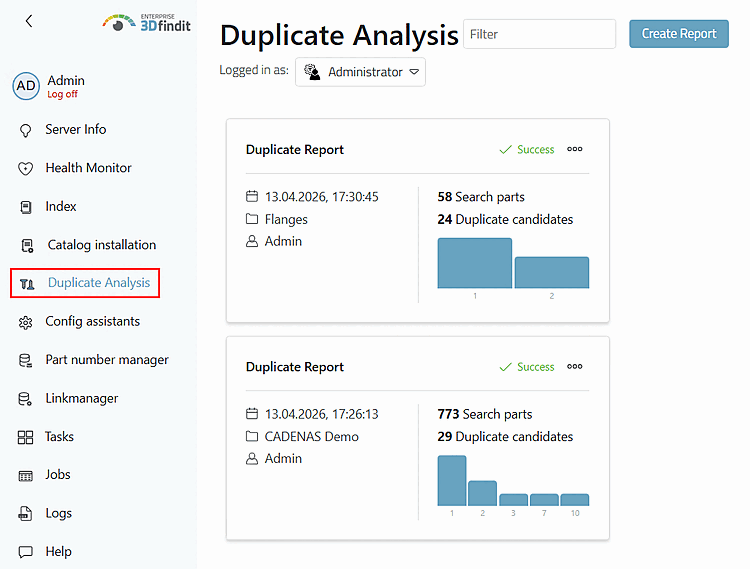
Aprire il dashboard e selezionare la voce di menu Analisi duplicata.
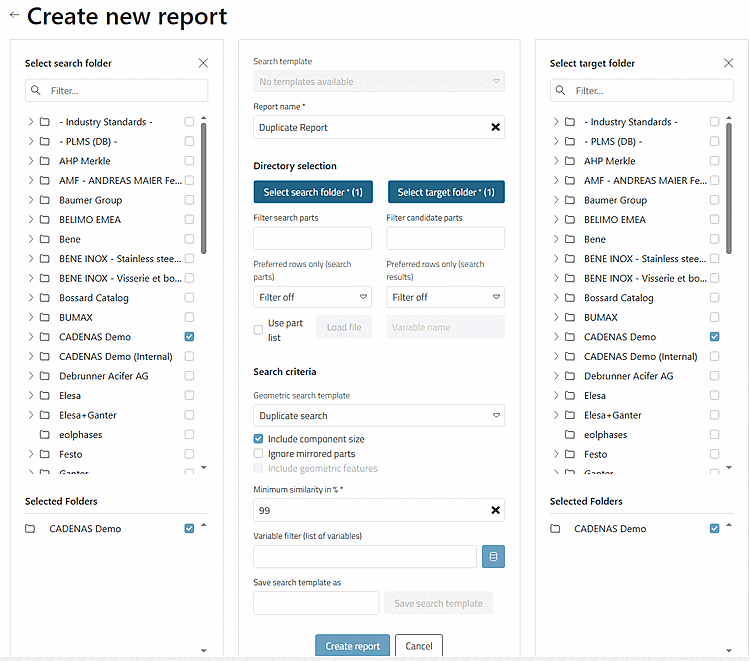
In particolare, selezionare la directory di ricerca e la directory di destinazione.
Determinare la somiglianza minima.
I dettagli sono disponibili sul sito Sezione 2.6.3, “ Creare un nuovo rapporto ”.
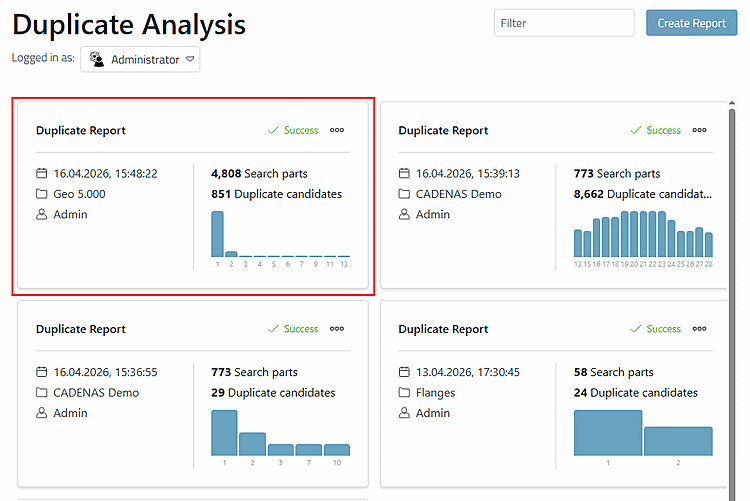
-> Viene visualizzata la mappa del nuovo rapporto creato. I dettagli sono disponibili su Sezione 2.6.4, “Selezione del rapporto”.
Aprire il rapporto con un solo clic.
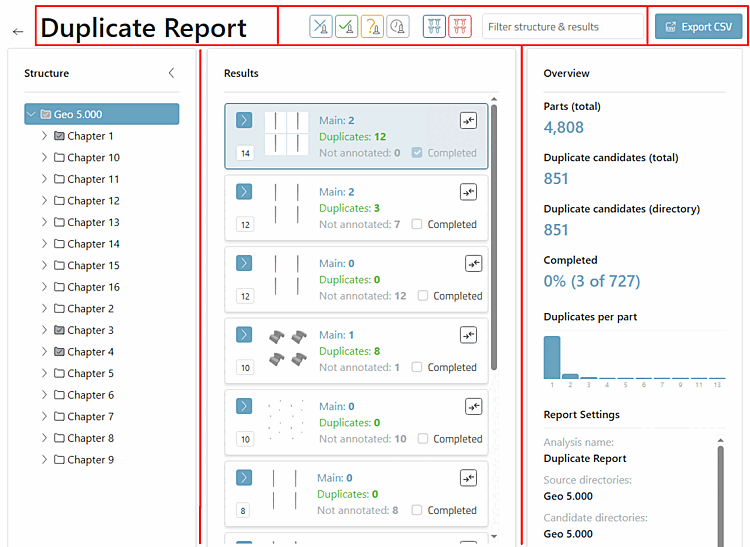
La pagina del rapporto è organizzata come segue:
L'intestazione contiene il nome del report, un'area di filtraggio e un pulsante di .
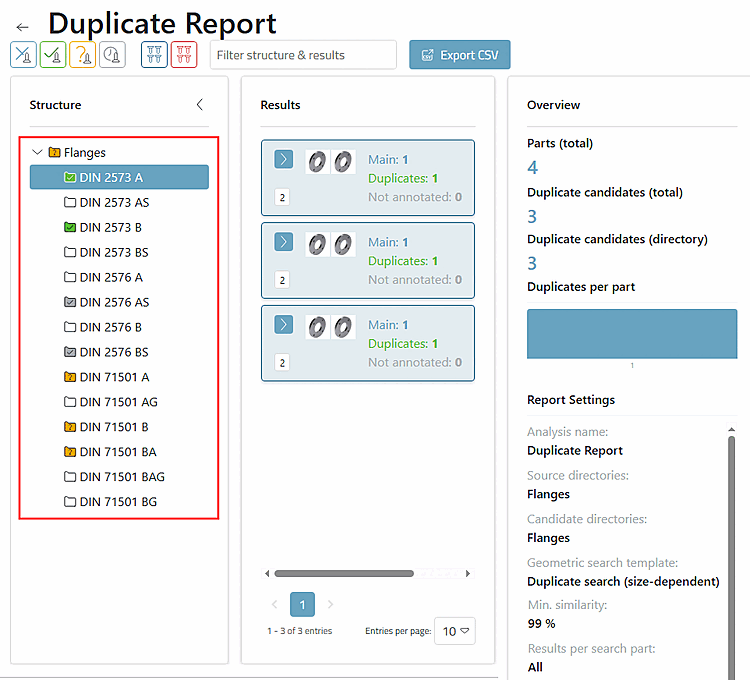
L'area principale è suddivisa in struttura ad albero [a sinistra], risultati [al centro] e panoramica [a destra] (sarà adattata in base al lavoro sui singoli cluster).
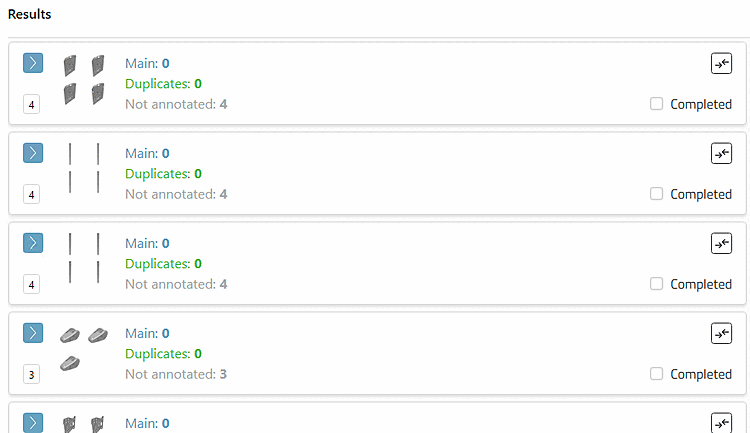
Fare clic su un cluster per aprirlo.
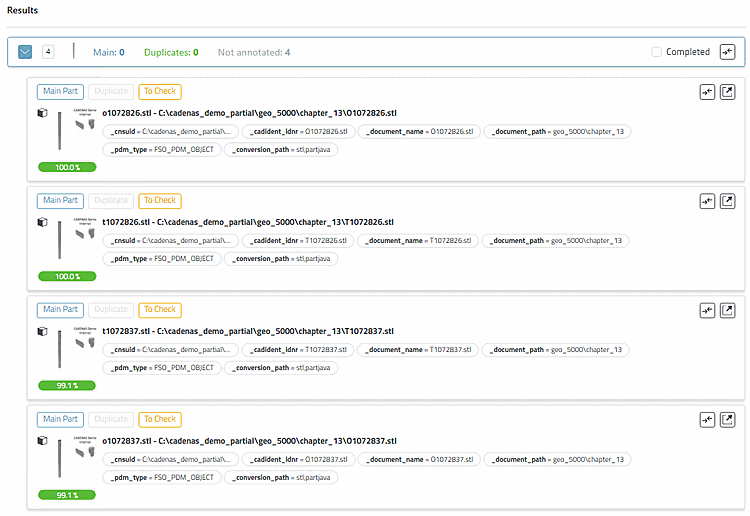
Tutte le parti di un cluster iniziano come candidati non annotati (Principale = 0 e Duplicati = 0). Non esiste ancora una parte principale.
Aprire un cluster facendo clic su di esso. I pulsanti di duplicazione sono disattivati finché non esiste una parte principale.
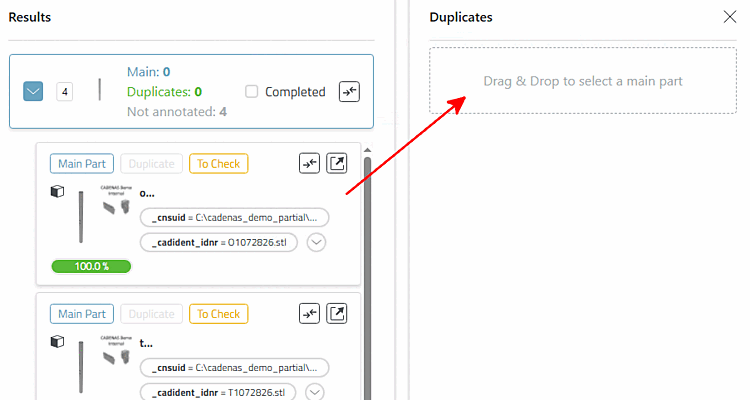
Determinare una parte principale (candidato duplicato → parte principale)
Un candidato diventa Parte Principale da:
fa clic sul pulsante di annotazione Parte principale
trascinare e rilasciare il candidato nella zona di rilascio della parte principale.
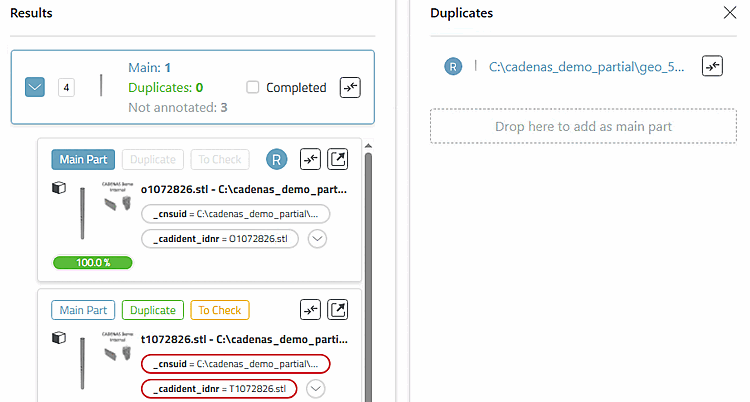
-> Il candidato è ora la parte principale, cioè il pulsante è compilato e la parte principale è visualizzata a destra nell'area Duplicati.
Un candidato può essere annotato come duplicato da
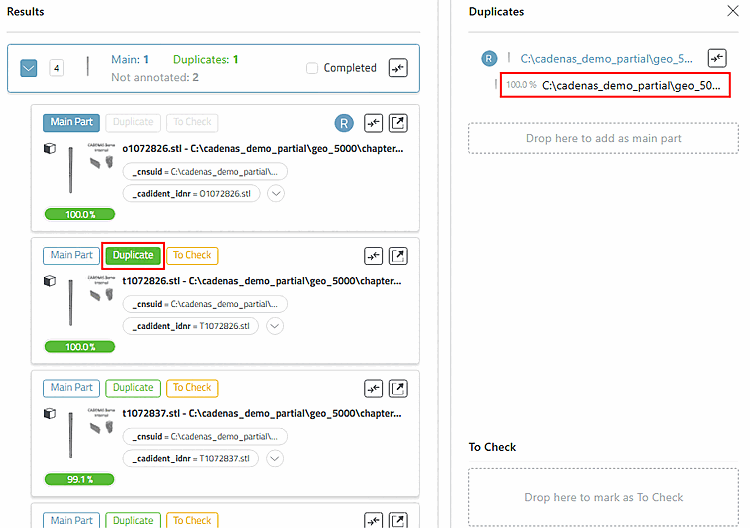
Fare clic sul pulsante Duplica
-> Il pulsante viene riempito con il colore di base verde.
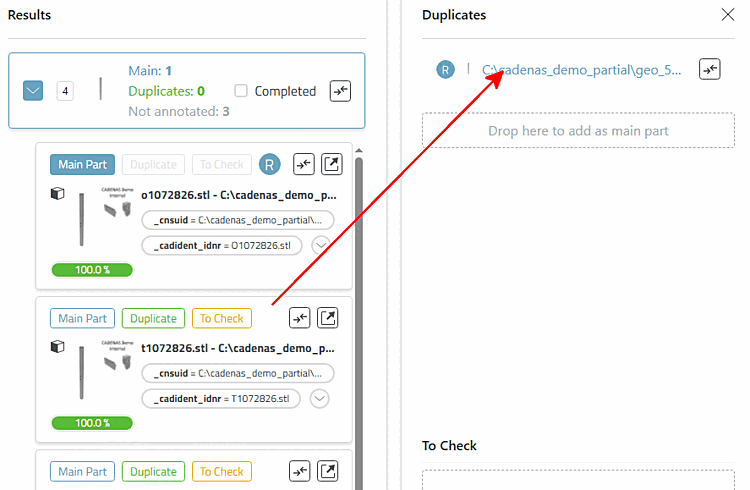
oppure trascinando il candidato su una parte principale esistente.
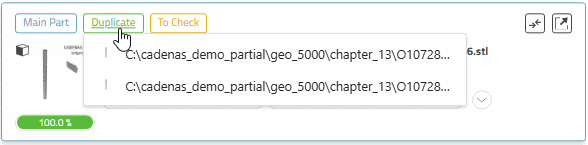
Se esistono più parti principali, si apre un elenco di selezione per selezionare la parte principale di destinazione.
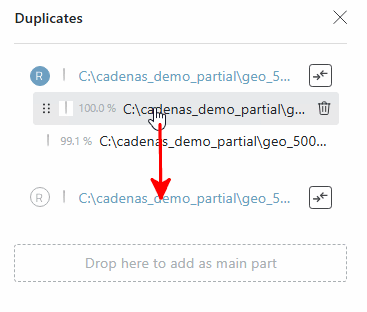
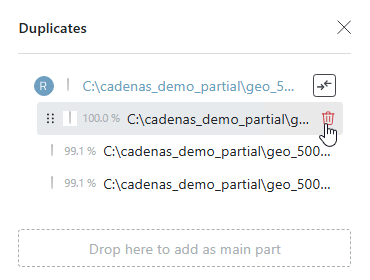
In ogni caso, il pulsante è ora completamente riempito di verde e il duplicato è visualizzato a destra nell'area Duplicati sotto la Parte principale.
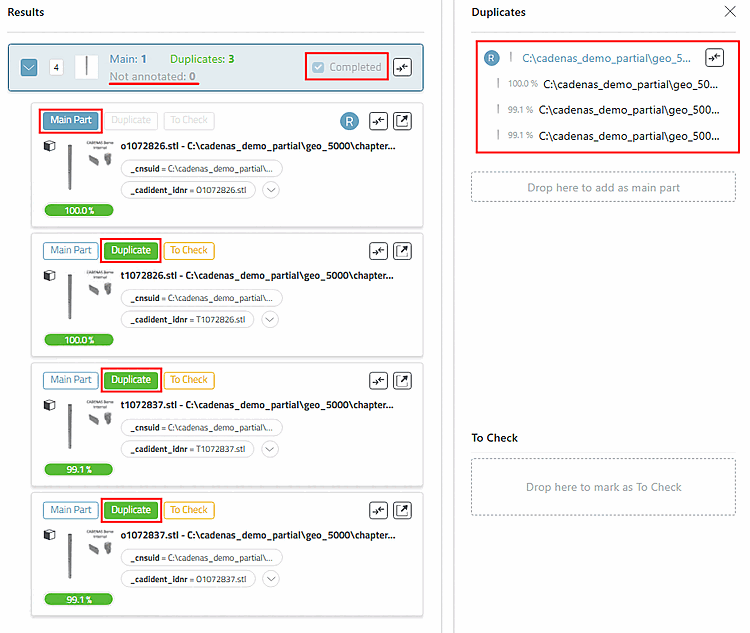
Procedere ora allo stesso modo con tutti gli altri candidati duplicati
L'obiettivo è che un cluster sia impostato come completato, cioè contenente solo le parti principali e i duplicati assegnati.
È possibile controllare l'avanzamento in qualsiasi momento nella struttura ad albero a sinistra.
I colori della struttura aiutano a trovare rapidamente i cluster aperti e a riaprire quelli problematici:
Grigio = Almeno un cluster è stato completato qui, ma altri devono ancora essere elaborati.
Giallo = C'è una parte ToCheck che deve essere completata in ogni caso.
Ma il giallo batte il verde, cioè se tutti i cluster sono completati (verde), ma c'è una parte "Da controllare" in uno di questi cluster (giallo), allora la cartella è contrassegnata dal giallo.
I dettagli sulla struttura ad albero sono disponibili all'indirizzo Sezione 2.6.5.1, “Struttura ad albero”.
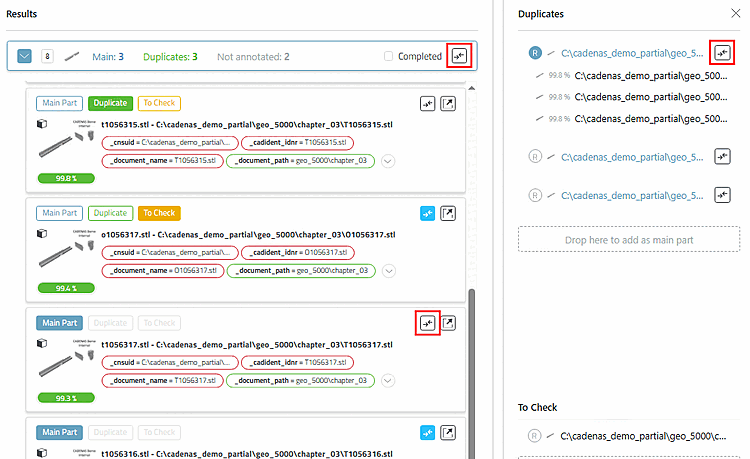
Via Confronto Pulsante
 può inserire parti nel confronto in qualsiasi momento
.
può inserire parti nel confronto in qualsiasi momento
.Le operazioni di confronto e di analisi dei duplicati vengono eseguite in modo sincrono.
Il pulsante di confronto del cluster stesso (in alto) e quello sul lato destro (parte principale) sostituiscono tutti i pezzi presenti nel confronto fino a quel momento.
I pulsanti di confronto nell'elenco dei pezzi (candidati duplicati del cluster) aggiungono il rispettivo pezzo singolarmente senza cancellare quelli precedenti.
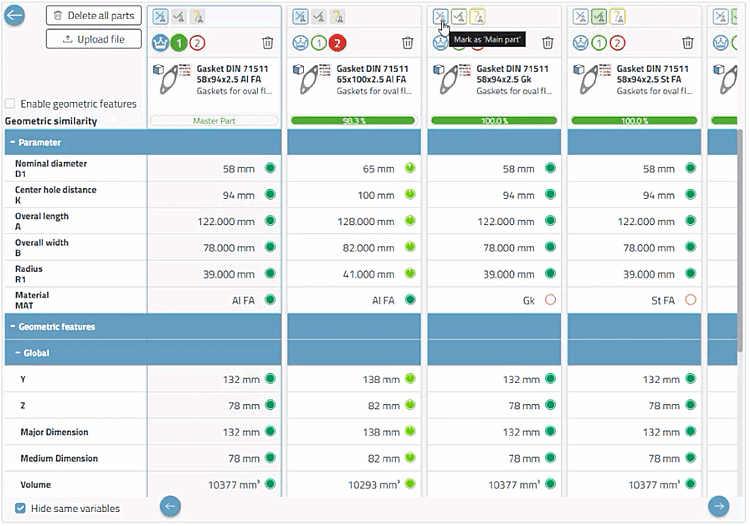
I principi di base per il confronto di parti duplicate sono gli stessi dello standard; qui sono state aggiunte alcune caratteristiche:
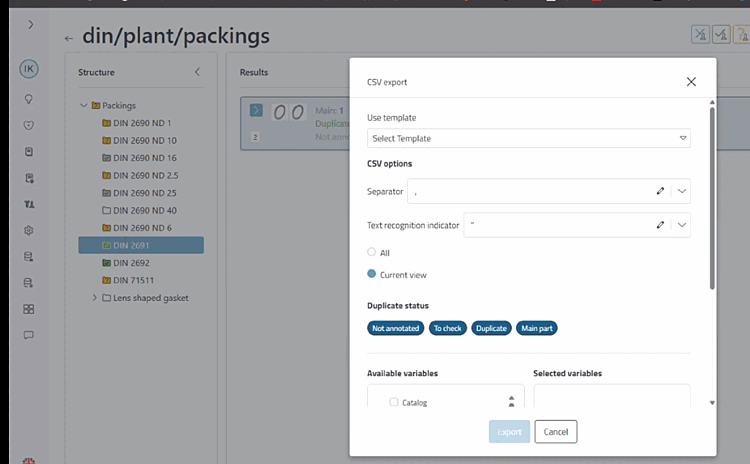
Facendo clic sul pulsante , è possibile eseguire un'esportazione per tutti i cluster ( opzione Tutti ) o solo per gli stati intermedi ( opzione Vista corrente ).
I dettagli sono disponibili sul sito Sezione 2.6.7, “Esportazione”.




Comportamento delle parti principali
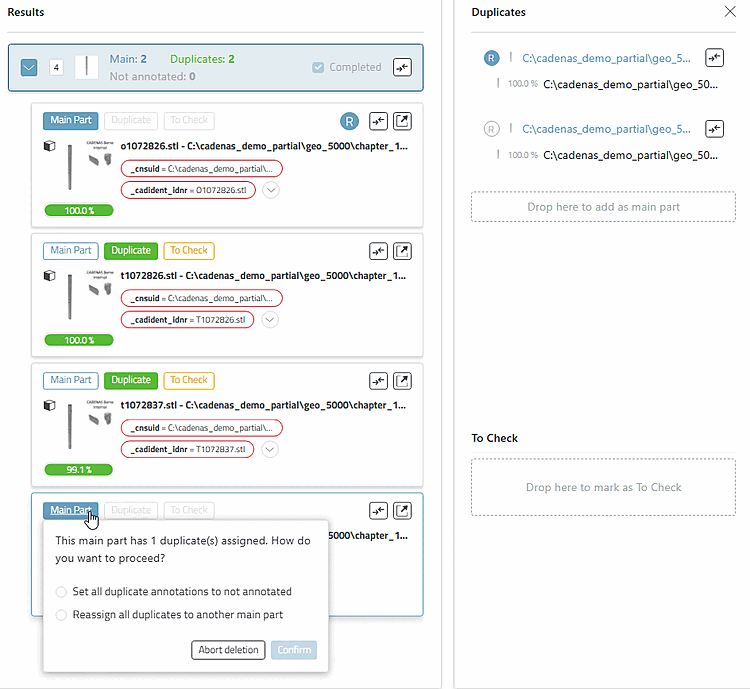
Eliminazione di una parte principale
Se una parte principale non ha duplicati, può essere semplicemente impostata come"non annotata".
Se una parte principale ha figli duplicati, appare una finestra di dialogo con le seguenti opzioni:
pulsanti o : Annullare o confermare.
Pulsante : Fare clic sul pulsante per annotare il candidato come parte da controllare.
Le annotazioni possono essere fatte direttamente nel confronto tra le parti. Vedere Sezione 2.6.6, “Confronto tra le parti”.
L'insieme dei duplicati e la vista 3Dfindit sono sempre sincronizzati.
![[Importante]](https://webapi.partcommunity.com/service/help/latest/pages/it/partsolutions_user/doc/images/important.png)

