

Un solide 3D doit en principe être créé via une esquisse 2D. Cette esquisse 2D est créée dans une fenêtre de docking spécifique, le Sketcher .
Dans Ce qui suit est utilisé comme exemple d’un Teste la procédure étape par étape Explique. [77]
Créez un nouveau projet dans PARTproject. Vous trouverez un petit exemple à ce sujet sur Section 5.5, « Créer un projet - Petit exemple de A à Z ».
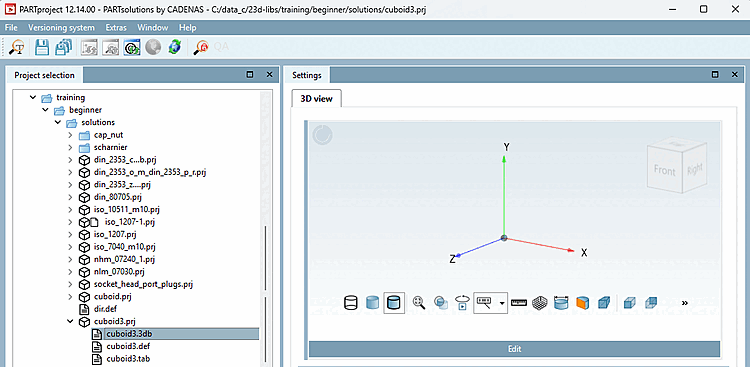
Dans le projet à traiter, sélectionnez le fichier *.3db.
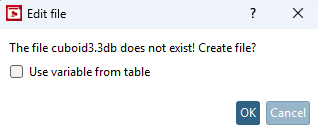
-> La boîte de dialogue Éditer le fichier [Edit file] s'ouvre.
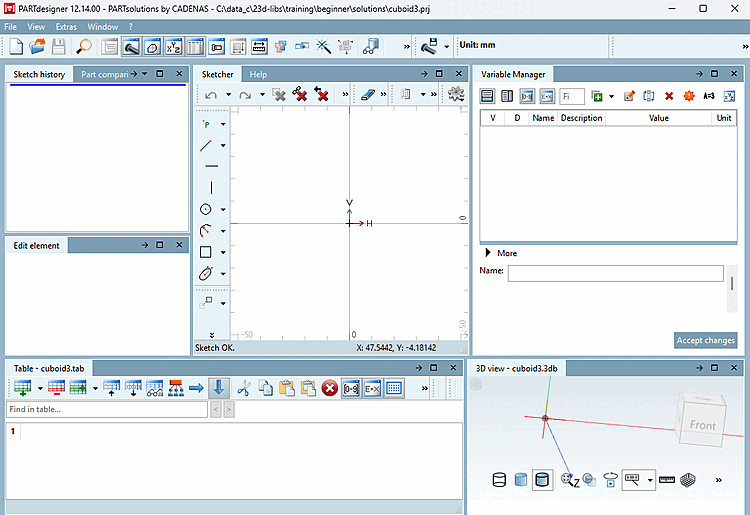
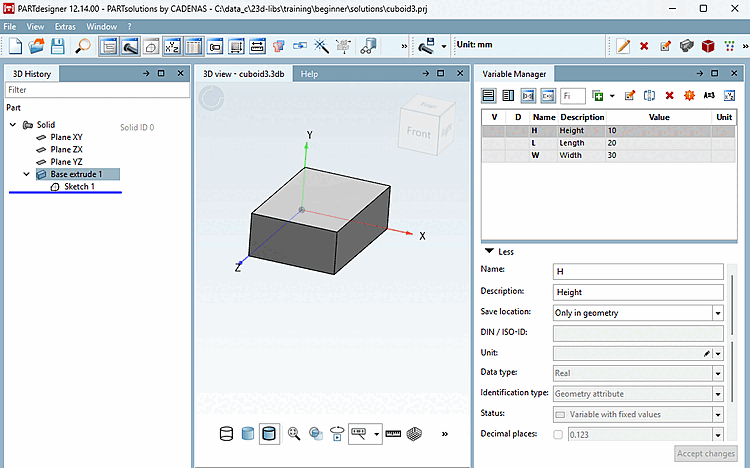
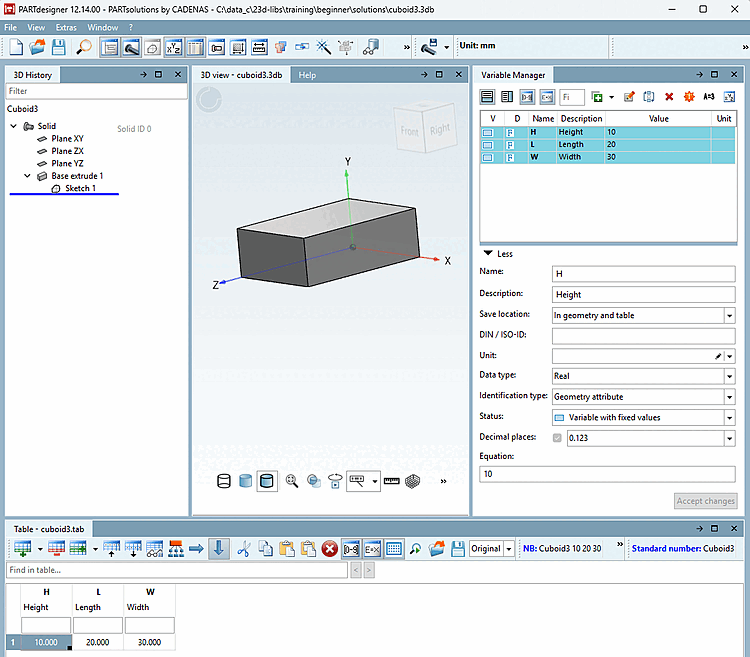
-> PARTdesigner s'ouvre avec les fenêtres d'ancrage Historique 3D [3D History], Vue 3D [3D view], Gestionnaire de variables [Variable Manager] et Tableau [Table].
![[Remarque]](https://webapi.partcommunity.com/service/help/latest/pages/fr/partsolutions_user/doc/images/note.png)
Remarque Vous pouvez placer les fenêtres d'ancrage comme vous le souhaitez. Voir à ce sujet Section 2.1.5.4, « Méthode de placement pour les fenêtres de docking » in PARTsolutions - Utilisateurs.
Dans la fenêtre d'ancrage Historique 3D [3D History] se trouvent les trois plans de base pour les esquisses de construction.
Cliquez avec le bouton secondaire de la souris sur l'un de ces plans (ici XY) et sélectionnez Nouvelle esquisse.... [New sketch...] dans le menu contextuel.
-> Cette commande appelle le Sketcher.
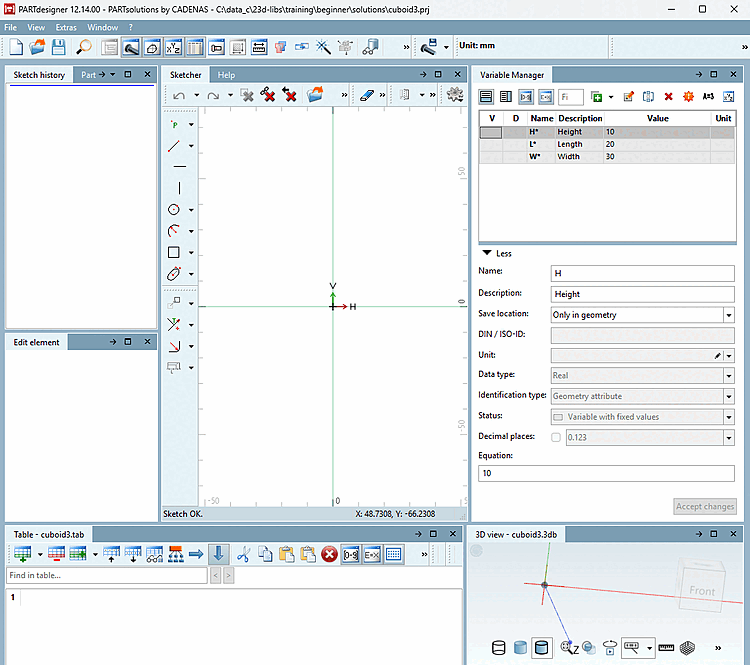
Créez les variables L (Length), W (Width) et H (Height) dans le gestionnaire de variables [Variable Manager] pour un parallélépipède. Vous trouverez des détails sur le gestionnaire de variables [Variable Manager] sous Section 7.8, « Fenêtre d'accueil "Gestionnaire de variables ».
Sélectionnez d'abord l'option Seulement dans la géométrie [Only in geometry] sous Emplacement d'enregistrement [Save location].
-> Maintenant, seuls les champs de saisie pour le nom [Name], la description [Description] et la formule [Equation] sont actifs.
Confirmez en cliquant sur « Appliquer les modifications [Accept changes] ».
-> Maintenant, vous pouvez faire référence aux variables lorsque vous dessinez le parallélépipède.
Dessinez d'abord un rectangle qui sera extrudé plus tard. Vous trouverez des détails sur Sketcher à l'adresse Section 7.9, « Fenêtre d'amarrage "Sketcher ».
Cliquez sur le bouton Insérer Rectangle [Insert rectangle]
 .
.
Lorsque vous éloignez le curseur de la souris du point de base , vous agrandissez le rectangle. Fixez la taille du rectangle d'un simple clic de souris.
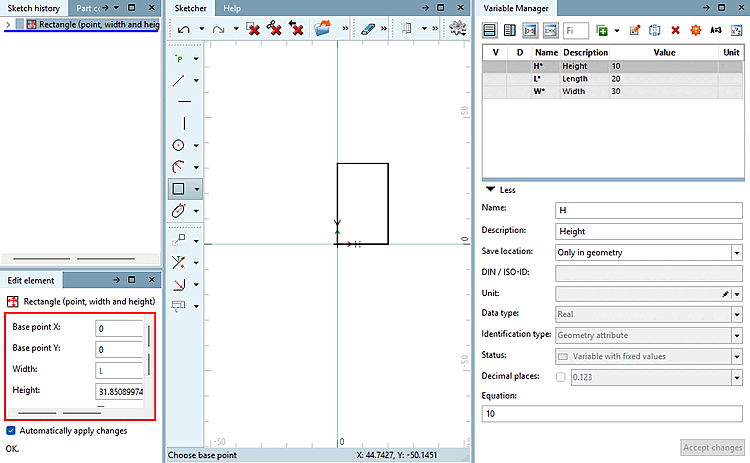
Dans la fenêtre d'ancrage « Modifier l'élément [Edit element] », ajustez le point de référence [Base point] X et le point de référence [Base point] Y .
Dans les champs « Largeur [Width] » et « Hauteur [Height] », remplacez les valeurs fixes par les variables définies précédemment.
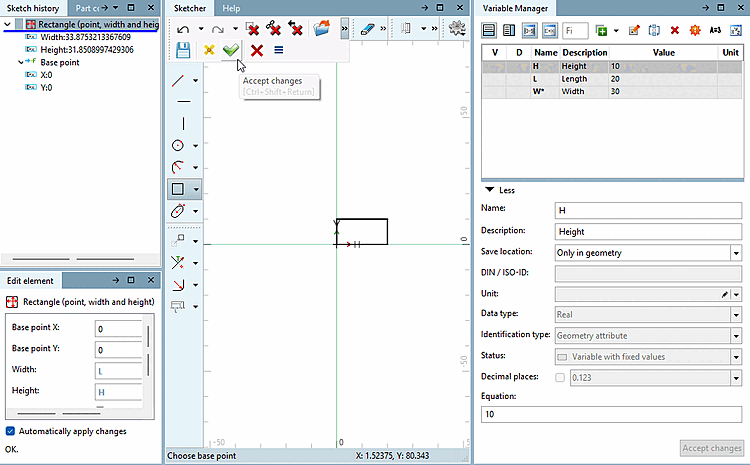
Dans le Sketcher, cliquez sur le Postulez
 [Accept changes] modifications pour confirmer vos inscriptions.
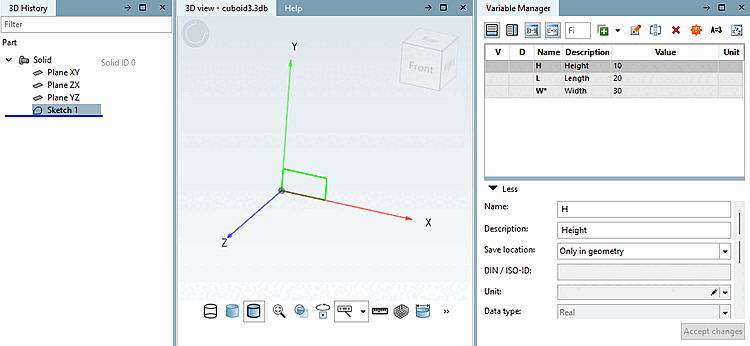
-> Dans la fenêtre d'accueil Historique 3D [3D History], l'étape de construction Sketch 1 apparaît.
-> Dans la fenêtre d'arrimage Vue 3D [3D view], le rectangle se trouve sur le plan XY.
Cliquer avec le bouton secondaire de la souris sur l' esquisse 1 et sélectionner la commande Solide [Base] -> Extruder.... [Extrude...]
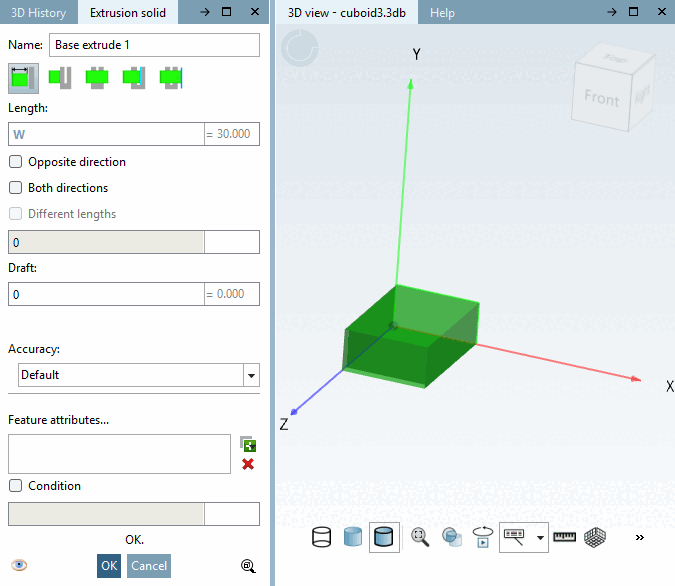
Déterminez la longueur [Length] en saisissant la variable W et confirmez en cliquant sur .
-> Dans la section de menu « Historique 3D [3D History] », l'étape de conception « Base extrude 1 » apparaît désormais en lien avec l'esquisse 1.
-> Dans la vue 3D [3D view], le rectangle avec la valeur W est extrudé en parallélépipède.
Exécutez la fonction Vérifier la partie [Test part]
 .
.
-> L'intégrité de la pièce est vérifiée. Ceci est important, car c'est la seule façon de garantir une exportation sans erreur vers les différents systèmes de CAO. Pour plus de détails, voir Section 7.24.2, « Vérifier la pièce ».
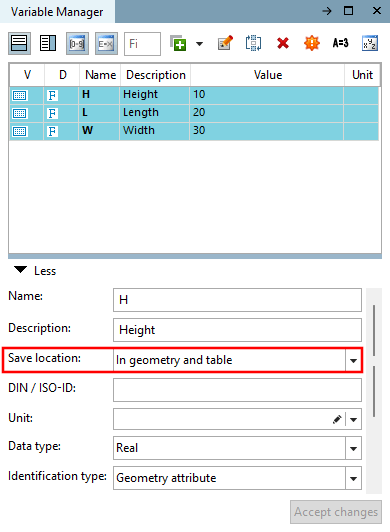
Sous « Emplacement de stockage [Save location] », sélectionnez « Dans la géométrie et le tableau [In geometry and table] ».
Remarque Dans la mesure où un tableau doit être construit, il est nécessaire de modifier l' emplacement de stockage [Save location] des différentes variables dans le gestionnaire de variables [Variable Manager], de Seulement dans la géométrie [Only in geometry] à Dans la géométrie et le tableau [In geometry and table].
Vous reconnaissez l' emplacement de stockage [Save location] à la couleur correspondante.
Vous trouverez des détails à ce sujet sur Section 7.8.11, « Emplacement: Dans la géométrie uniquement | Dans le tableau uniquement | Dans la géométrie et le tableau ».
Il suffit de sélectionner la variable souhaitée, de modifier la sélection dans la zone de liste et de confirmer en cliquant sur .
Enfin, cliquez sur le bouton Économisez [Save]
 .
.
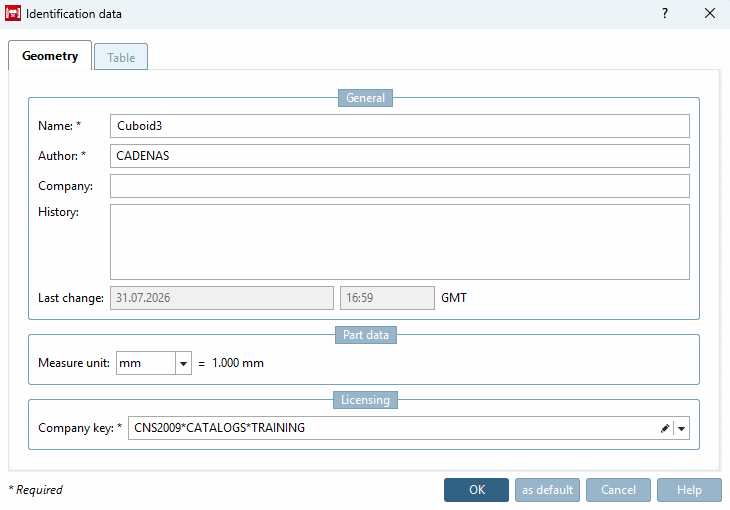
-> La fenêtre Données d'identification [Identification data] s'ouvre avec l'onglet Géométrie [Geometry].
Remplissez les champs obligatoires Nom du composant [Part name], Auteur [Author] et Clé de catalogue [Catalog key].
Sans indication d'une clé de catalogue [Catalog key] valable, reste grisé et il n'est pas possible de l'enregistrer.
Le schéma d'une clé de catalogue [Catalog key] valide est le suivant :[78]
CNS2009*CATALOGS*KATALOGNAME
Ici, dans l'exemple de formation, la clé du catalogue [Catalog key] est
CNS2009*CATALOGS*TRAINING
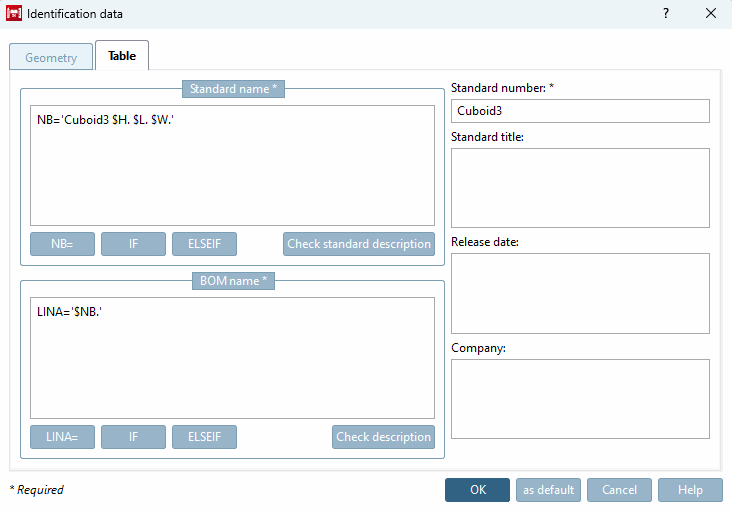
Passez à l'onglet Tableau [Table].
Remplissez les champs obligatoires Désignation de la norme [Standard name], Désignation de la nomenclature [Description for BOM] et Numéro de la norme [Standard number]. Vous trouverez des détails à ce sujet sur Section 7.18.9, « Données d'identification ».
![Nouveau sketch... [New sketch...]](https://webapi.partcommunity.com/service/help/latest/pages/fr/partsolutions_user/doc/resources/img/img_5f6197660add4d399a2494b3867af0b7.png)

![Solide [Base] -> Extruder. [Extrude...]..](https://webapi.partcommunity.com/service/help/latest/pages/fr/partsolutions_user/doc/resources/img/img_5813d81fd0164b86961ef01f83db8665.png)


La fabrication de la pièce est désormais terminée.
| ||||
| ||||