

- 1.4.1.2.2.18.1. Insérer un trou oblong
- 1.4.1.2.2.18.2. Sketcher : Positionnement variable pour "Horizontale par point" ou "Verticale par point".
- 1.4.1.2.2.18.3. Fonctionnalité permettant des connexions à plusieurs éléments d'historique 3D
- 1.4.1.2.2.18.4. Sketcher : Nouvelle fonction "Chanfrein centré sur 2 lignes sur 2 longueurs d'introduction".
- 1.4.1.2.2.18.5. Chamfer à l'extérieur
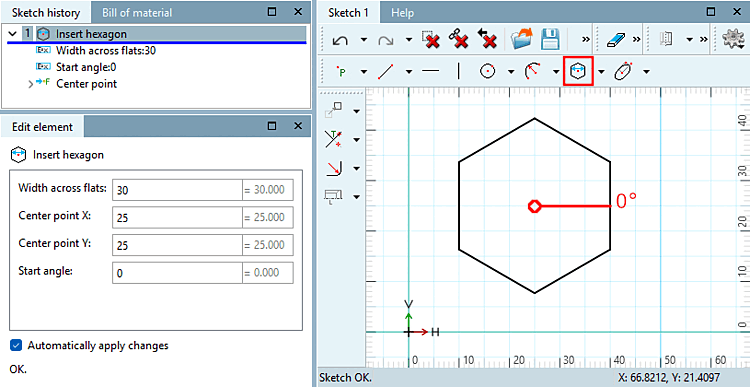
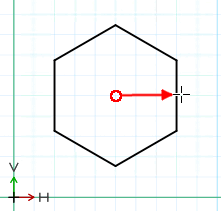
- 1.4.1.2.2.18.6. Sketcher : Fonction "Insérer un hexagone" simplifiée
- 1.4.1.2.2.18.7. Sketcher: L'offset des contours est pris en charge dans les sketches
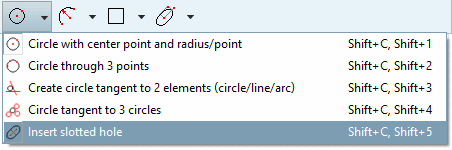
La fonction
 Insérer un trou fendu [Insert slotted hole]
n’était disponible que pour les tests dans les versions < 12.12 et est
Maintenant officiellement publié et disponible avec la version 12.12.
Insérer un trou fendu [Insert slotted hole]
n’était disponible que pour les tests dans les versions < 12.12 et est
Maintenant officiellement publié et disponible avec la version 12.12.
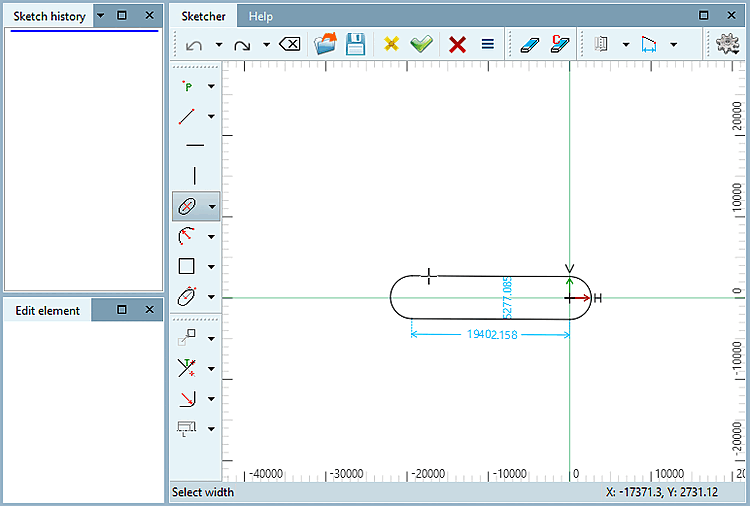
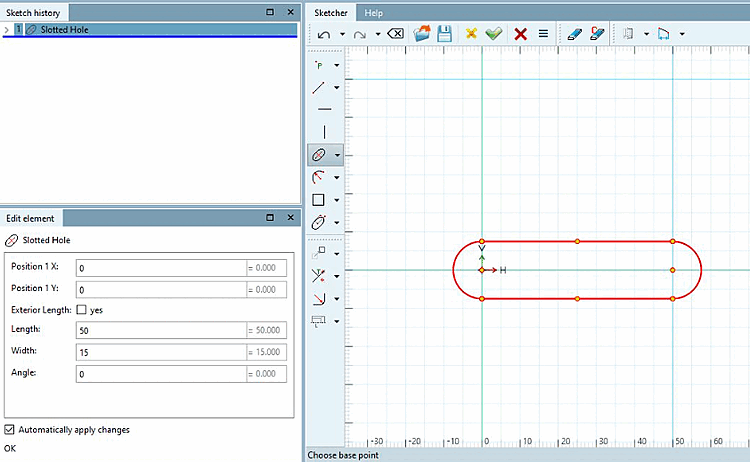
L'exemple suivant montre la détermination du trou oblong avec 3 clics libres. Mais il est également possible de créer au préalable des points de référence fixes. Ceux-ci peuvent être par exemple le point final d'une ligne ou le centre d'un cercle. Selon la procédure, différents champs de saisie s'affichent dans la fenêtre du docking Editer l'élément [Edit element].
Déterminez la position du premier demi-cercle en cliquant librement.
Déterminez par un clic libre la distance du deuxième demi-cercle par rapport au premier et l'angle par rapport au premier point.
Déterminez la largeur du trou oblong par un troisième clic libre.
Adaptez les différents paramètres dans la fenêtre du docking Editer l'élément [Edit element].
En option, vous pouvez déterminer la définition de la longueur extérieure [Exterior Length]:


Pour plus de détails (sur la création avec l'utilisation de points de référence), voir Section 7.9.3.7.7, « Insérer un trou oblong » in eCATALOG 3Dfindit.
L'option Horizontale par point [Horizontal through point] / Verticale par point [Vertical through point] avec un positionnement différent de l'origine est maintenant officiellement libérée avec la V12.12 (elle n'était disponible qu'en interne comme fonction de rupture à partir de la V12.7).
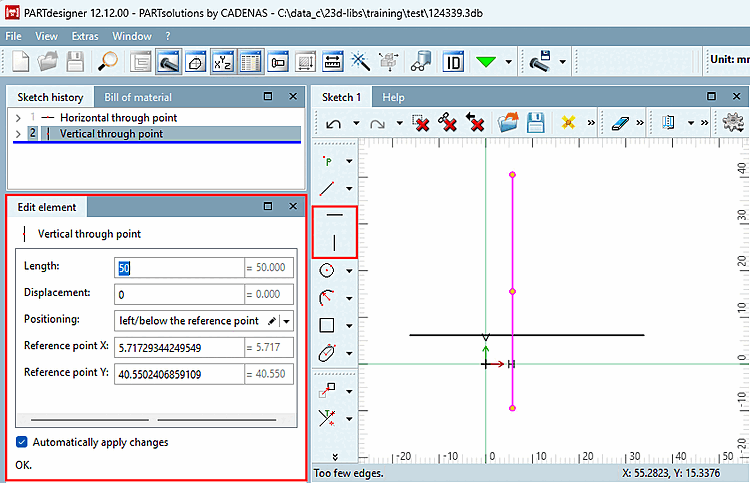
longueur [Length] (par défaut 50) : La longueur de la ligne de construction
Déplacement [Displacement] (par défaut 0) : Déplacement dans le sens de la ligne
Point de référence [Reference point] X: distance par rapport au point zéro dans la direction de l'axe X
Point de référence [Reference point] Y: distance par rapport au point zéro dans le sens de l'axe Y
![[Remarque]](https://webapi.partcommunity.com/service/help/latest/pages/fr/partsolutions_user/doc/images/note.png)
L'illustration suivante montre un corps sur lequel une découpe périphérique a été effectuée dans la moitié supérieure.
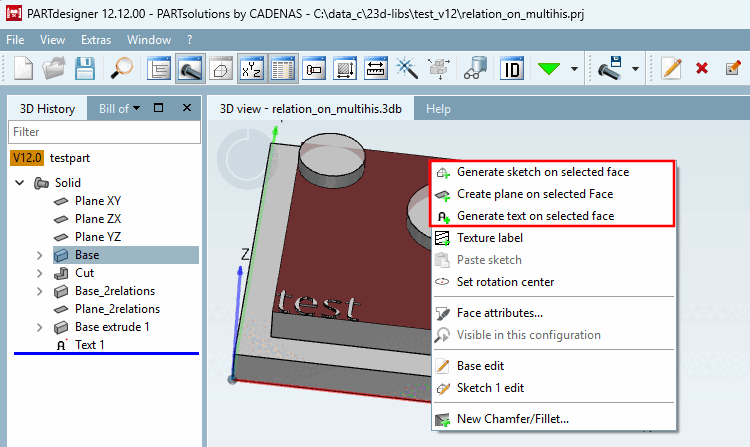
Il en résulte que la surface supérieure a des dépendances avec plusieurs éléments d'historique 3D [3D History].
![L'esquisse marquée a des dépendances avec plusieurs éléments d' historique 3D [3D History].](https://webapi.partcommunity.com/service/help/latest/pages/fr/partsolutions_user/doc/resources/img/img_0841af3de1f04d52a0025f5460463366.png)
Dans ces conditions, les versions 12.6 à 12.11 ne permettaient pas d'utiliser les fonctions Créer une nouvelle esquisse sur la face sélectionnée [Generate sketch on selected face], Créer un nouveau plan sur la face sélectionnée [Create plane on selected Face] et Créer un nouveau texte sur la face sélectionnée [Generate text on selected face]. Ces fonctions n'étaient disponibles qu'à des fins de test. Par défaut, les commandes de menu contextuel correspondantes étaient désactivées. Avec la version 12.12, l'utilisation de ces fonctions est désormais autorisée et officiellement validée pour les relations entre les esquisses et plusieurs éléments d' historique 3D [3D History].
Dans Sketcher, il existe une nouvelle fonction de chanfrein centré sur 2 lignes sur 2 longueurs d'introduction [Chamfer centered at 2 lines with 2 distances].[2]
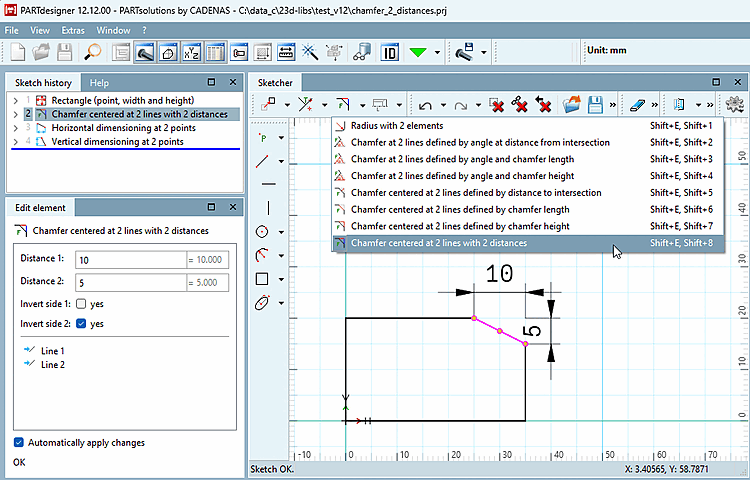
Pour créer le chanfrein, appelez la commande de menu contextuel Chanfrein centré sur 2 lignes sur 2 longueurs d'introduction [Chamfer centered at 2 lines with 2 distances] et suivez les instructions de la ligne d'état.
Choisir la distance par rapport au point [Select distance by point]: Cliquez n'importe où dans la zone du chanfrein à créer.
-> Le chanfrein est créé immédiatement.
-> Dans la fenêtre du docking Edit element, les champs de saisie pour la distance 1 [Distance 1] et la distance 2 [Distance 2] sont affichés.
Voir aussi Section 7.9.3.13, « Modifier -> Découper (partie 2) » in eCATALOG 3Dfindit 2 Section 7.9.3.13, « Modifier -> Découper (partie 2) » in eCATALOG 3Dfindit.
La fonction
Arrondir à 2 éléments [Radius with 2 elements]
 n’était pas officiel avec la V12.8 comme fonction de rupture
et est désormais officiellement disponible avec la version 12.12.
n’était pas officiel avec la V12.8 comme fonction de rupture
et est désormais officiellement disponible avec la version 12.12.
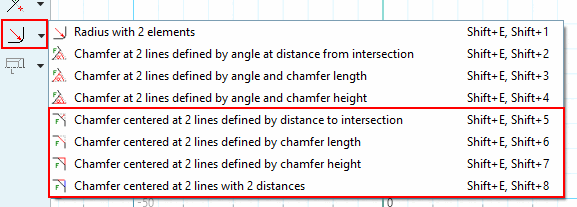
Pour les fonctions suivantes, il est désormais possible de placer le chanfrein en dehors du corps esquissé :
Chanfrein centré sur 2 lignes sur la distance au point d'intersection [Chamfer centered at 2 lines defined by distance to intersection]
Chanfrein centré sur 2 lignes sur la longueur du chanfrein [Chamfer centered at 2 lines defined by chamfer length]
Chanfrein centré sur 2 lignes sur la longueur d'alimentation [Chamfer centered at 2 lines defined by chamfer height]
Chanfrein centré sur 2 lignes sur 2 longueurs d'alimentation [Chamfer centered at 2 lines with 2 distances]
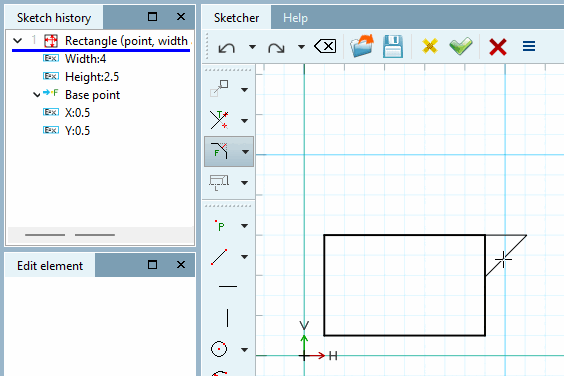
Pour plus de détails, voir Section 7.9.3.13, « Modifier -> Découper (partie 2) » in eCATALOG 3Dfindit.
La fonction Insérer un hexagone [Insert hexagon] a été simplifiée. Vous pouvez déterminer la rotation approximative directement lors du traçage et l'ajuster ensuite directement dans la fenêtre du docking Éditer l'élément [Edit element].[3]
Voir aussi Section 7.9.3.6, « Moules -> Spécial » in eCATALOG 3Dfindit.
Cette fonctionnalité Konturoffset [Contour offset] n'était qu'une version d'essai non officielle pour les versions < 12.12. Pour les versions >= 12.12, cette fonctionnalité est désormais officiellement disponible.
L'outil Décalage du contour [Contour offset] crée un double du contour avec un facteur d'échelle. Dans la fenêtre du docking Editer l'élément [Edit element], il suffit de saisir la distance [Distance] souhaitée par rapport au contour original. (Fonctionnalité à des fins de démonstration uniquement, non validée).
![Résultat de l' offset de contour [Contour offset]](https://webapi.partcommunity.com/service/help/latest/pages/fr/partsolutions_user/doc/resources/img/img_8416b930690c4b6cb48a0493fb79055c.png)
Voir aussi Section 7.9.3.11, « Modifier -> Transformer » in eCATALOG 3Dfindit.
[2] Depuis la version 12.6, cette fonction était considérée comme une "breaking feature" et ne pouvait donc pas être utilisée en production. Maintenant, avec la v12.12, elle est officiellement validée et disponible.
[3] De la v12.5 à la v12.11, cette fonction n'était disponible qu'à des fins de test et non pour une utilisation en production ; avec la v12.12, elle est maintenant officiellement validée et disponible.