

- 1.4.1.2.2.18.1. Inserire il foro asolato
- 1.4.1.2.2.18.2. Sketcher: posizionamento variabile con "Orizzontale per punto" o "Verticale per punto".
- 1.4.1.2.2.18.3. Sono consentiti collegamenti a più elementi della storia 3D
- 1.4.1.2.2.18.4. Sketcher: Nuova funzione "Smusso centrale su 2 linee per 2 lunghezze di avanzamento".
- 1.4.1.2.2.18.5. Smusso esterno
- 1.4.1.2.2.18.6. Sketcher: funzione "Inserisci esagono" semplificata
- 1.4.1.2.2.18.7. Sketcher: supporto dell 'offset dei contorni negli schizzi
La funzione
 Inserimento del foro a fessure [Insert slotted hole]
era disponibile solo per scopi di test nelle versioni < 12.12 e lo è
ora rilasciato ufficialmente e disponibile con la versione 12.12.
Inserimento del foro a fessure [Insert slotted hole]
era disponibile solo per scopi di test nelle versioni < 12.12 e lo è
ora rilasciato ufficialmente e disponibile con la versione 12.12.
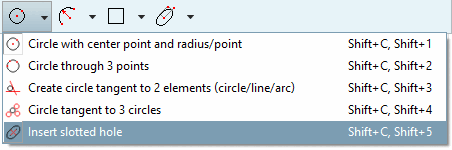
L'esempio seguente mostra la determinazione dello slot con 3 clic liberi. Tuttavia, è anche possibile creare preventivamente dei punti di riferimento fissi. Questi possono essere, ad esempio, il punto finale di una linea o il centro di un cerchio. A seconda della procedura, nella finestra di aggancio Modifica elemento [Edit element] vengono visualizzati campi di input diversi.
Attivare lo strumento
 foro a fessura
. [Insert slotted hole]
foro a fessura
. [Insert slotted hole]
Determinare la posizione del primo semicerchio facendo clic liberamente.
Determinare la distanza del secondo semicerchio dal primo e l'angolo rispetto al primo punto facendo clic liberamente.
Determinare la larghezza del foro asolato con un terzo scatto libero.
Regolare i singoli parametri nella finestra di aggancio Modifica elemento [Edit element].
Opzionalmente, è possibile specificare la definizione della lunghezza esterna [Exterior Length]:
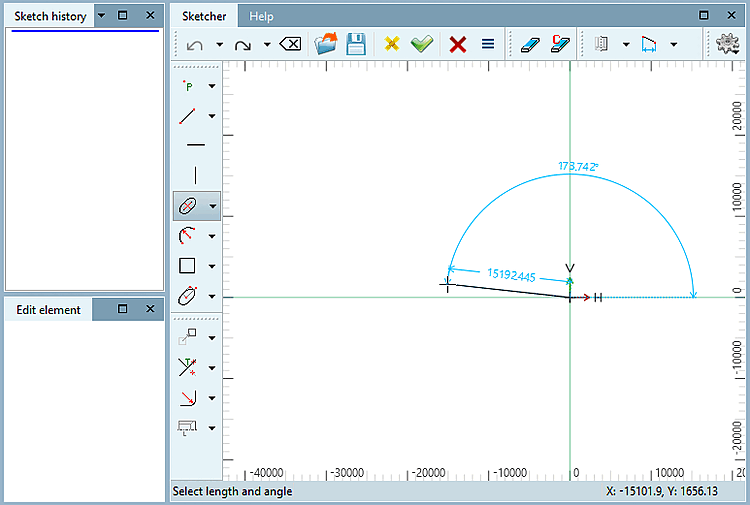
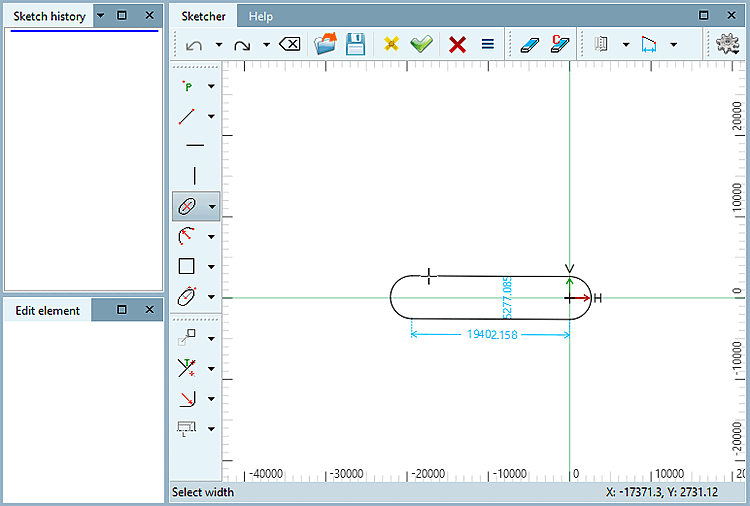
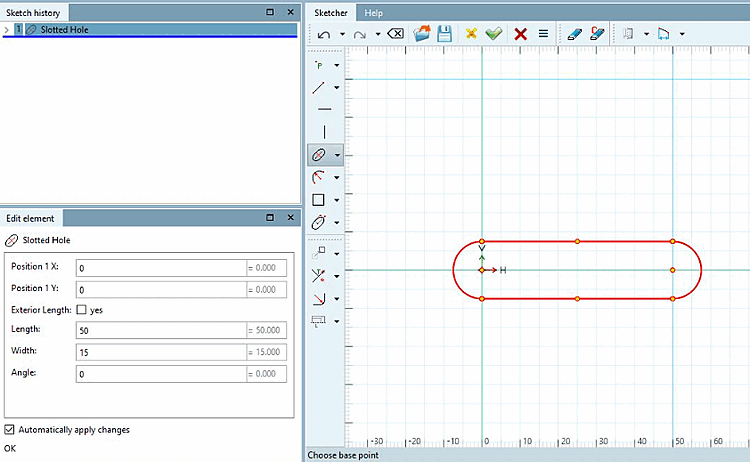
Per ulteriori dettagli (sulla creazione con l'uso di punti di riferimento), si veda la sezione Sezione 7.9.3.7.7, “ Inserire il foro asolato ” in eCATALOG 3Dfindit.
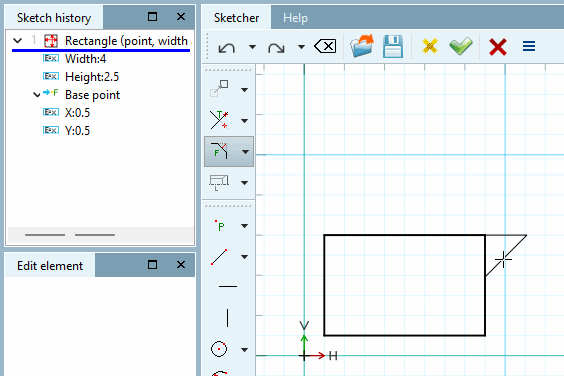
L'opzione Punto passante orizzontale [Horizontal through point] / Punto passante verticale [Vertical through point] con posizionamento diverso rispetto all'origine è ora ufficialmente rilasciata con la V12.12 (era disponibile solo internamente come caratteristica di rottura dalla V12.7).
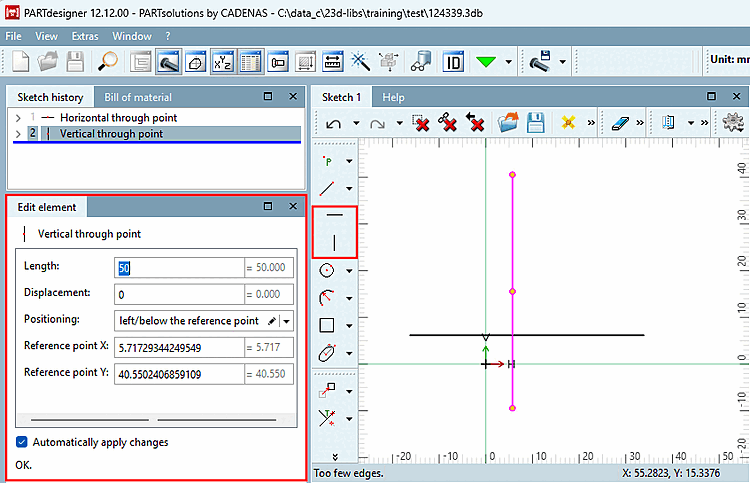
Lunghezza [Length] (valore predefinito 50): La lunghezza della linea di costruzione
Spostamento [Displacement] (valore predefinito 0): Spostamento nella direzione della linea
Punto di riferimento [Reference point] X: distanza dal punto zero in direzione dell'asse X
Punto di riferimento [Reference point] Y: distanza dal punto zero in direzione dell'asse Y.
![[Nota]](https://webapi.partcommunity.com/service/help/latest/pages/it/partsolutions_user/doc/images/note.png)
L'illustrazione seguente mostra un corpo su cui è stato praticato un taglio circonferenziale nella metà superiore.
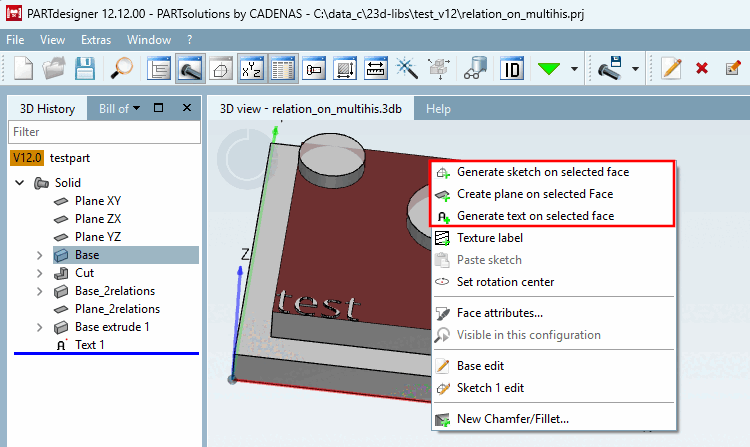
Ciò significa che la superficie superiore dipende da diversi elementi della storia 3D [3D History].
![Lo schizzo marcato ha dipendenze da diversi elementi della storia 3D [3D History].](https://webapi.partcommunity.com/service/help/latest/pages/it/partsolutions_user/doc/resources/img/img_2326db1bfb114dce98408baffd358fac.png)
In queste circostanze, nelle versioni dalla 12.6 alla 12.11 non era possibile utilizzare le funzioni Crea nuovo schizzo sull'area selezionata [Generate sketch on selected face], Crea nuovo livello sull'area selezionata [Create plane on selected Face] e Crea nuovo testo sull'area selezionata [Generate text on selected face]. Queste funzioni erano disponibili solo a scopo di test. I corrispondenti comandi del menu contestuale erano disattivati per impostazione predefinita. Con la V12.12, l'uso di queste funzioni è ora consentito e ufficialmente rilasciato anche per le relazioni di schizzo con diversi elementi della cronologia 3D [3D History].
In Sketcher è disponibile la nuova funzione Smusso centrale su 2 linee per 2 lunghezze di avanzamento [Chamfer centered at 2 lines with 2 distances].[2]
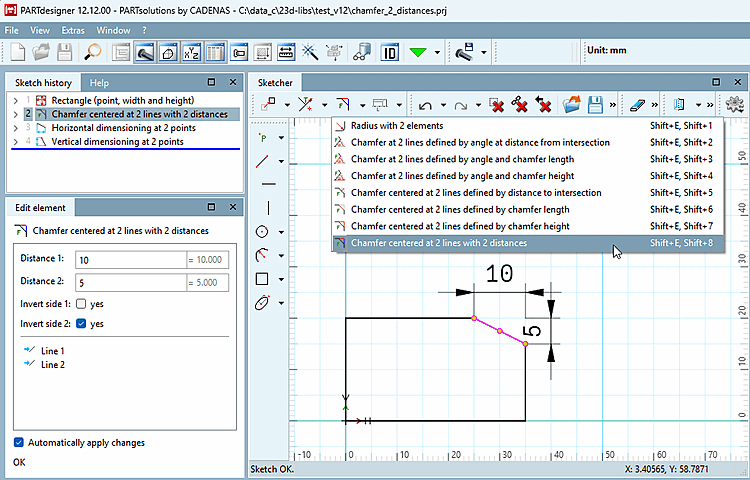
Per creare lo smusso, richiamare il comando del menu contestuale Smusso centrale su 2 righe per 2 lunghezze di rientro [Chamfer centered at 2 lines with 2 distances] e seguire le istruzioni della barra di stato.
Selezionare la distanza dal punto [Select distance by point]: Fare clic su un punto qualsiasi dell'area dello smusso da creare.
-> Lo smusso viene creato immediatamente.
-> I campi di immissione per la distanza 1 [Distance 1] e la distanza 2 [Distance 2] sono visualizzati nella finestra di aggancio Modifica elemento.
Vedere anche Sezione 7.9.3.13, “ Modifica -> Ritaglia (parte 2)” in eCATALOG 3Dfindit 2 Sezione 7.9.3.13, “ Modifica -> Ritaglia (parte 2)” in eCATALOG 3Dfindit
La funzione
Arrotondare a 2 [Radius with 2 elements] elementi non era ufficiale con la V12.8 come caratteristica di rottura
ed è ora ufficialmente disponibile con la versione 12.12.
non era ufficiale con la V12.8 come caratteristica di rottura
ed è ora ufficialmente disponibile con la versione 12.12.
Con le seguenti caratteristiche, è ora possibile posizionare lo smusso all'esterno del corpo delineato:
Smusso centrato su 2 linee oltre la distanza dall'intersezione [Chamfer centered at 2 lines defined by distance to intersection]
Smusso centrale su 2 righe oltre la lunghezza dello smusso [Chamfer centered at 2 lines defined by chamfer length]
Smusso centrato su 2 righe sulla lunghezza di alimentazione [Chamfer centered at 2 lines defined by chamfer height]
Smusso centrale su 2 linee su 2 lunghezze di ingresso [Chamfer centered at 2 lines with 2 distances]
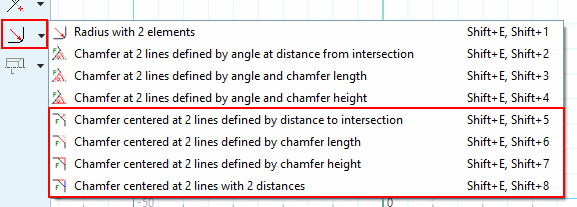
I dettagli sono riportati in Sezione 7.9.3.13, “ Modifica -> Ritaglia (parte 2)” in eCATALOG 3Dfindit.
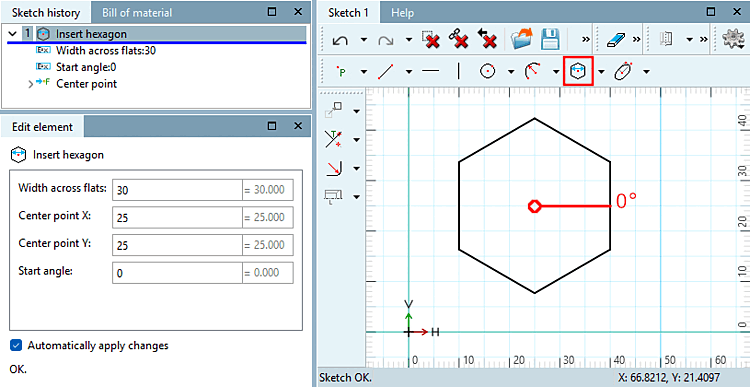
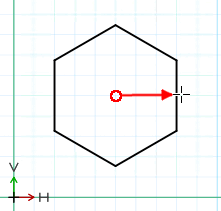
La funzione Inserisci esagono [Insert hexagon] è stata semplificata. È possibile determinare la rotazione approssimativa direttamente durante il trascinamento e quindi regolarla direttamente nella finestra di aggancio Modifica elemento [Edit element].[3]
Vedere anche Sezione 7.9.3.6, “ Stampi -> Speciale ” in eCATALOG 3Dfindit.
Questa funzione Konturoffset [Contour offset] era solo una versione di prova non ufficiale per le versioni < 12.12. Per le versioni >= 12.12 la funzione è ora ufficialmente disponibile.
Lo strumento di spostamento del contorno [Contour offset] crea un duplicato del contorno con un fattore di scala. È sufficiente inserire la distanza [Distance] desiderata dal contorno originale nella finestra di aggancio Modifica elemento [Edit element]. (Funzione solo a scopo dimostrativo, non rilasciata).
![Risultato dell' offset del contorno [Contour offset]](https://webapi.partcommunity.com/service/help/latest/pages/it/partsolutions_user/doc/resources/img/img_db31862d5d234e618f32e1692755c63b.png)
Vedere anche Sezione 7.9.3.11, “ Modifica -> Trasformazione ” in eCATALOG 3Dfindit.
[2] La funzione è disponibile come funzione di interruzione dalla versione 12.6 e quindi non poteva essere utilizzata in modo produttivo. Ora con la v12.12 è ufficialmente rilasciata e disponibile.
[3] Dalla v12.5 alla v12.11, la funzione era disponibile solo a scopo di test e non per uso produttivo; ora è ufficialmente rilasciata e disponibile con la v12.12.