

- 1.4.1.2.2.18.1. Langloch einfügen
- 1.4.1.2.2.18.2. Sketcher: Variable Positionierung bei "Horizontale durch Punkt" bzw. "Vertikale durch Punkt"
- 1.4.1.2.2.18.3. Feature mit Verbindungen zu mehreren 3D Historie-Elementen erlaubt
- 1.4.1.2.2.18.4. Sketcher: Neue Funktion "Fase mittig an 2 Linien über 2 Einzugslängen"
- 1.4.1.2.2.18.5. Chamfer on the outside
- 1.4.1.2.2.18.6. Sketcher: Funktion "Sechseck einfügen" vereinfacht
- 1.4.1.2.2.18.7. Sketcher: Konturoffset unterstützt in Sketchen
Die Funktion
 Langloch einfügen [Insert slotted hole]
stand für Versionen < 12.12 nur zu Testzwecken zur Verfügung und ist
jetzt mit Version 12.12. offiziell freigegeben und verfügbar.
Langloch einfügen [Insert slotted hole]
stand für Versionen < 12.12 nur zu Testzwecken zur Verfügung und ist
jetzt mit Version 12.12. offiziell freigegeben und verfügbar.
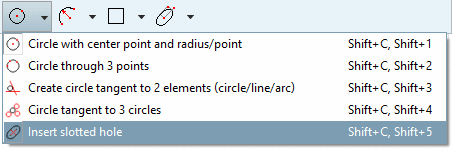
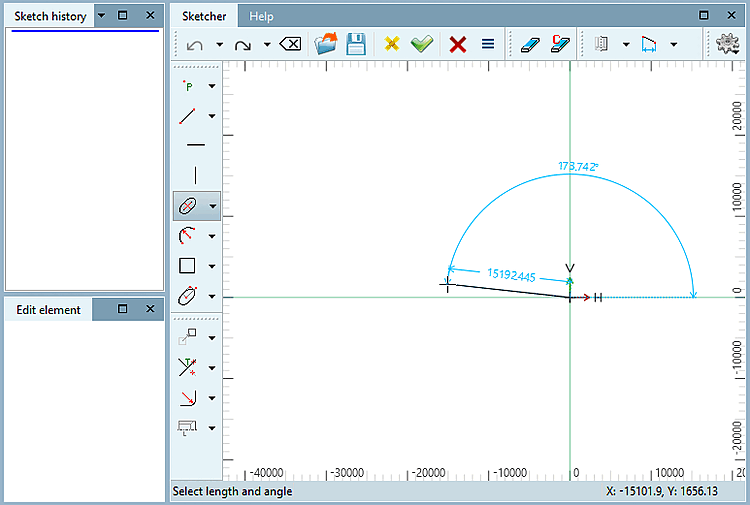
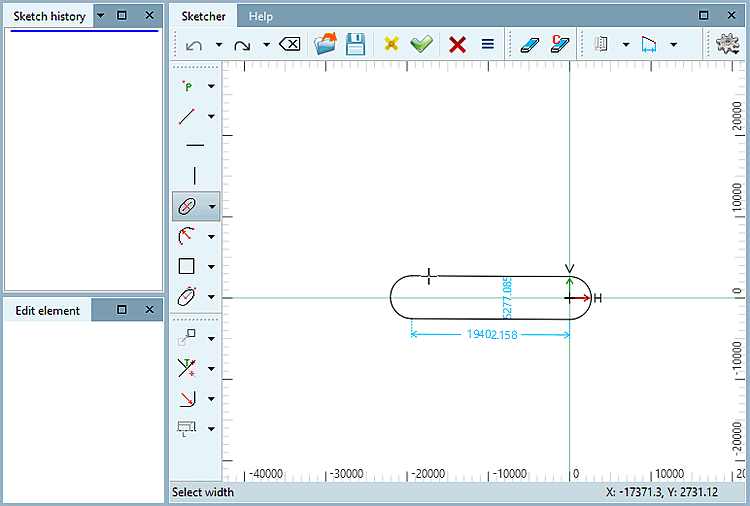
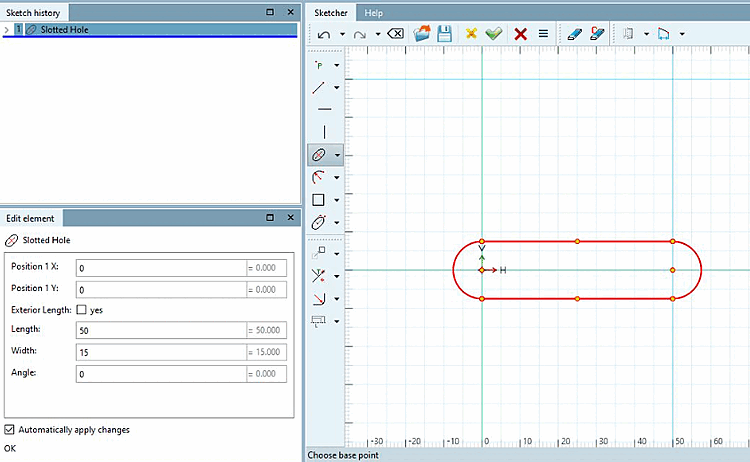
Das folgende Beispiel zeigt die Bestimmung des Langlochs mit 3 freien Klicks. Es ist aber auch möglich, zuvor fixe Referenzpunkte zu erstellen. Diese können zum Beispiel der Endpunkt einer Linie oder das Zentrum eines Kreises sein. Je nach Vorgehensweise werden im Dockingfenster Element editieren [Edit element] verschiedene Eingabefelder angezeigt.
Aktivieren Sie das Werkzeug
 Langloch
einfügen [Insert slotted hole].
Langloch
einfügen [Insert slotted hole].Bestimmen Sie durch freien Klick die Position des ersten Halbkreises.
Bestimmen Sie durch freien Klick den Abstand des zweiten Halbkreises zum ersten und den Winkel zum ersten Punkt.
Bestimmen Sie durch einen freien dritten Klick die Breite des Langlochs.
Passen Sie im Dockingfenster Element editieren [Edit element] die einzelnen Parameter an.
Optional können Sie die Definition der Außenlänge [Exterior Length] bestimmen:
Weitere Details (zum Erstellen mit der Verwendung von Referenzpunkten) finden Sie unter Abschnitt 7.9.3.7.7, „ Langloch einfügen “ in eCATALOG 3Dfindit.
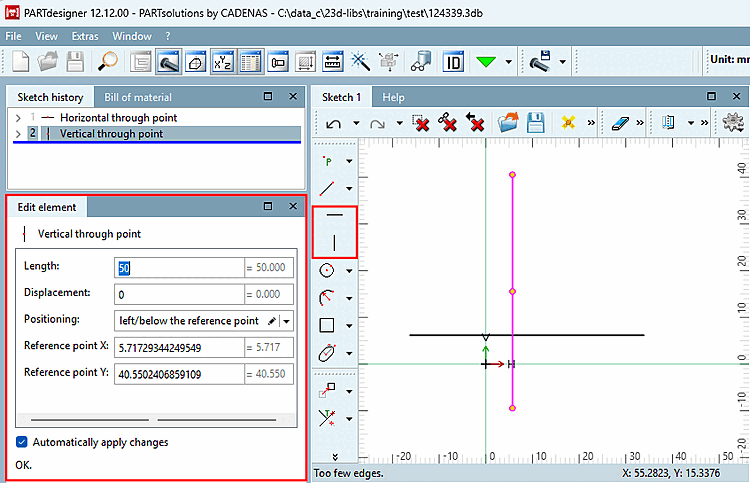
Die Option Horizontale durch Punkt [Horizontal through point] / Vertikale durch Punkt [Vertical through point] mit anderer Positionierung als zum Ursprung ist jetzt mit V12.12 offiziell freigegeben (nur intern verfügbar gewesen als Breaking Feature ab V12.7).
![[Hinweis]](https://webapi.partcommunity.com/service/help/latest/pages/de/partsolutions_user/doc/images/note.png)
Folgende Abbildung zeigt einen Körper, an dem in der oberen Hälfte ein umlaufender Ausschnitt vorgenommen wurde.
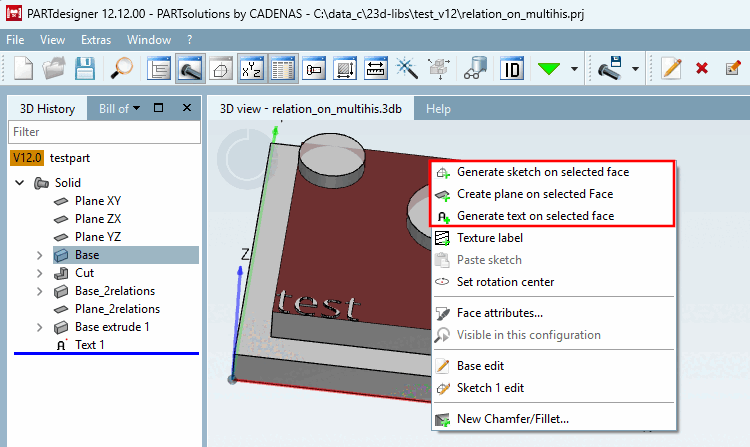
Daraus ergibt sich, dass die obere Fläche Abhängigkeiten zu mehreren 3D Historie [3D History] Elementen hat.
![Der gekennzeichnete Sketch hat Abhängigkeiten zu mehreren 3D Historie [3D History] Elementen.](https://webapi.partcommunity.com/service/help/latest/pages/de/partsolutions_user/doc/resources/img/img_7a60313101214c0ea253ad851f363e55.png)
Unter diesen Umständen war es in den Versionen von 12.6 bis 12.11 nicht erlaubt, die Features Neuen Sketch auf markierter Fläche erzeugen [Generate sketch on selected face], Neue Ebene auf markierter Fläche erzeugen [Create plane on selected Face] und Neuen Text auf markierter Fläche erzeugen [Generate text on selected face] zu verwenden. Diese Features standen nur ausschließlich zu Testzwecken zur Verfügung. Standardmäßig waren die entsprechenden Kontextmenübefehle deaktiviert. Mit V12.12 ist die Verwendung dieser Features nun auch bei Sketch-Beziehungen zu mehreren 3D Historie [3D History] Elementen erlaubt und offiziell freigegeben.
Im Sketcher gibt es die neue Funktion Fase mittig an 2 Linien über 2 Einzugslängen [Chamfer centered at 2 lines with 2 distances].[2]
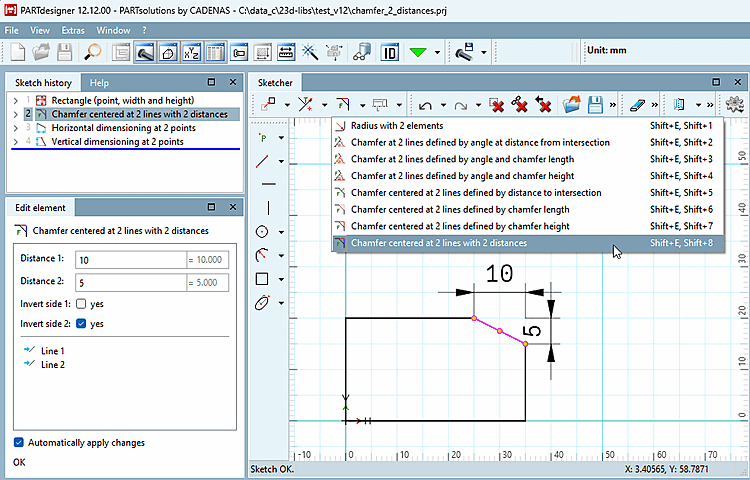
Rufen Sie zum Erstellen der Fase den Kontextmenübefehl Fase mittig an 2 Linien über 2 Einzugslängen [Chamfer centered at 2 lines with 2 distances] auf und folgen Sie den Anweisungen in der Statuszeile.
Siehe auch Abschnitt 7.9.3.13, „ Modifizieren -> Zuschneiden (Teil 2)“ in eCATALOG 3Dfindit.
Die Funktion
Verrundung an 2 Elemente [Radius with 2 elements]
 war mit V12.8 als Breaking Feature nicht offiziell
freigegeben und ist jetzt mit V12.12 offiziell verfügbar.
war mit V12.8 als Breaking Feature nicht offiziell
freigegeben und ist jetzt mit V12.12 offiziell verfügbar.
Bei folgenden Features ist es nun möglich, die Fase auch außerhalb des skizzierten Körpers zu platzieren:
Fase mittig an 2 Linien über Abstand zu Schnittpunkt [Chamfer centered at 2 lines defined by distance to intersection]
Fase mittig an 2 Linien über Fasenlänge [Chamfer centered at 2 lines defined by chamfer length]
Fase mittig an 2 Linien über Einzugslänge [Chamfer centered at 2 lines defined by chamfer height]
Fase mittig an 2 Linien über 2 Einzugslängen [Chamfer centered at 2 lines with 2 distances]
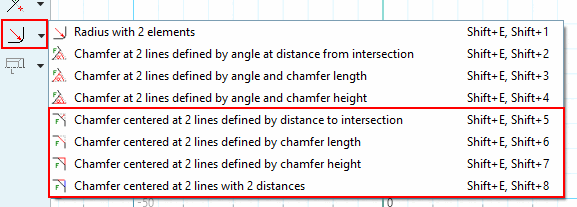
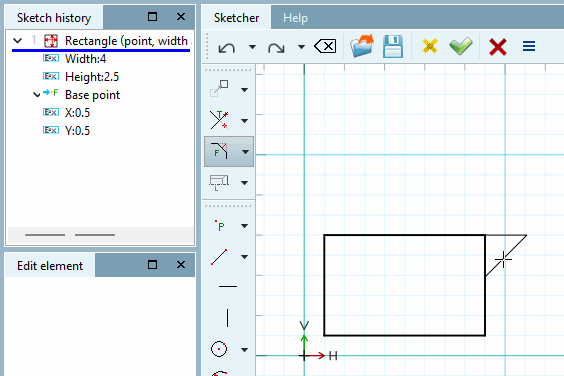
Details hierzu finden Sie unter Abschnitt 7.9.3.13, „ Modifizieren -> Zuschneiden (Teil 2)“ in eCATALOG 3Dfindit.
Der Funktion Sechseck einfügen [Insert hexagon] wurde vereinfacht. Sie können die Rotation direkt beim Aufziehen ungefähr bestimmen und dann im Dockingfenster Element editieren [Edit element] direkt anpassen.[3]
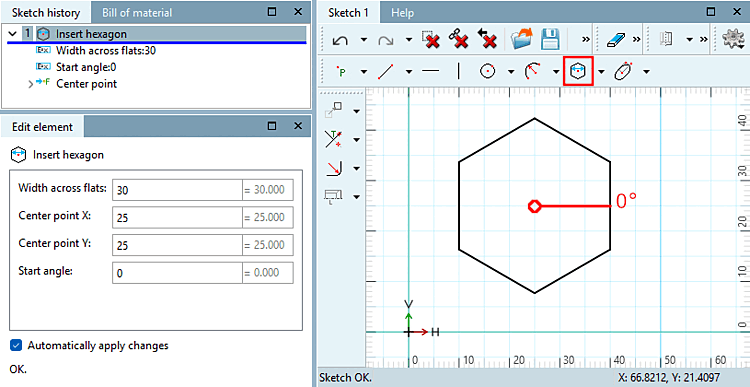
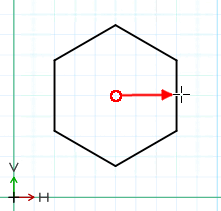
Siehe auch Abschnitt 7.9.3.6, „ Formen -> Spezial “ in eCATALOG 3Dfindit.
Dieses Feature Konturoffset [Contour offset] war für Versionen < 12.12. nur eine inoffizielle Testversion. Für Versionen >= 12.12 ist das Feature nun offiziell verfügbar.
Das Werkzeug Konturoffset [Contour offset] erzeugt ein Duplikat der Kontur mit einem Skalierungsfaktor. Tragen Sie im Dockingfenster Element editieren [Edit element] einfach den gewünschten Abstand [Distance] zur Originalkontur ein. (Feature nur zu Demozwecken, nicht freigegeben.)
![Konturoffset [Contour offset] Ergebnis](https://webapi.partcommunity.com/service/help/latest/pages/de/partsolutions_user/doc/resources/img/img_0bef8c362180410393b29946e07f3ab9.png)
Siehe auch Abschnitt 7.9.3.11, „ Modifizieren -> Transformieren “ in eCATALOG 3Dfindit.
[2] Die Funktion gab es seit v12.6 als Breaking Feature und durfte somit nicht produktiv eingesetzt werden. Jetzt mit v12.12 ist sie offiziell freigegeben und verfügbar.
[3] Die Funktion stand von v12.5 bis v12.11 nur zu Testzwecken und nicht für den Produktiveinsatz zur Verfügung; jetzt mit v12.12 ist sie offiziell freigegeben und verfügbar.