

È possibile utilizzare gli hotspot per collegare i punti di collegamento con i contenuti esterni, in modo che i contenuti importanti di un componente siano facilmente riconoscibili e rapidamente accessibili.
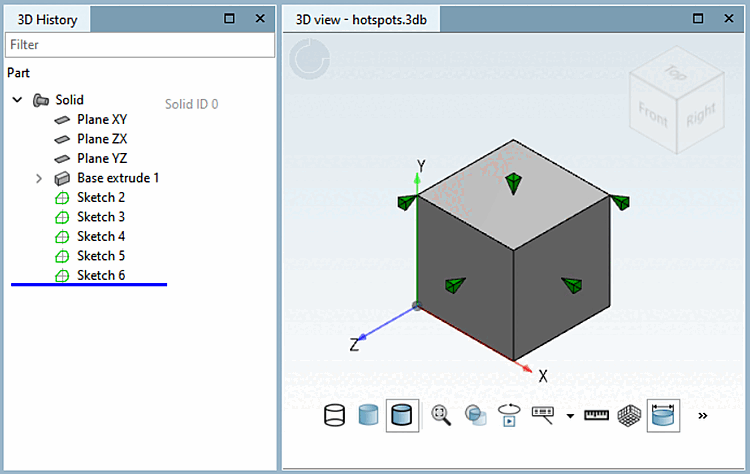
Creare un componente e aggiungere almeno un punto di connessione.
Qui troverete una breve descrizione di come inserire i punti di connessione: Sezione 7.9.3.4, “ Forme -> Punti ”.
Ulteriori informazioni sono contenute nel capitolo Sezione 5.12.10, “ Classificare le parti standard per il dialogo di posizionamento ”.
Salvare e chiudere PARTdesigner.
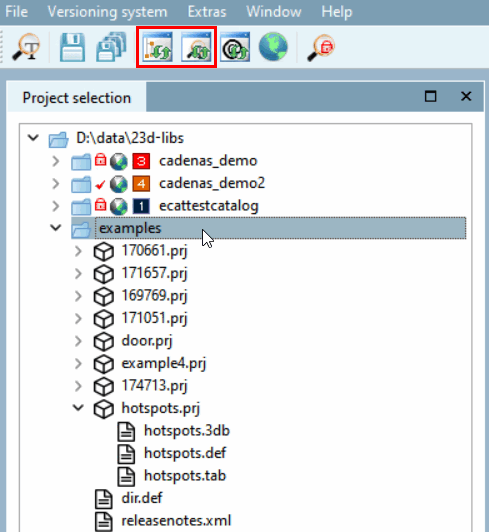
Selezionare la directory nella struttura e aggiornare l' indice [Index] e l' indice di ricerca [Search index] in PARTproject utilizzando i due pulsanti.
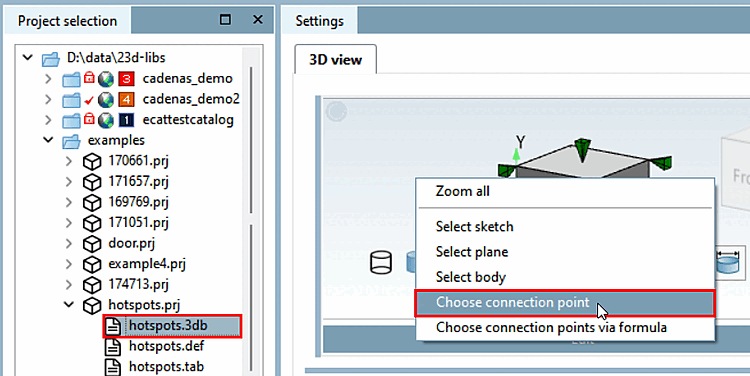
Clic nella selezione del progetto [Project selection] al fascicolo
*.3db.Fare clic con il pulsante destro del mouse nella vista 3D [3D view] e selezionare Seleziona punto di connessione [Choose connection point] nel menu contestuale. In alternativa, è possibile selezionare il punto di connessione facendo clic su di esso.
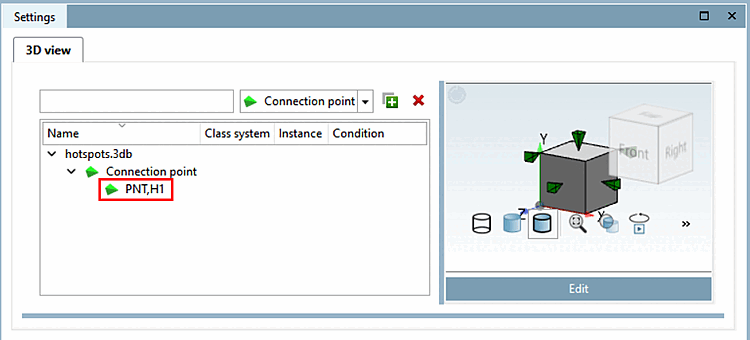
Oltre alla vista 3D, ora vengono visualizzati anche i campi per i punti di connessione e le classificazioni.
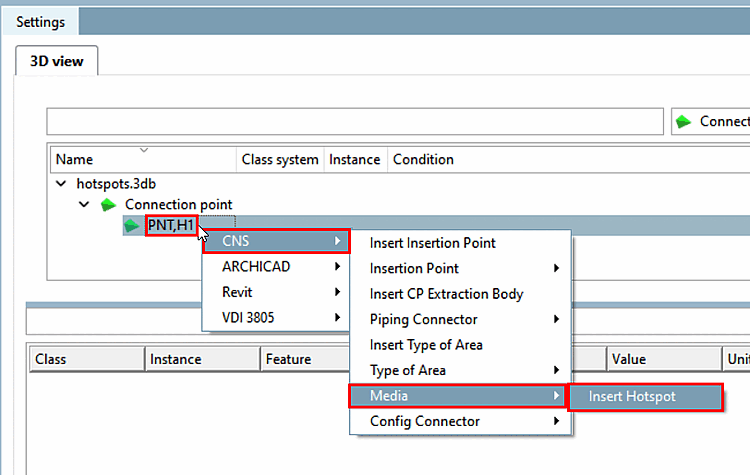
Fare clic con il tasto destro del mouse sul nome > CNS > Media > Inserisci hotspot.
L'hotspot è stato aggiunto con successo. È ora necessario impostare le voci relative a Titolo hotspot, Link hotspot e Sottotipo hotspot.
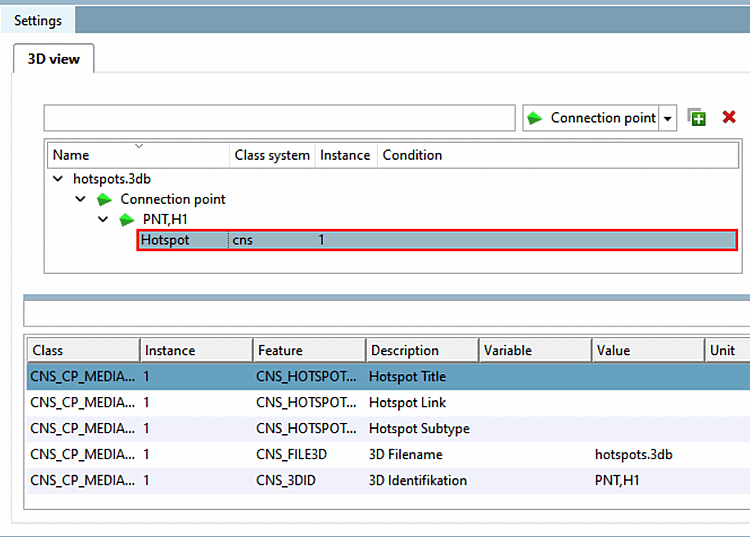
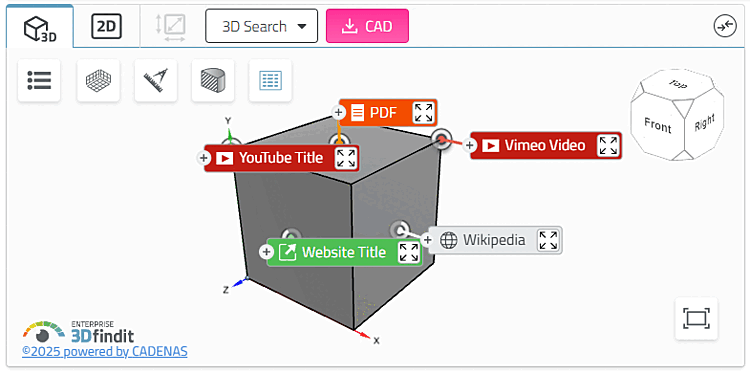
È possibile scegliere tra cinque tipi diversi: PDF, sito web, Wikipedia, YouTube e Vimeo.
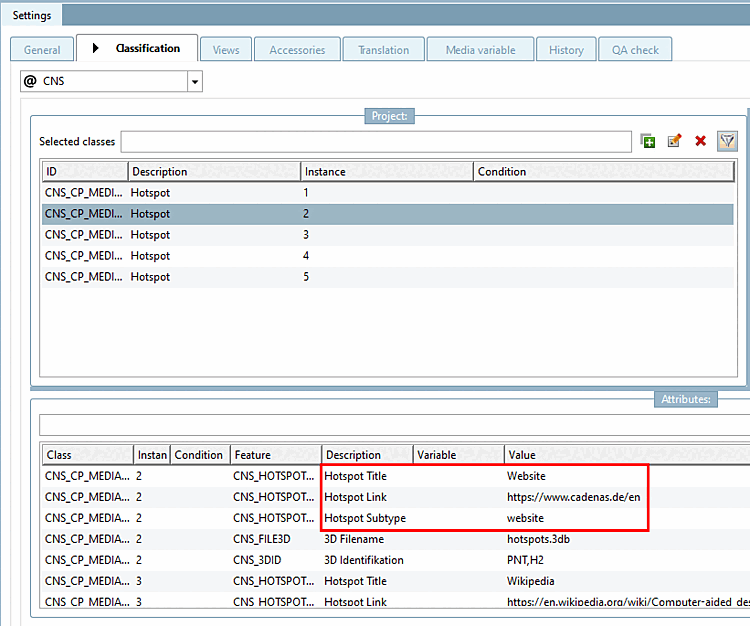
Per la specifica sono necessarie le seguenti informazioni:
Inserire un titolo a scelta. Viene visualizzato sia quando la casella informativa è chiusa che quando è espansa.
Entra in scena il
il link completo dell'indirizzo web, ad esempio https://www.3dfindit.com.
![[Attenzione]](https://webapi.partcommunity.com/service/help/latest/pages/it/ecatalogsolutions/doc/images/caution.png)
Inserire il sottotipo desiderato.
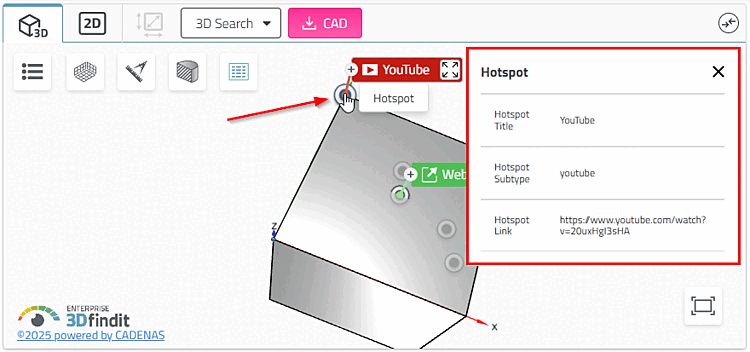
La casella informativa può essere chiusa o espansa, in entrambi i casi facendo clic con il tasto sinistro del mouse sull'intestazione. L'intestazione è colorata a seconda del sottotipo e visualizza l'icona corrispondente, il titolo dell'hotspot e l'icona di chiusura/espansione. Fare clic con il tasto sinistro del mouse sull'intestazione per aprire l'anteprima. Si può anche scegliere di aprire l'anteprima in una nuova finestra.
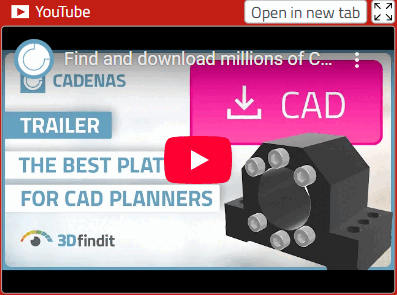
È possibile collegare un numero qualsiasi di hotspot al componente. È possibile aprire più hotspot contemporaneamente nella vista 3D.
È possibile fare clic direttamente su un punto di attacco per visualizzare le specifiche in una piccola finestra informativa.
Poiché NON è possibile aggiungere punti di connessione ai file STEP importati, un'alternativa alla procedura qui descritta è la creazione di un hotspot tramite un attributo della faccia. Si prega di leggere il capitolo Sezione 7.7.1.4.4, “Gli attributi dell'area in dettaglio”.