

Les hotspots vous permettent de relier des points d'attache à des contenus externes, afin que les contenus importants relatifs à un composant soient facilement reconnaissables et rapidement accessibles.
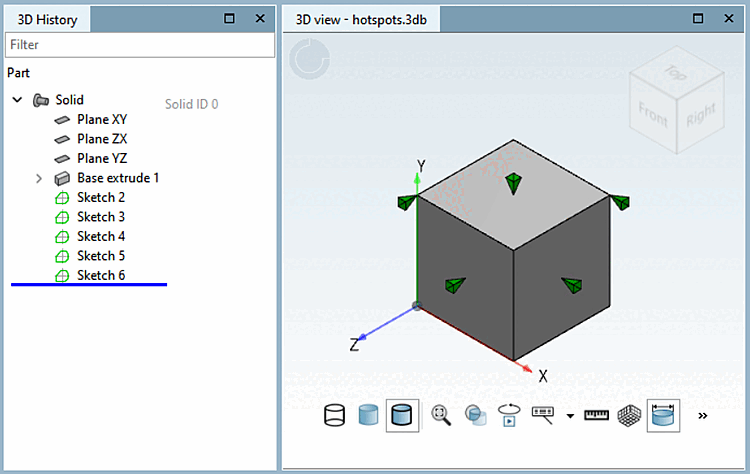
Créez un composant et ajoutez au moins un point d'attache.
Vous trouverez ici une brève description de la manière d'insérer des points d'attache : Section 7.9.3.4, « Formes -> Points ».
Vous trouverez également plus d'informations dans le chapitre Section 5.12.10, « Classification des éléments normalisés pour le dialogue de placement ».
Enregistrez et fermez PARTdesigner.
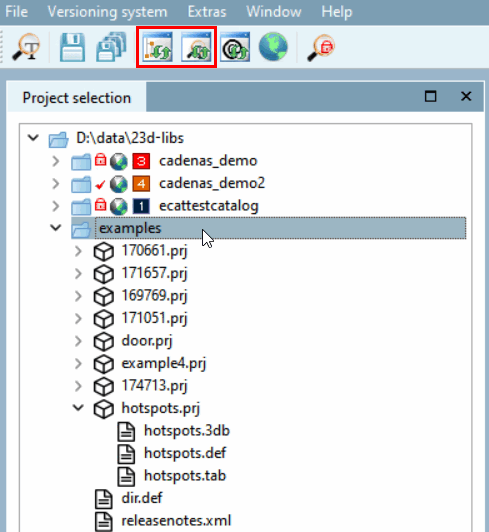
Sélectionnez le répertoire dans la structure et mettez à jour l' index [Index] et l' index de recherche [Search index] dans PARTproject à l'aide des deux boutons.
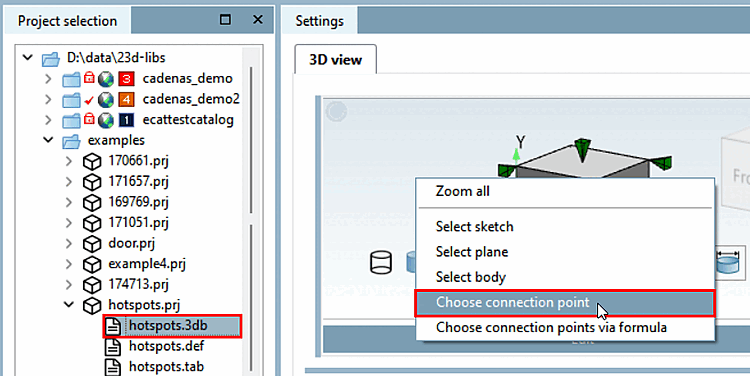
Cliquer Dans la sélection du projet [Project selection] au dossier
*.3db.Dans la vue 3D [3D view], faites un clic droit et choisissez Sélectionner un point d'attache [Choose connection point] dans le menu contextuel. Vous pouvez également sélectionner le point d'attache en cliquant dessus.
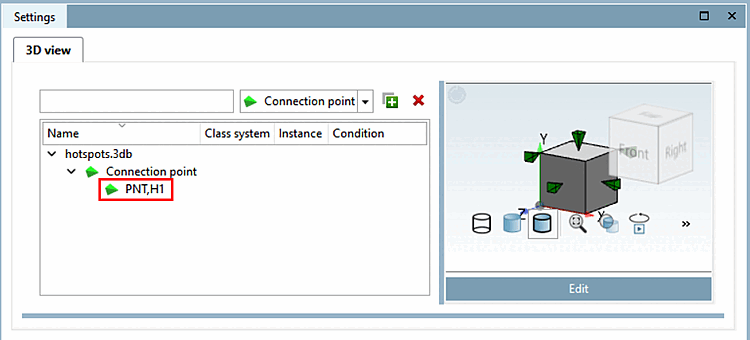
En plus de la vue 3D, les champs pour les points d'attache et les classifications sont désormais affichés.
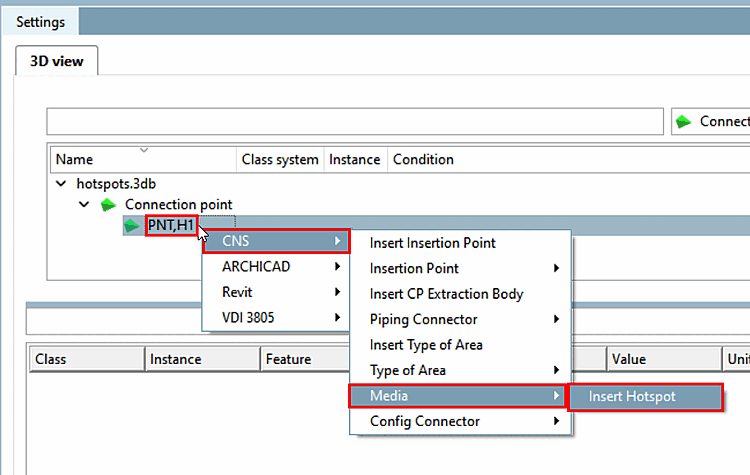
Faites un clic droit sur le nom > CNS > Media > Insert Hotspot.
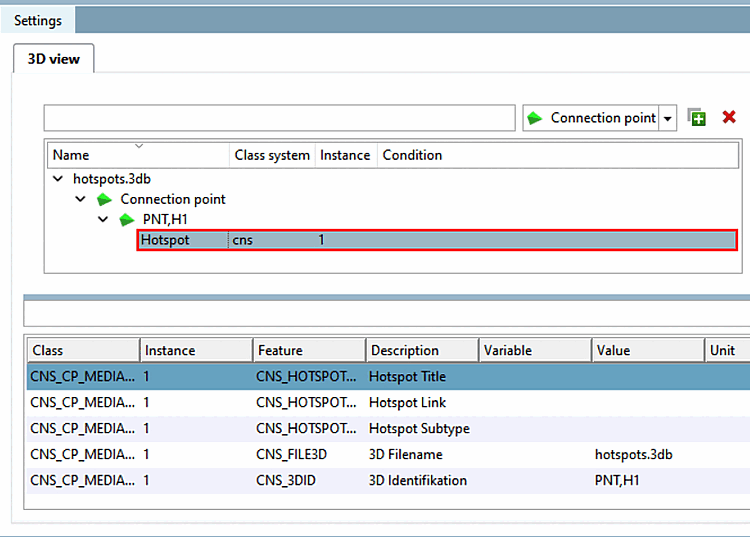
La zone réactive a été ajoutée avec succès. Il faut maintenant définir les entrées pour le titre de la zone sensible, le lien de la zone sensible et le sous-type de la zone sensible.
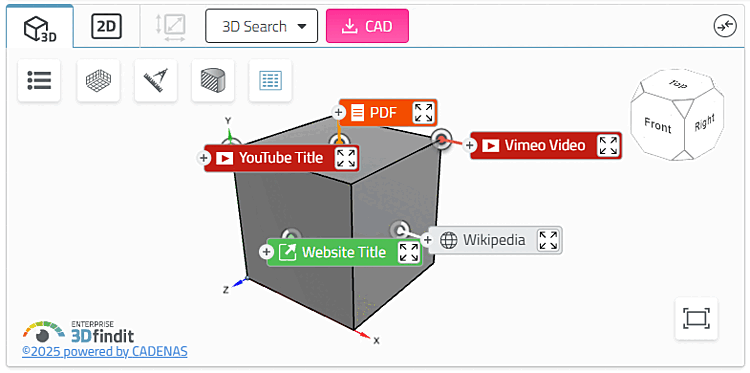
Vous pouvez choisir entre cinq types différents : PDF, page web, Wikipedia, Youtube et Vimeo.
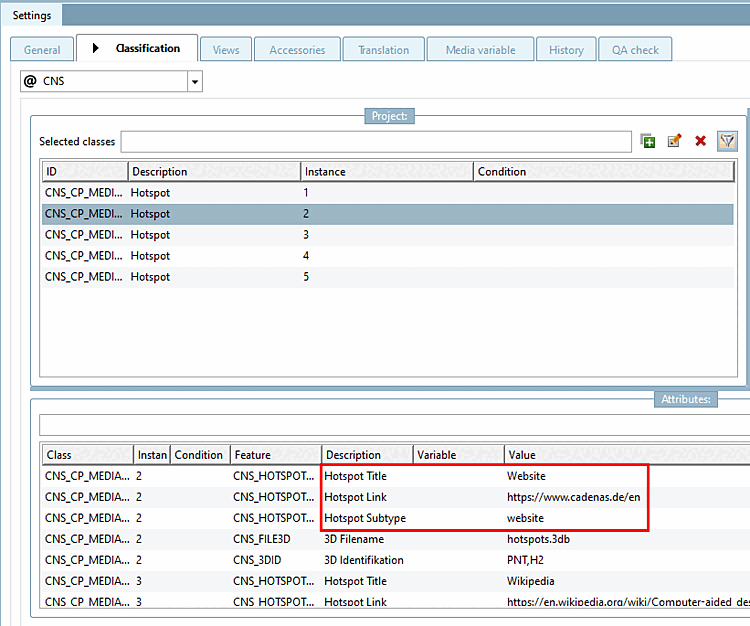
Les informations suivantes sont nécessaires pour la spécification :
Saisissez un titre de votre choix. Il s'affiche aussi bien lorsque la boîte d'information est repliée que lorsqu'elle est dépliée.
Voici le
lien complet de l’adresse web, par exemple https://www.3dfindit.com.
![[Attention]](https://webapi.partcommunity.com/service/help/latest/pages/fr/ecatalogsolutions/doc/images/caution.png)
Indiquez le sous-type souhaité.
La boîte d'information peut être repliée ou dépliée - les deux par un clic gauche sur l'en-tête. L'en-tête est coloré en fonction du sous-type, affiche l'icône correspondante, le titre de la zone réactive ainsi que l'icône pour la déplier/replier. Un clic gauche sur l'en-tête permet d'ouvrir l'aperçu. Il est également possible d'ouvrir ce qui est affiché dans une nouvelle fenêtre.
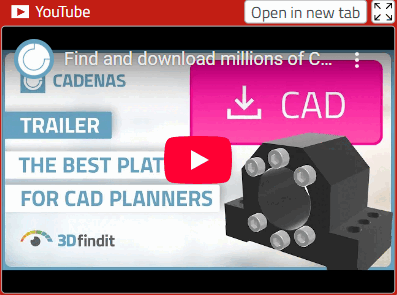
Vous pouvez ajouter autant de zones sensibles que vous le souhaitez à votre composant. Il est possible d'ouvrir plusieurs zones sensibles en même temps dans la vue 3D.
Vous pouvez cliquer directement sur un point d'attache pour voir les spécifications dans une petite fenêtre d'information.
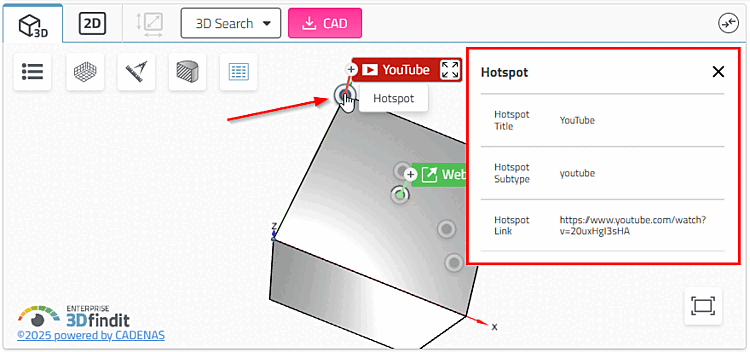
Comme il n'est PAS possible d'ajouter des points d'attache aux fichiers STEP importés, il existe une alternative à la procédure décrite ici, à savoir la création d'une zone sensible via l'attribut Face. Pour plus de détails, veuillez consulter le chapitre Section 7.7.1.4.4, « Les attributs de surface en détail ».