

Mithilfe von Hotspots können Sie Anfügepunkte mit externen Inhalten verknüpfen, damit wichtige Inhalte zu einem Bauteil gut erkennbar und schnell abrufbereit sind.
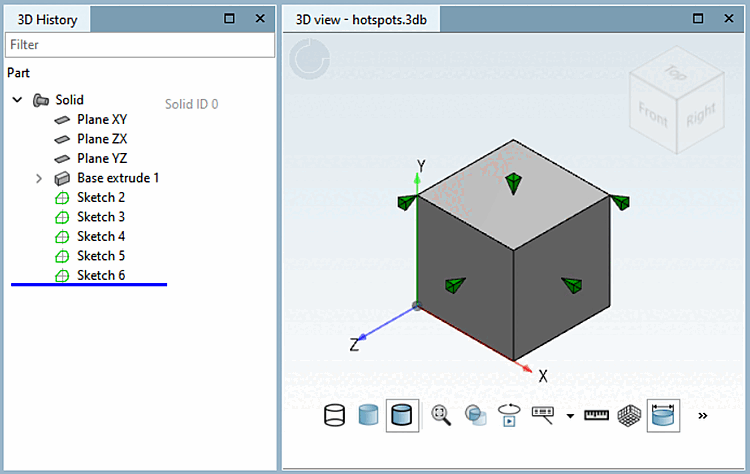
Erstellen Sie ein Bauteil und fügen Sie mindestens einen Anfügepunkt hinzu.
Hier finden Sie eine kurze Beschreibung, wie man Anfügepunkte einfügt: Abschnitt 7.9.3.4, „ Formen -> Punkte “.
Außerdem finden Sie weitere Information in dem Kapitel Abschnitt 5.12.10, „ Normteile klassifizieren für Platzierungsdialog “.
Speichern und schließen Sie PARTdesigner.
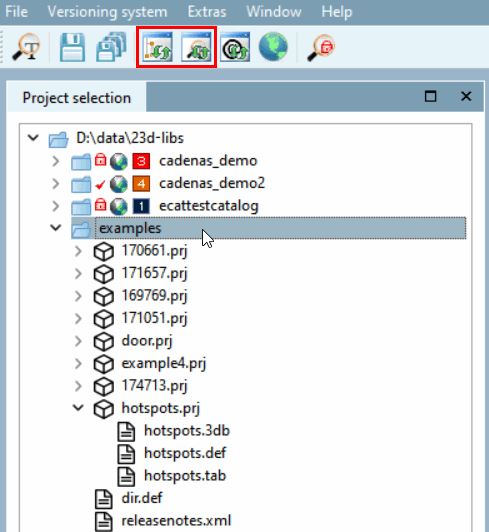
Wählen Sie das Verzeichnis in der Struktur aus und aktualisieren Sie den Index und den Suchindex [Search index] in PARTproject über die beiden Schaltflächen.
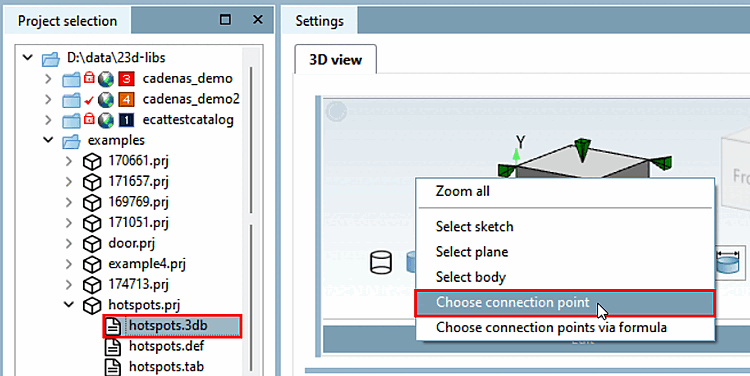
Klicken Sie in der Projektauswahl [Project selection] auf die
*.3dbDatei.Machen Sie in der 3D Ansicht [3D view] einen Rechtsklick und wählen Sie im Kontextmenü Anfügepunkt auswählen [Choose connection point]. Alternativ können Sie den Anfügepunkt auch durch Anklicken auswählen.
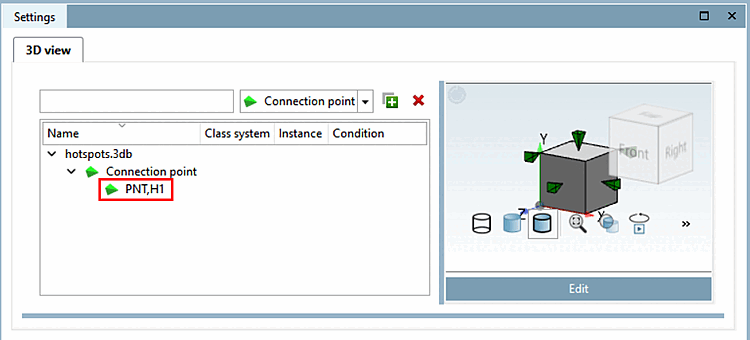
Neben der 3D Ansicht werden nun auch die Felder für die Anfügepunkte und Klassifikationen eingeblendet.
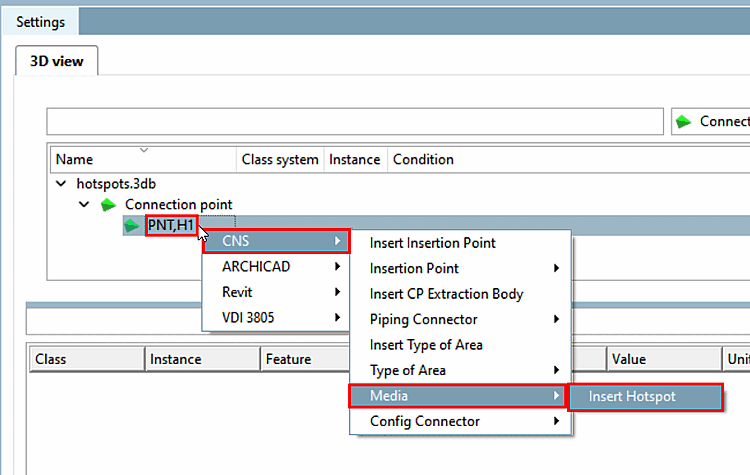
Machen Sie einen Rechtsklick auf den Namen > CNS > Media > Insert Hotspot.
Der Hotspot wurde erfolgreich hinzugefügt. Es müssen nun die Einträge für Hotspot Title, Hotspot Link und Hotspot Subtype gesetzt werden.
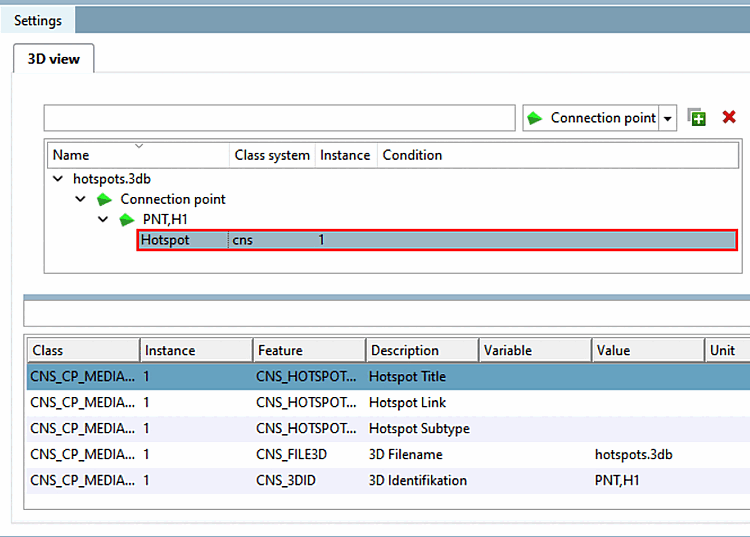
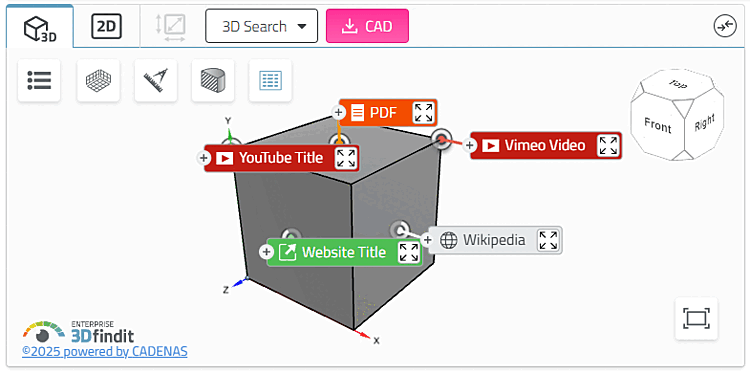
Sie können zwischen fünf verschiedenen Typen wählen: PDF, Webseite, Wikipedia, Youtube und Vimeo.
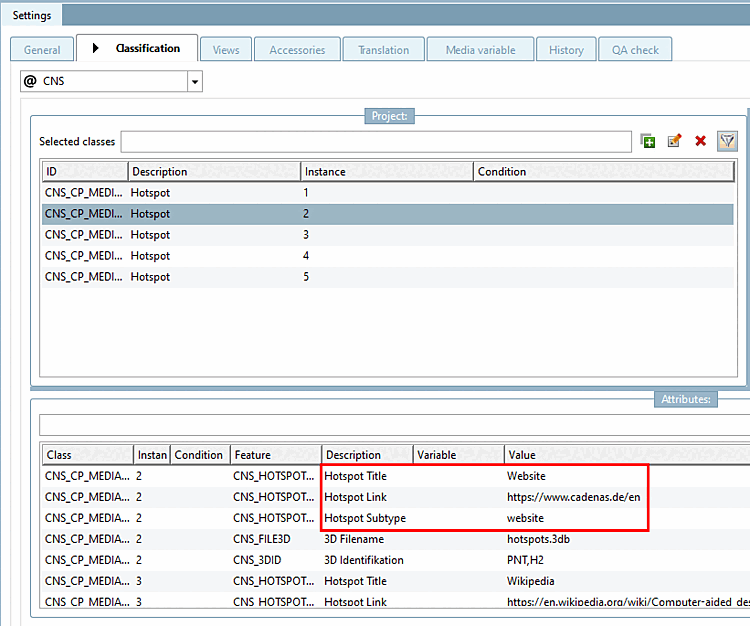
Zur Spezifikation werden folgende Informationen benötigt:
Geben Sie einen beliebigen Titel ein. Er wird sowohl im zusammengeklappten als auch im ausgeklappten Zustand der Infobox angezeigt.
Geben Sie den
vollständigen Link der Web Adresse an, beispielsweise https://www.3dfindit.com.
![[Achtung]](https://webapi.partcommunity.com/service/help/latest/pages/de/ecatalogsolutions/doc/images/caution.png)
Geben Sie den gewünschten Subtype an.
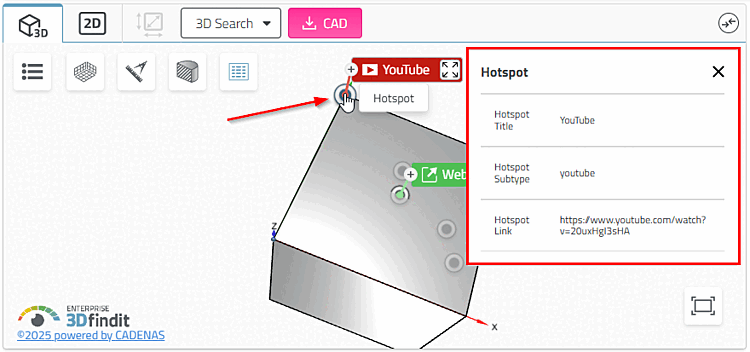
Die Infoxbox kann sowohl eingeklappt, also auch ausgeklappt werden - beides durch einen Linksklick auf die Kopfzeile. Die Kopfzeile ist je nach Subtyp eingefärbt, zeigt das zugehörige Icon, den Hotspot Titel sowie das Icon zum Ein-/Ausklappen an. Mit einem Linksklick auf die Kopfzeile öffnen Sie die Vorschau. Dort gibt es noch zusätzlich die Möglichkeit, das Gezeigte im neuen Fenster zu öffnen.
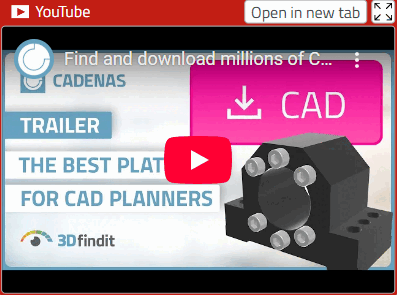
Sie können eine beliebige Zahl von Hotspots an Ihr Bauteil anbringen. Es lassen sich mehrere Hotspots gleichzeitig in der 3D Ansicht öffnen.
Sie können einen Anfügepunkt direkt anklicken, um die Spezifikationen in einem kleinen Info Fenster sehen.
Da es NICHT möglich ist, Anfügepunkte an importierten STEP Dateien anzubringen, gibt es als Alternative zu dem hier beschrieben Verfahren noch die Möglichkeit, einen Hotspot via Face Attribut zu erstellen. Lesen Sie dazu das Kapitel Abschnitt 7.7.1.4.4, „Die Flächenattribute im Einzelnen“.