La funzione Crea deeplink [Generate deeplinks] può essere utilizzata per creare deeplink per collegare direttamente i prodotti su altre pagine e indirizzare l'utente a un pezzo specifico o a una famiglia di pezzi su un portale PARTcommunity tramite questo link.
La funzione fornisce un file CSV/Excel e/o il deeplink "impacchettato" in un codice QR. A tal fine, compilare i campi in tutte le aree di dialogo.
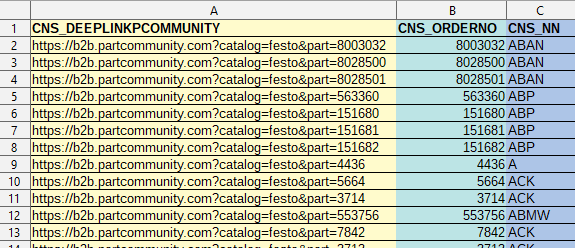

Sezione 5.8.2.1.19.8, “ Creare una tabella CSV ”La funzione può anche essere utilizzata per scrivere in un CSV tutte le variabili della tabella o una selezione specifica di esse o le variabili del progetto (simile alla funzione , ma con più opzioni). In questo caso, è necessario compilare solo i campi fino all'area Colonne [Columns] inclusa.
Chiamata: La chiamata si effettua nel menu contestuale dell'elemento principale del catalogo, di qualsiasi sottodirectory o del progetto in Output -> Crea collegamenti profondi [Generate deeplinks].
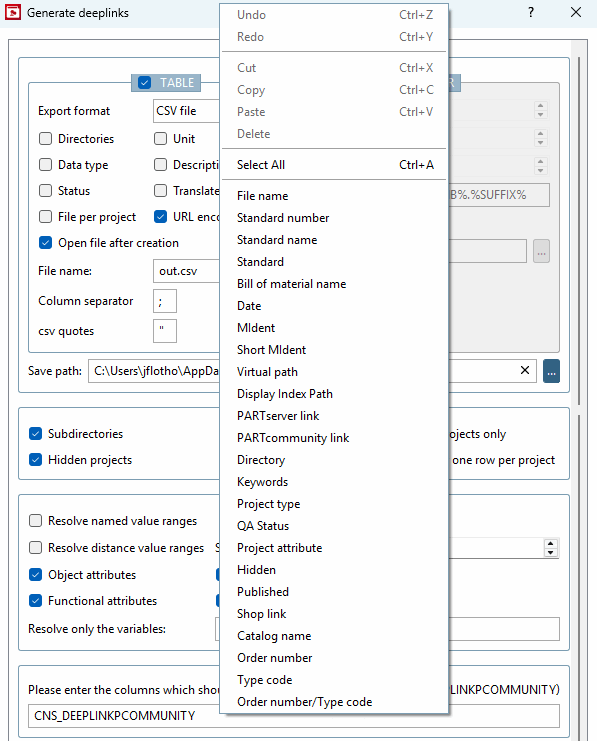
dialogo Deeplinks Generator [Deeplinks generator]: L'esempio di output sopra riportato è stato generato con le impostazioni mostrate nella figura seguente.
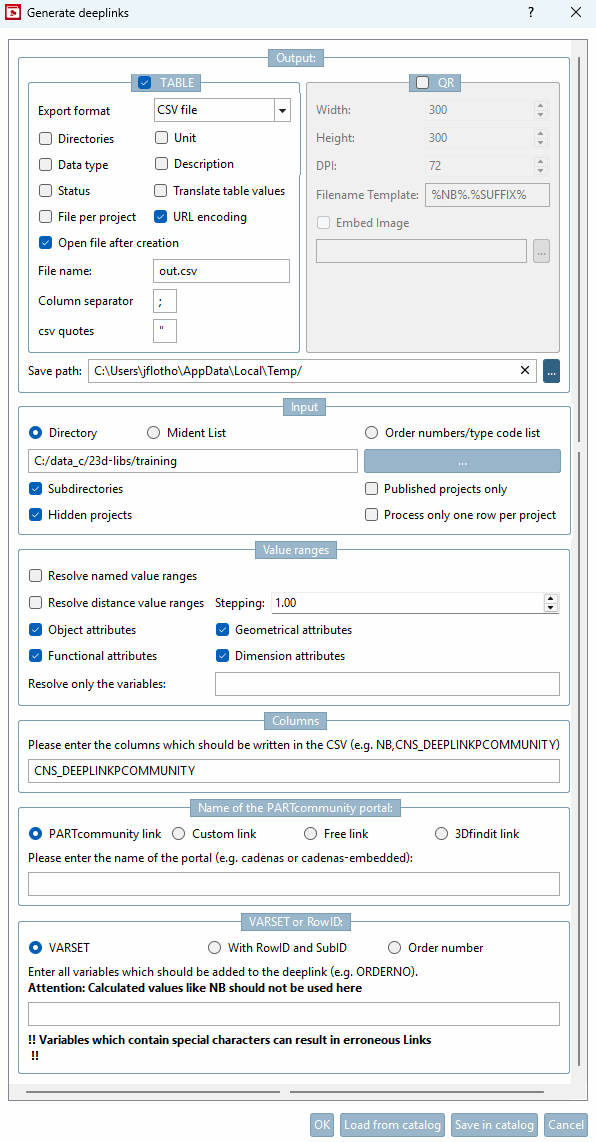
Spuntare la casella di controllo accanto a TABELLA [TABLE] e/o QR.
Per collegarsi alla propria pagina, è possibile utilizzare non solo i deep link, ma anche i codici QR. A tal fine, selezionare la casella di controllo QR.
Per ogni deep link viene quindi generata un'immagine QR separata, che viene memorizzata nella directory specificata.
Percorso di destinazione [Save path]: inserire il percorso di destinazione della directory in cui sono memorizzati il file CSV e il file immagine con il codice QR.
Directory: digitare nel campo di immissione la directory desiderata.
Sottodirectory [Sublists]: Elaborazione ricorsiva fino al livello più basso
Progetti nascosti [Hidden projects]: Non è utile, perché i progetti nascosti non appaiono sui portali in nessuna forma.
Elabora solo una riga per progetto [Process only one row per project]: Se si desidera instradare solo le famiglie di parti, è possibile utilizzare questa opzione.
Elenco Mident [Mident List]: inserire il file CSV desiderato.
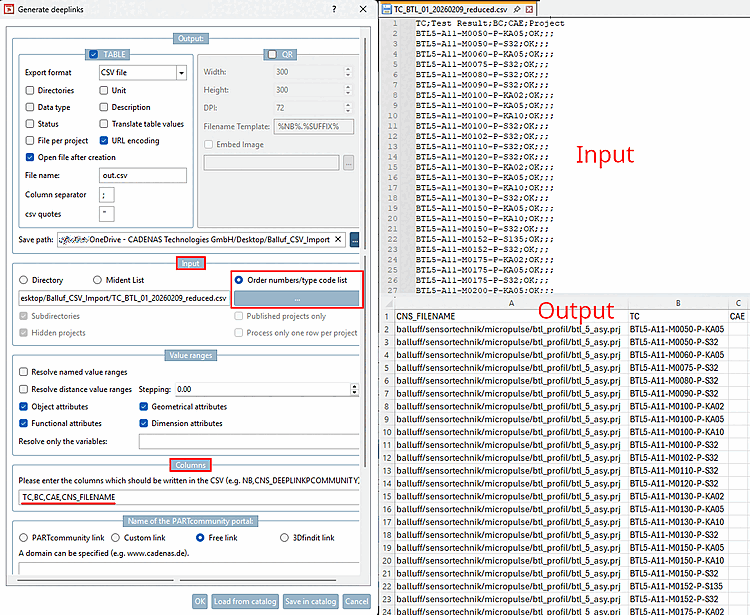
Elenco dei codici articolo/codici tipo [Order numbers/type code list]: inserire il file CSV desiderato.
Il file CSV di input deve contenere nella prima colonna l'indicazione relativa al numero d'ordine o al codice tipo.
Con questa opzione, i clienti possono elaborare elenchi di codici d’ordine o codici tipo e ottenere automaticamente le informazioni sui prodotti o le variabili desiderate. Ciò semplifica in particolare la gestione dei prodotti configurabili che non possono essere analizzati in modo affidabile tramite la risoluzione dell'intervallo di valori CSV.
Specificare nella finestra di dialogo " Colonne [Columns]" le colonne che devono essere compilate nel file CSV di output.
Intervalli di valore [Value ranges] (vedere Sezione 7.8.13, “ Intervalli di valore ” ):
Elaborare intervalli di valori denominati [Resolve named value ranges]:
Intervalli del valore della distanza di processo [Resolve distance value ranges] / incremento [Stepping]:
Elaborazione di intervalli di valori "da-a"
Esempio: Se, ad esempio, viene definito HUB [0:100/0,1], significa che la corsa può essere selezionata nell'intervallo da 0 a 100 con incrementi di 0,1 mm.
Se si immette "1", viene risolto ogni possibile passo nell'intervallo di valori, con "5", ogni 5° passo, con "10", ogni 10° passo, ecc.
Le informazioni al riguardo sono riportate nella sezione Sezione 7.8.14, “ Identificazione del tipo ”.
Colonne [Columns]: Inserire qui tutte le colonne che devono comparire nel file CSV.
Quando si utilizza la funzione come generatore di deeplink, la voce "CNS_DEEPLINKPCOMMUNITY" è obbligatoria. Altre colonne possono essere specificate facoltativamente. (Vedere l'esempio di output sopra ).
CNS_DEEPLINKPCOMMUNITY | PARTcommunity-Link
Nel campo di immissione si possono inserire le seguenti variabili, separate da virgole. Non è necessario memorizzare i nomi corretti degli input. È sufficiente selezionare le variabili desiderate tramite il menu contestuale. È anche possibile inserire variabili di tabella o variabili di progetto "CNS_".
CNS_MIDENT (MIdent - stringa univoca di tutte le variabili, comprese quelle dell'intervallo di valori)
CNS_DEEPLINKPCOMMUNITY (collegamento PARTcommunity [PARTcommunity link] )
CNS_PRJTYPE (tipo di progetto [Project type] ): tutte le informazioni contenute nel file PRJ.
CNS_PRJATTRIBUTE (attributo del progetto [Project attribute] )
CNS_ORDERNO (numero d'ordine [Order number] ) - Viene utilizzata automaticamente la variabile classificata con il numero d'ordine [Variable with order number] nel campo Variabile [Variable with order number].
Figura 5.227. Variabile con numero d'ordine [Variable with order number] o variabile con codice del tipo
CNS_TYPECODE (codice tipo [Type code] ) - Viene utilizzata automaticamente la variabile classificata nel campo Variabile con codice tipo.
CNS_ORDERNO_TYPECODE (numero d'ordine/codice tipo [Order number/type code] ): Viene richiesto prima ORDERNO; se è una stringa vuota, viene utilizzato TYPECODE.
Nome del portale PARTcommunity [Name of the PARTcommunity portal]:
PARTcommunity Link [PARTcommunity link]:
Inserire qui il nome del portale (ad esempio, CADENAS o CADENAS-embedded). [Please enter the name of the portal (e.g. cadenas or cadenas-embedded)]
Un link PARTcommunity [PARTcommunity link] è composto dal nome del catalogo inserito (ad esempio "https://cadenas.partcommunity.com?info=..."), seguito dai parametri corrispondenti.
Collegamento gratuito [Free link]:
È possibile specificare un dominio (ad esempio, www.cadenas.de). [A domain can be specified (e.g. www.cadenas.de).]
Questa opzione consente di creare collegamenti a qualsiasi portale.
Il dominio inserito viene posto davanti ai parametri (ad esempio,"https://www.cadenas.de?info...").
Collegamento personalizzato [Custom link]:
Viene inserito un URL completo e liberamente definibile.
https://www.cadenas.de/?catalog=$CNS_CATALOG.part=$CNS_ORDERNO.
catalogname-embedded.partcommunity.com?catalog=catalogname&
 part=$CNS_ORDERNO_TYPECODE.
In questo modo si crea un collegamento a 3Dfindit. Non è necessario inserire nulla nel campo sottostante.
Se il tipo è stato impostato su 3Dfindit, le opzioni di selezione nel campo VARSET o RowID [VARSET or RowID] cambiano in MIdent, MIdent short [Short MIdent] e Order number. Anche in questo caso, non è necessario inserire una voce nel campo sottostante.
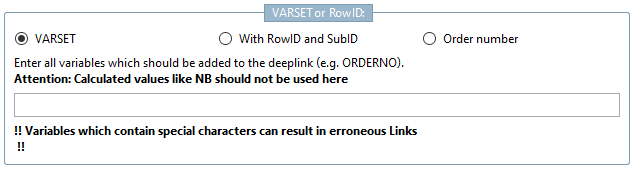
VARSET o RowID [VARSET or RowID]:
Selezionare un'opzione da VARSET | Con RowID e SubID [With RowID and SubID] | Numero ordine [Order number].
L'opzione consente di inserire liberamente le variabili. Se l'unicità di un deep link è garantita (ad esempio con l'opzione Custom link ), il campo può rimanere vuoto, altrimenti l'unicità deve essere garantita specificando le variabili adatte, a meno che il link non sia diretto solo a famiglie parziali.
Il deep link viene assemblato utilizzando le variabili inserite.
Le variabili calcolate, come il NB, non devono essere utilizzate. Il MIdent (CNS_MIDENT), ad esempio, contiene tutte le variabili, comprese quelle dell'intervallo di valori, ed è adatto a garantire l'unicità.
È preferibile utilizzare il menu contestuale del campo di immissione per selezionare la variabile desiderata.
Con RowID e SubID [With RowID and SubID]
Questa opzione è univoca. Non sono necessarie altre variabili nel campo di immissione.
Numero d'ordine [Order number]
In PARTproject, in Modifica progetto [Edit project] -> scheda Generale [General] -> voce di menu Variabili [Variables] -> Variabile con numero d'ordine o Variabile con codice tipo, deve essere classificata una variabile corrispondente.
Il numero d'ordine o il codice del tipo garantiscono l'unicità. Non sono necessarie altre variabili nel campo di immissione.
![Variabile con numero d'ordine [Variable with order number] o variabile con codice del tipo](https://webapi.partcommunity.com/service/help/latest/pages/it/partsolutions_user/doc/resources/img/img_4e14cafee7db4f4ba3b32009e5b4fbea.png)
![[Nota]](https://webapi.partcommunity.com/service/help/latest/pages/it/partsolutions_user/doc/images/note.png)
Quando viene eseguito il comando , il comando La directory principale del catalogo ha scritto il file
htmbatch_deeplinks.cfge salvato le impostazioni dalla finestra di dialogo lì. Al contrario cliccando questo file letto.Quando viene generato il
deeplinks.csv(nella nel corso della pubblicazione/generazione del catalogo), le impostazioni di ilhtmbatch_deeplinks.cfgutilizzato. Per la pubblicazione, vedere Sezione 6.10, “ Pubblicare il catalogo ”.Su il portale è possibile scaricare il
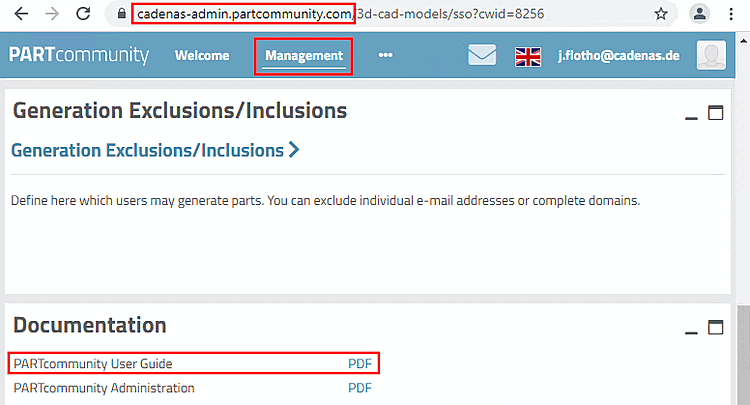
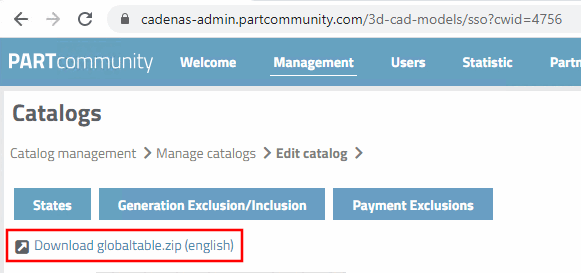
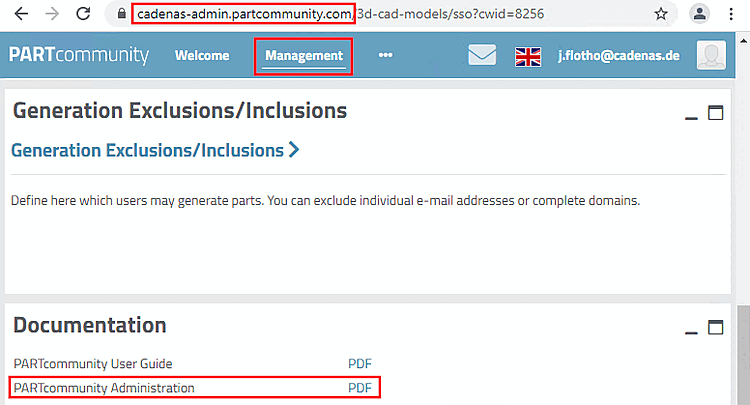
deeplinks.csvimpacchettato comeGlobalTable.zipe non è necessario tornare ai deeplink generatore [Deeplinks generator] (a meno che non siano cambiati e auspica la prossima pubblicazione del modificare il file).Dettagli di eventuali impostazioni del portale necessarie possono essere trovati nel manuale "PARTcommunity Administration", che puoi trovare su
cadenas-admin.partcommunity.com-Scarica/Apri > Gestione potere.: La finestra di dialogo viene chiusa senza alcuna modifica.
Vedere
vedere la Guida per l'utente di PARTcommunity. A
Scaricare/aprire il file PDF corrispondente in cadenas-admin.partcommunity.com
Gestione dei punti.