
7.9.3.14.
Modifica -> Filetto
7.9.3.14.1.
Filettatura cilindrica su tutta la lunghezza
|  |
| Indietro | Avanti |
Di seguito Impara a usare un filettatore cilindrico tramite lunghezza [Cylindrical thread by length] .
![[Suggerimento]](https://webapi.partcommunity.com/service/help/latest/pages/it/partsolutions_user/doc/images/tip.png) | Suggerimento |
|---|---|
Questo
L'esempio mostrato si trova nel catalogo di formazione su
| |
Determina cliccando con il tasto destro su una linea, le caratteristiche > l'asse [Attributes] di rotazione [Rotation axis].
Senza un l'asse di rotazione, lo strumento non può essere utilizzato. Il simbolo è Poi è diventato grigio.
 Nella barra degli strumenti, clicca su Filo Cilindrico sopra la lunghezza [Cylindrical thread by length].
 Segui le istruzioni nel footer del Sketch. Clicca sulle entità schizzo corrispondenti e aree.
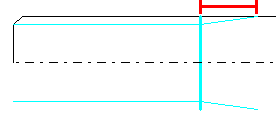
Seleziona il bordo esterno... [select outer edge...]: tramite il Il bordo esterno definisce il diametro nominale del filetto.
Seleziona thread all'inizio... [select thread start...]: Seleziona l'inizio del thread. Deve essere una linea elemento.
Determinazione della profondità del filetto... [Determine depth of thread...]: Posa Correggi la profondità del filetto. Ci sono diverse opzioni qui: Clicca su un elemento finale per un thread continuo. Questa filatura quindi non ha uscita per il filo e quindi Ho saltato il passaggio D. In alternativa, puoi usare un clic gratuito nello schizzo o seleziona un punto di riferimento - Importante! In questo contesto, non è possibile selezionare nessuna linea.
Determina quelli che scadono... [Determine thread end...]: Se Filettature con profondità di filettatura usate per controllare le perdite .
Determina il lato materiale... [select material side...]: Determina il lato materiale, può essere cambiato in seguito.
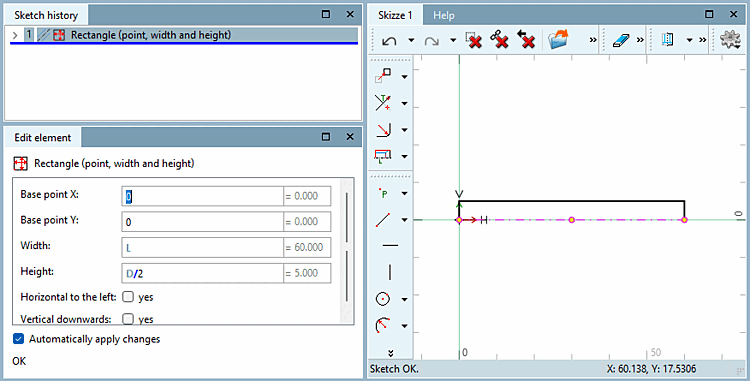
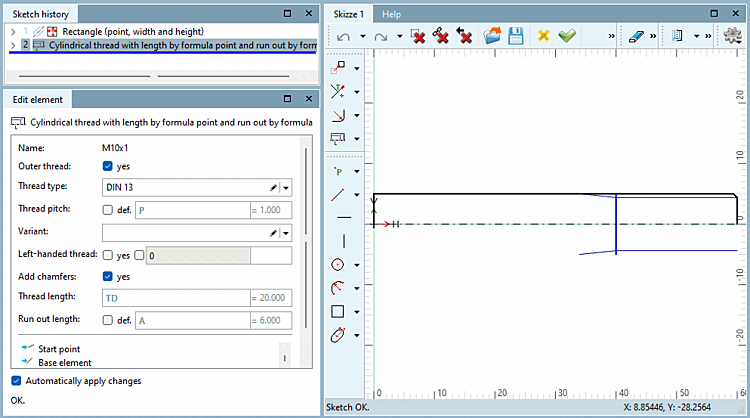
Nel Finestra di docking degli elementi Puoi [Edit element] regolare la filettatura.
Thread maschile [Outer thread]: Specificare se il element è un thread esterno. A seconda della scelta del lato materiale (Passo E), qui è già impostato automaticamente un segno di spunta.
Tipo di filo [Thread type]: Seleziona il tipo che vuoi dalla lista.
Pitch del thread [Thread pitch]: è l'opzione "Assolutamente." [def.] (predefinito), un Thread di controllo secondo il set Norm. Se hai un filo fine con definito Thread pitches, disattivare l'opzione e specificare il nome o il valore della variabile per l'intonaggio del thread [Thread pitch] . Valori validi puoi selezionare Valori validi [Applicable values] direttamente cliccando con il tasto destro nel campo >.
Variante [Variant]: Usato su alcuni thread e permette ulteriori dettagli Specifiche. È vuoto nella maggior parte dei casi.
Thread a sinistra [Left-handed thread]: Seleziona se il Il filo dovrebbe essere per sinistra o per destra.
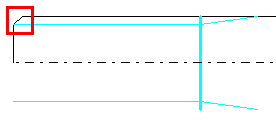
Smussamenti Aggiunta [Add chamfers]: Aggiunge smussamenti al thread.
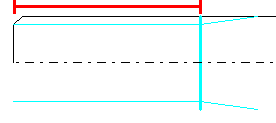
Lunghezza del filo [Thread length]: Se al passaggio C a Il punto libero è stato selezionato, la lunghezza del filo può essere definita da te stesso altrimenti, sarà usato dall'elemento selezionato .
Lunghezza di run-out [Run out length]: Se un Il punto libero è stato selezionato, la lunghezza del filo può essere definita da te stesso altrimenti, sarà usato dall'elemento selezionato .

Un esempio dettagliato della creazione di una filettatura interna è riportato nel manuale di formazione eCATALOG 3Dfindit: Sezione 2.8.3, “Schizzo 3 - Inserire la filettatura interna ” in Formazione eCATALOG 3Dfindit - Creazione di un dado a calotta.