

Im Folgenden erfahren Sie, wie Sie ein Zylindrisches Gewinde über Länge [Cylindrical thread by length] erstellen können.
![[Tipp]](https://webapi.partcommunity.com/service/help/latest/pages/de/partsolutions_user/doc/images/tip.png) | Tipp |
|---|---|
Das hier
abgebildete Beispiel können Sie dem Trainingskatalog entnehmen unter
| |
Bestimmen Sie per Rechtsklick auf eine Linie > Merkmale [Attributes] die Rotationsachse [Rotation axis].
Ohne eine Rotationsachse kann das Tool nicht verwendet werden. Das Symbol ist dann ausgegraut.
 Klicken Sie in der Toolbar auf Zylindrisches Gewinde über Länge [Cylindrical thread by length].
 Folgen Sie den Hinweisen in der Fußzeile der Skizze. Klicken Sie auf die entsprechenden Skizzenelemente und -bereiche.
Außenkante selektieren... [select outer edge...]: Über die Außenkante wird der Nenndurchmesser für das Gewinde definiert.
Gewindeanfang selektieren... [select thread start...]: Selektieren Sie den Gewindeanfang. Dieser muss ein Linien Element sein.
Gewindetiefe bestimmen... [Determine depth of thread...]: Legen Sie die Gewindetiefe fest. Hier gibt es mehrere Möglichkeiten: Klicken Sie auf ein Endelement für ein durchgängiges Gewinde. Dieses Gewinde hat dann keinen Gewindeauslauf und somit wird Schritt D übersprungen. Alternativ können Sie einen freien Klick machen in die Skizze oder einen Referenzpunkt auswählen - Wichtig! Hierbei sollte keine Linie ausgewählt werden.
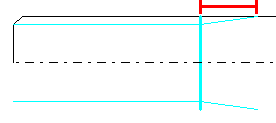
Auslaufende bestimmen... [Determine thread end...]: Wird bei Gewinde mit Gewindetiefe verwendet, um das Auslaufende festzulegen.
Materialseite bestimmen... [select material side...]: Bestimmt die Materialseite, kann später geändert werden.
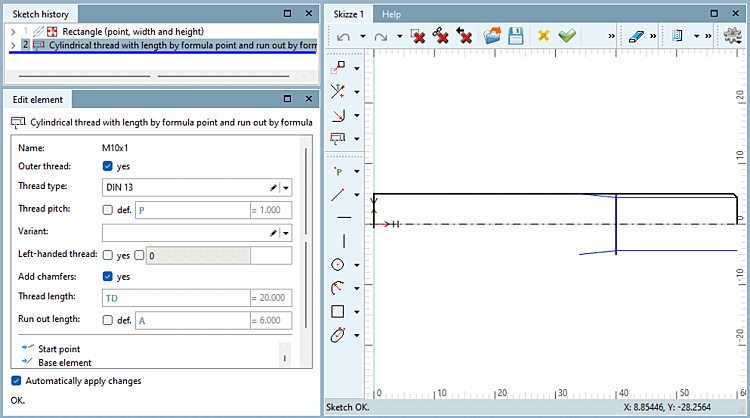
Im Dockingfenster Element editieren [Edit element] können Sie das Gewinde anpassen.
Aussengewinde [Outer thread]: Legen Sie fest, ob das Element ein Außengewinde ist. Je nach Auswahl der Materialseite (Schritt E) ist hier bereits automatisch ein Haken gesetzt.
Gewindetyp [Thread type]: Wählen Sie aus der Liste den gewünschten Typ aus.
Gewindesteigung [Thread pitch]: Ist die Option "def." (default) gesetzt, wird ein Regelgewinde entsprechend der eingestellten Norm erzeugt. Sofern Sie ein Feingewinde mit definierten Gewindesteigungen erzeugen wollen, deaktivieren Sie die Option und geben den Variablennamen oder Wert für die Gewindesteigung [Thread pitch] an. Gültige Werte können Sie unter Rechtsklick in das Feld > Gültige Werte [Applicable values] direkt auswählen.
Variante [Variant]: Wird bei bestimmten Gewinden benutzt und ermöglicht eine weitere Spezifikation. Ist in den meisten Fällen leer.
Linksgewinde [Left-handed thread]: Wählen Sie aus, ob das Gewinde ein Links- oder Rechtsgewinde sein soll.
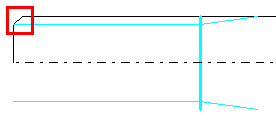
Fasen hinzufügen [Add chamfers]: Fügt dem Gewinde Fasen hinzu.
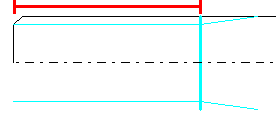
Gewindelänge [Thread length]: Wenn bei Schritt C ein freier Punkt gewählt wurde kann die Gewindelänge selbst definiert werden, andernfalls wird diese von dem gewählten Element vorgegeben.
Auslauflänge [Run out length]: Wenn bei Schritt C ein freier Punkt gewählt wurde kann die Gewindelänge selbst definiert werden, andernfalls wird diese von dem gewählten Element vorgegeben.
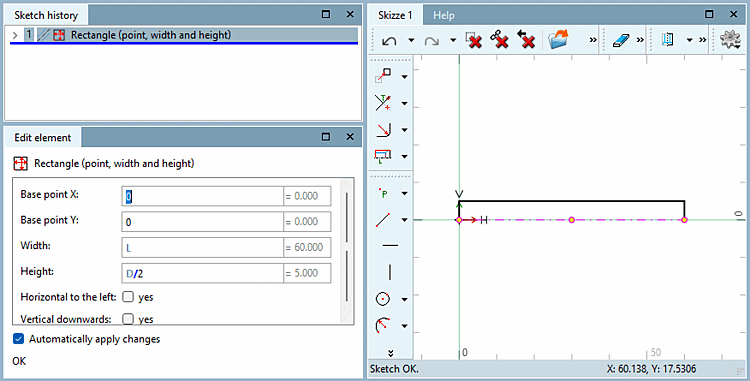

Ein ausführliches Beispiel aus dem eCATALOG 3Dfindit Training Handbuch zum Erstellen eines Innengewindes finden Sie hier: Abschnitt 2.8.3, „Sketch 3 - Innengewinde einfügen“ in eCATALOG 3Dfindit Training - Erstellen einer Hutmutter.