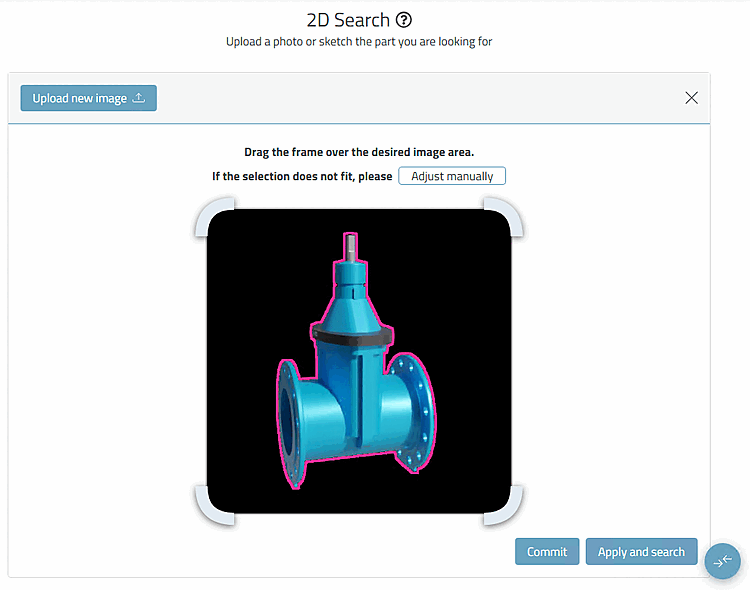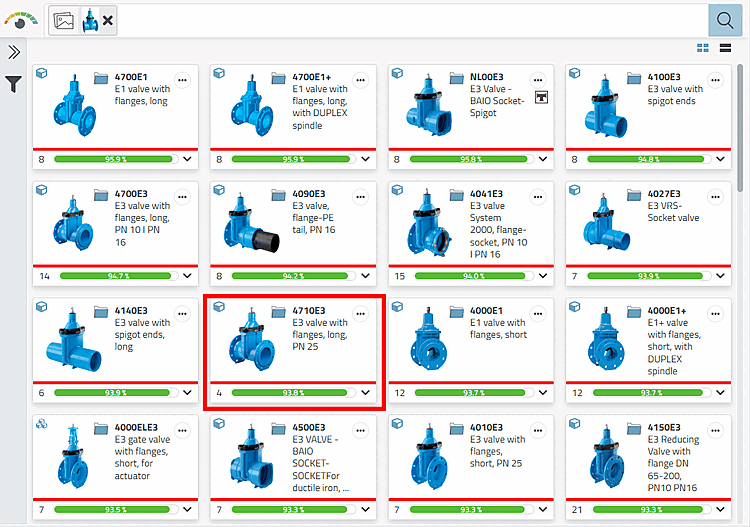
Führen Sie eine ML[32]-basierte Fotosuche aus.
Die Fotosuche [Photo Search] ermöglicht das schnellere Finden von Teilen zum Beispiel im Rahmen von Ersatzteilemanagement.
Im Folgenden sehen Sie ein Beispiel für eine Suche.
Klicken Sie auf den Dialogbereich Fotosuche [Photo Search] und wählen Sie dann im Explorer die gewünschte Fotodatei oder ziehen Sie diese in den Bereich hinein.
→ Das Foto wird in den Dialogbereich übernommen.
Klicken Sie abschließend auf den Button .
→ Die Suchergebnisse werden wie bei jeder anderen Suche dargestellt.
![Auswahl "Fotosuche [Photo Search]"](https://webapi.partcommunity.com/service/help/latest/pages/de/3dfindit/doc/resources/img/img_54bade6ed5bb4b08a4b269f3160a440a.png)