
1.4.5. PARTapplicationServer
Installation/Konfiguration 1.4.5.8.
PARTapplicationServer
als Dienst einrichten
|  |
| Zurück | Weiter |
Immer wenn ein zentraler PARTapplicationServer im Einsatz ist, muss dieser als Dienst installiert und gestartet werden. Vorteile sind, dass er beim Start des Serverrechners automatisch gestartet wird und Windows-Mechanismen zur Überwachung der Stabilität genutzt werden, wie z.B. Neustart bei Absturz (nach einer Minute (kann per Registry noch weiter runtergestellt werden)).

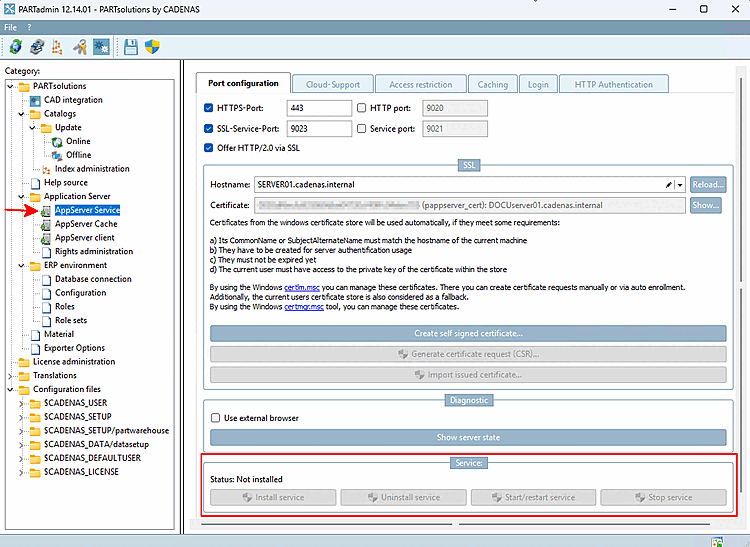
Dialogbereich Dienst [Service]: Status ist Nicht installiert [Not installed].
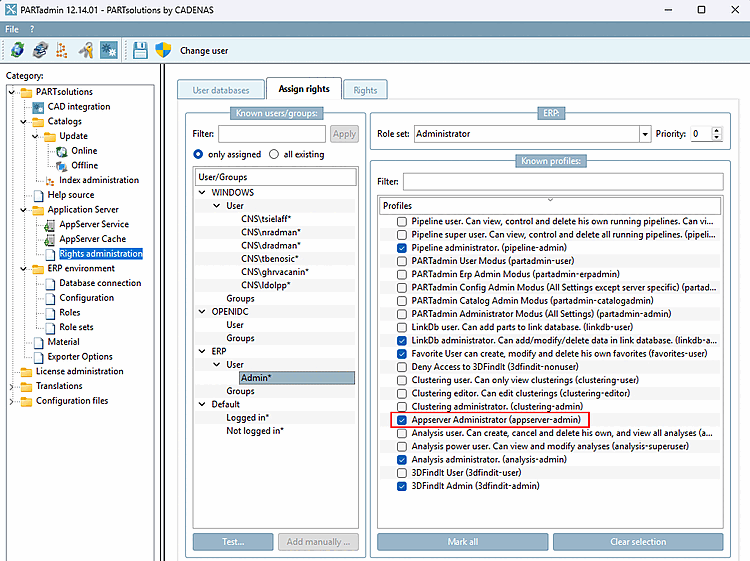
Das Icon auf den Buttons zeigt, dass administrative Rechte fehlen. -> Klicken Sie daher oben auf das Icon
 Startet das Programm mit
Administratorrechten neu [Restart the program with administrative privileges].
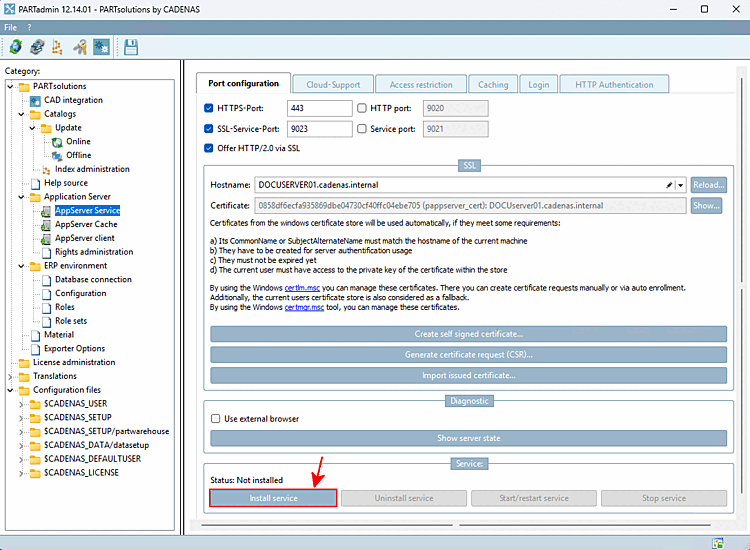
Klicken Sie auf den Button .[15]
-> Nun werden die Buttons und in aktiviertem Zustand angezeigt.
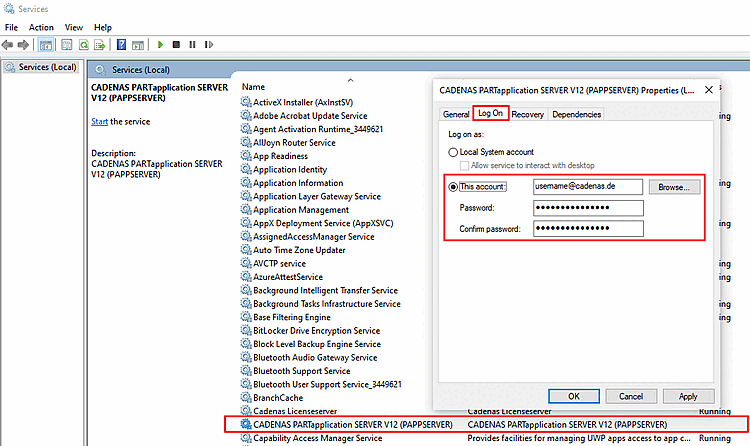
Standardmäßig wird ein Local System account angelegt. Falls dies nicht gewünscht ist, müssen Sie Änderungen unter "Services (Local)" > "Log On As" vornehmen.

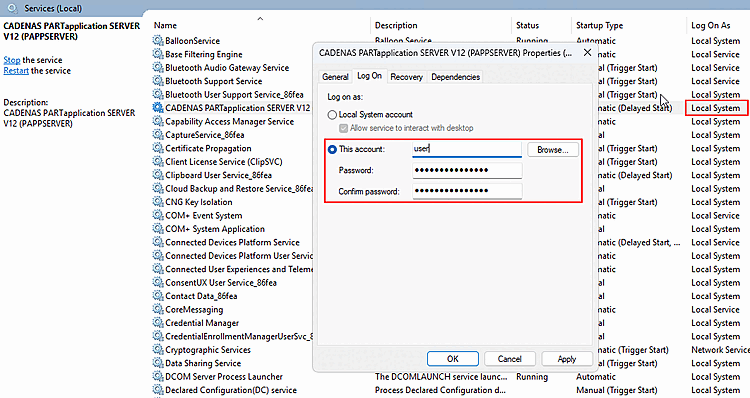
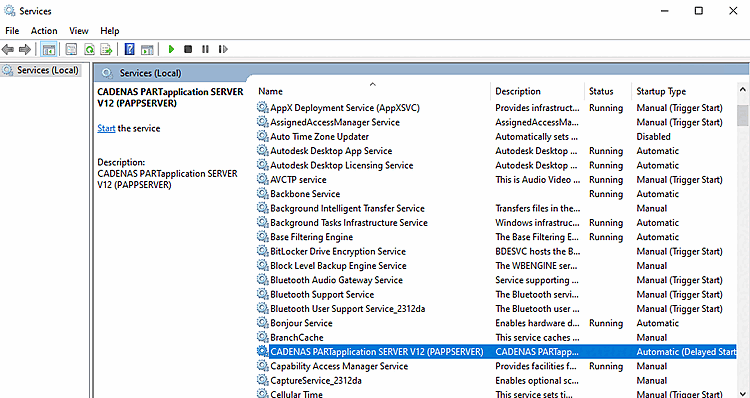
Nach abgeschlossener Installation wird der Dienst CADENAS PARTapplication SERVER V12 (PAPPSERVER) unter Windows > Systemsteuerung > Verwaltung > Dienste angezeigt.
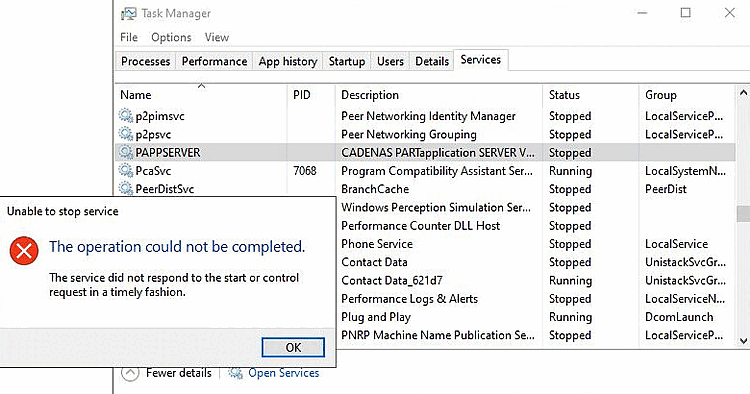
Wenn der Service beim Stoppen nicht antwortet, kann dies daran liegen, dass "Tasks" laufen, die nicht zeitnah gestoppt werden können.
Der Installer legt für den AppServer Dienst einen UNC Pfad an. Dieser ist aber evtl. beim Start des Dienstes noch nicht verfügbar.
Außerdem sind UNC-Pfade langsamer als Freigaben und lokale Installationspfade.
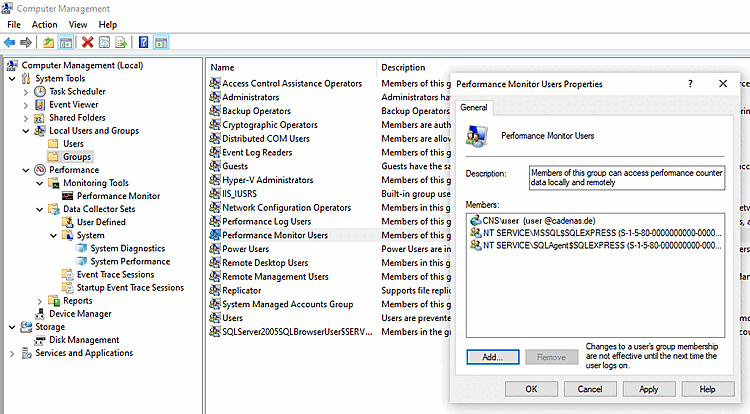
Problem: Wenn Sie den Betrieb des PARTapplicationServer auf einen spezifischen User ändern, kann es sein, dass der Zugriff auf bestimmte Informationen blockiert ist.
Beispiel:
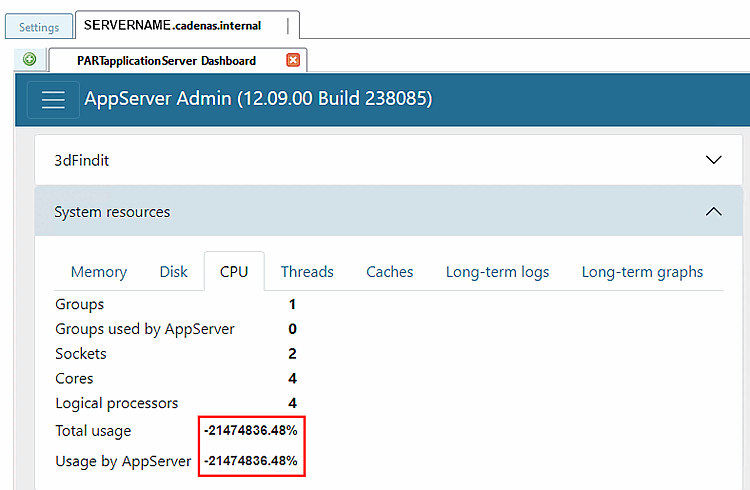
Lösung: Fügen Sie den User unter > Computer Management > Local Users and Groups > Groups > Performance Monitor Users ein.
Siehe Abschnitt 5.24.3.4.4, „AppServer-Konfiguration “.
[15] Alternativ könnten Sie mit dem Befehl
pappserver.exe -install den
Dienst per Konsole einrichten. Sie finden pappserver.exe unter $CADENAS/bin/x86/ 64. Start
erfolgt mit "pappserver.exe -start".
Deinstallation erfolgt mit pappserver.exe
-uninstall.