5.12.4.
Klassensystem
(Klassifikation) anlegen / bearbeiten
5.12.4.2. Grundaufbau des
Dialogfensters "Klassensystem
bearbeiten" |  |
| Zurück | Weiter |
![Dialogfenster "Klassensystem bearbeiten [Edit class system]"](https://webapi.partcommunity.com/service/help/latest/pages/de/ecatalogsolutions/doc/resources/img/img_01abca00bcc543bcb4642c8c5fdf8a79.png)
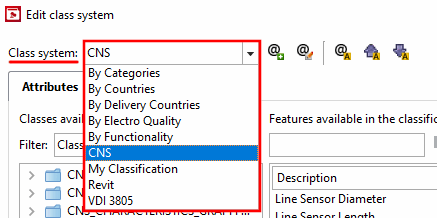
Wählen Sie das zu bearbeitende Klassensystem.

Über die Buttons stehen folgende Funktionen zur Verfügung:
 Neues Klassensystem
erstellen... [Create new class system...] / bzw.
Neues Klassensystem
erstellen... [Create new class system...] / bzw.  Aktuelles Klassensystem
verändern... [Change current class system...]
Aktuelles Klassensystem
verändern... [Change current class system...]
In ersten Fall öffnet sich das Dialogfenster Klassensystem erstellen [Create class system], im zweiten Fall das Dialogfenster Klassensystem verändern [Modify class system]. Im Grunde ist die Funktionalität bei beiden Dialogen identisch.
Dialogfenster "Klassensystem erstellen [Create class system]" - Die Einträge unter "Interner Name [Internal name]" und "Sichtbarer Name [Visible name]" wurden bereits gesetzt.
Ein kleiner Unterschied ist, dass beim Erstellen eines neuen Klassensystems unter Interner Name [Internal name] und Sichtbarer Name [Visible name] noch keine Einträge vorhanden sind. Und wenn Sie ein bereits bestehendes Klassensystem bearbeiten, müssen Sie es im Listenfeld Klassensystem [Class system] auswählen. Und im Titel des Dialogfensters Klassensystem verändern [Modify class system] wird in Klammern der Name des ausgewählten Systems angezeigt.
Detaillierte Informationen finden Sie unter Abschnitt 5.12.4.3, „ Klassensystem erstellen / Aktuelles Klassensystem verändern... (Grundeinstellungen) “.
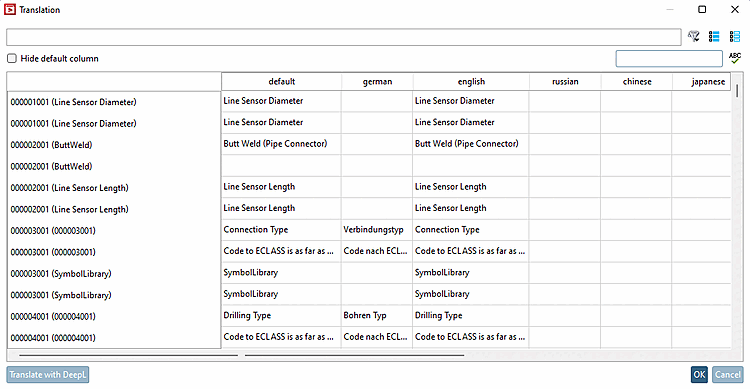
 Übersetzungen im
Klassensystem verändern... [Change translations in the class system...]: Sie können Übersetzungen direkt
im Dialogfenster Übersetzung [Translation]
editieren.
Übersetzungen im
Klassensystem verändern... [Change translations in the class system...]: Sie können Übersetzungen direkt
im Dialogfenster Übersetzung [Translation]
editieren.
 Übersetzungen im
Klassensystem exportieren... [Export translations in the class system...]
Übersetzungen im
Klassensystem exportieren... [Export translations in the class system...]
Öffnet das Dialogfenster CSV für Übersetzungen erzeugen [Create CSV for translation]. Wählen Sie die gewünschten Einstellungen aus und klicken Sie auf .
 Übersetzungen im
Klassensystem importieren... [Import translations in the class system...]
Übersetzungen im
Klassensystem importieren... [Import translations in the class system...]
Öffnet das Dialogfenster Übersetzungen importieren [Import translations]. Wählen Sie die gewünschten Einstellungen aus und klicken Sie auf .
![Dialogfenster "Klassensystem erstellen [Create class system]" - Die Einträge unter "Interner Name [Internal name]" und "Sichtbarer Name [Visible name]" wurden bereits gesetzt.](https://webapi.partcommunity.com/service/help/latest/pages/de/ecatalogsolutions/doc/resources/img/img_e05b29b98da946c380b91849e56338ad.png)
![CSV für Übersetzungen erzeugen [Create CSV for translation]](https://webapi.partcommunity.com/service/help/latest/pages/de/ecatalogsolutions/doc/resources/img/img_36a9d1695de24622941e4cf66d9e5f60.png)
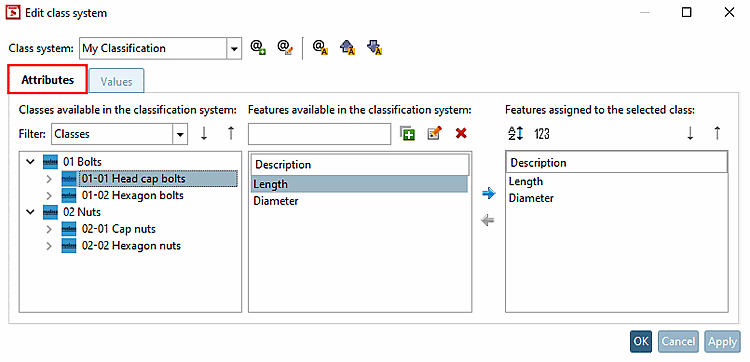
Registerseite "Merkmale [Attributes]"
Erstellen bzw. bearbeiten Sie unter Im Klassensystem verfügbare Klassen [Classes available in the classification system] die Klassenstruktur.
Details finden Sie unter Abschnitt 5.12.4.4.2, „Klassensystem aufbauen/editieren“.
Erstellen Sie optional unter Im Klassensystem verfügbare Merkmale [Features available in the classification system] Klassenmerkmale (sofern die Option "Unterstützung für [Support for] "Attribute [Attributes]" aktiviert ist [siehe unten]).
Selektieren Sie nacheinander gewünschte Klassen und weisen Sie die gewünschten Klassenmerkmale jeweils der selektierten Klasse zu, indem Sie diese per Pfeil von Im Klassensystem verfügbare Merkmale [Features available in the classification system] nach Der ausgewählten Klasse zugeordnete Merkmale [Features assigned to the selected class] verschieben.
Details finden Sie unter Abschnitt 5.12.4.4.3, „Merkmale erstellen / bearbeiten “.
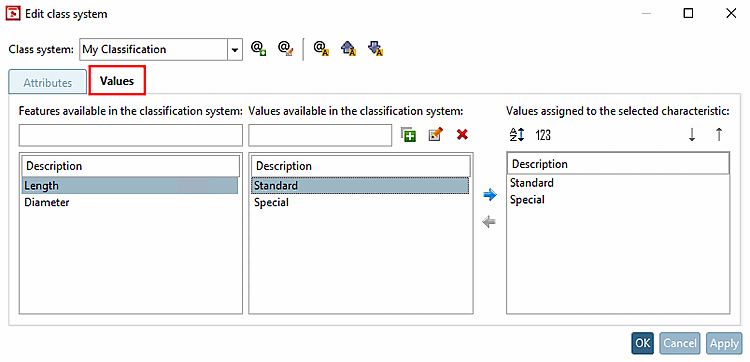
Registerseite "Werte [Values]"
Die auf der Registerseite Merkmale [Attributes] erstellten Merkmale werden nun im linken Feld Im Klassensystem verfügbare Merkmale [Features available in the classification system] angezeigt. Legen Sie in der mittleren Spalte Im Klassensystem verfügbare Werte [Values available in the classification system] die gewünschten Werte an und weisen Sie diese bei Bedarf per Pfeil dem selektierten Merkmal zu. Diese werden dann unter Dem ausgewählten Merkmal zugeordnete Werte [Values assigned to the selected characteristic] angezeigt.
Details finden Sie unter Abschnitt 5.12.4.4.3, „Merkmale erstellen / bearbeiten “.