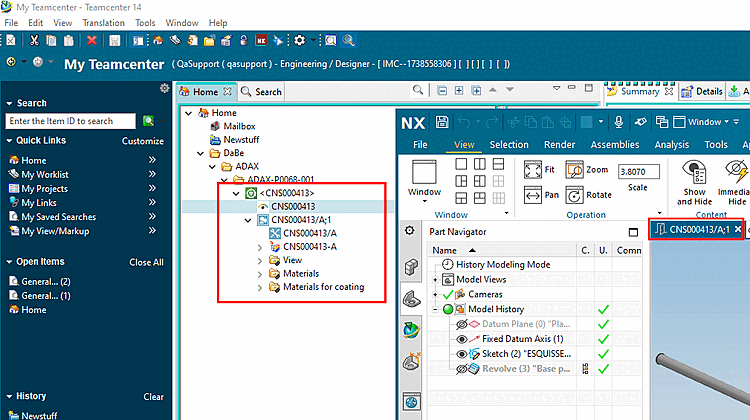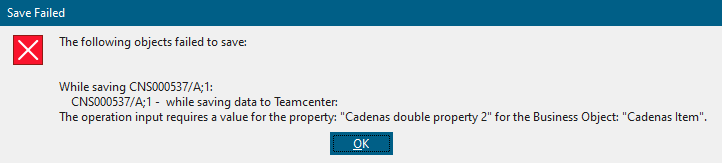
Für einige Item-Typen sind mandatory properties erforderlich.
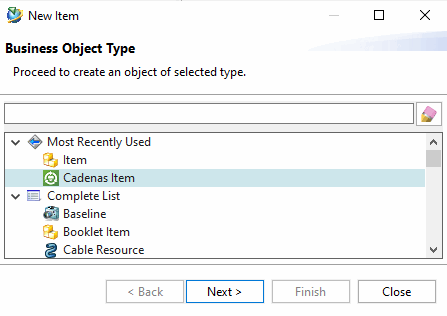
In diesem Beispiel sollen die Templates (Seed Part) CNS_METRIC_TEMPLATE und CNS_INCH_TEMPLATE sowie der Item Type "C4_CadenasItem" (Namen beispielhaft) verwendet werden. Dabei handelt es sich um einen Item-Typ mit Pflichteigenschaften.
 | Hinweis |
|---|---|
Wenn
die verwendeten Templates und Item-Typen nicht sowohl in der | |
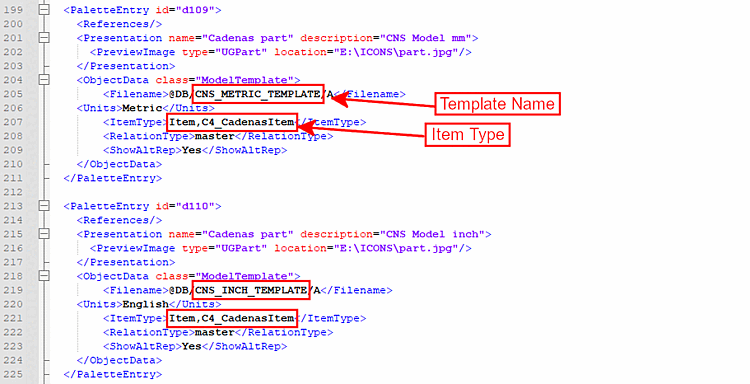
Konfigurieren Sie die *.pax-Datei so, dass die folgenden Templates verwendet werden ...
... sowie der ItemType "C4_CadenasItem".
Konfigurieren Sie ifnxteamcenter.cfg so, dass
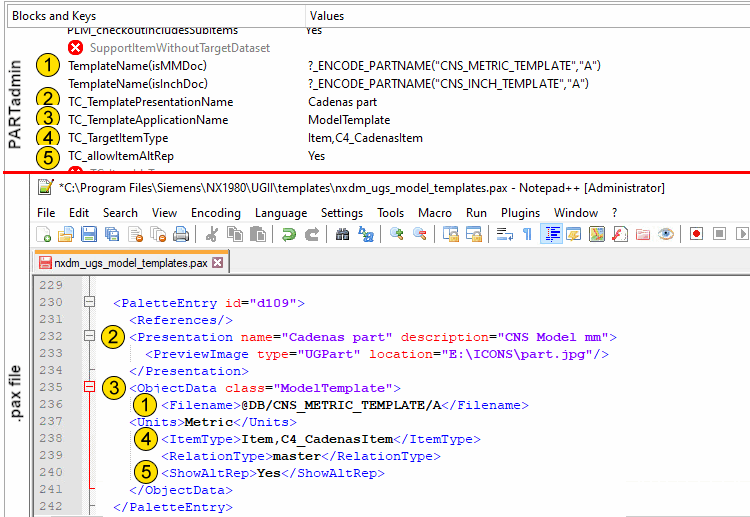
die neuen Templates (im Vergleich zur Minimalkonfiguration) und der neue ItemType verwendet werden:
[CreationOptions(is3d):include(CreationOptions)]
TemplateName(isMMDoc)=?_ENCODE_PARTNAME("CNS_METRIC_TEMPLATE","A") <- Template Name changed
TemplateName(isInchDoc)=?_ENCODE_PARTNAME("CNS_INCH_TEMPLATE","A") <- Template Name changed
TC_TemplatePresentationName=Cadenas part <- Name changed
TC_TemplateApplicationName=ModelTemplate <- unchanged
TC_TargetItemType=Item,C4_CadenasItem <- Type "C4_CadenasItem" added
TC_allowItemAltRep=Yes   <- Now value "Yes"
Aktivieren (setzen) Sie außerdem die folgenden Schlüssel:
Ein
Export in diesem Zustand würde zu einem Fehler führen, da diese
Konfiguration Pflichteigenschaften verwendet, die in
der ifnxteamcenter.cfg angegeben werden müssen.
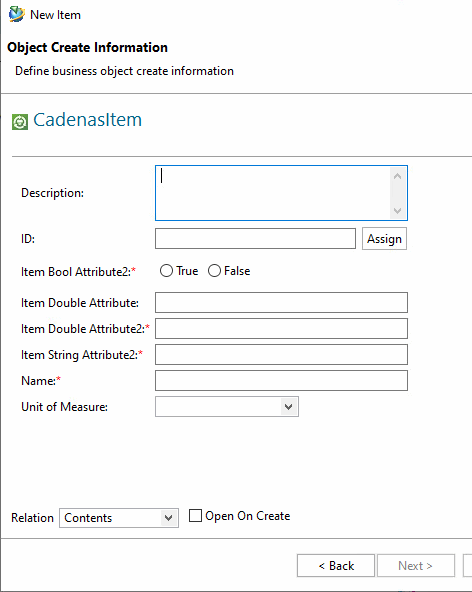
Um die Pflichteigenschaften und ihre internen Namen für die Schnittstellenkonfiguration zu ermitteln, zeichnen Sie in NX ein Journal (Makro) mit dem Typ "Cadenas Item" auf.
Die folgende Anleitung führt Sie durch den Ablauf.
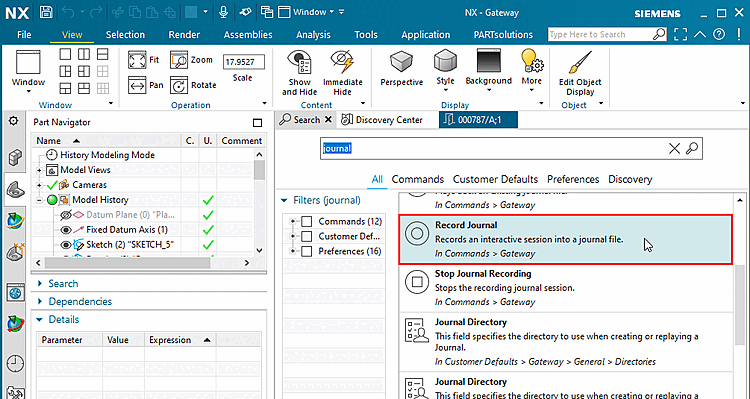
Geben Sie im Feld "Search" "journal" ein und klicken Sie dann auf Record Journal.
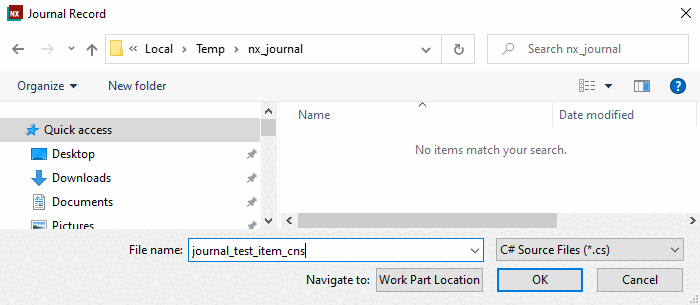
Wählen Sie im Explorer einen beliebigen Speicherort für die Journal-Datei und geben Sie einen Namen ein.
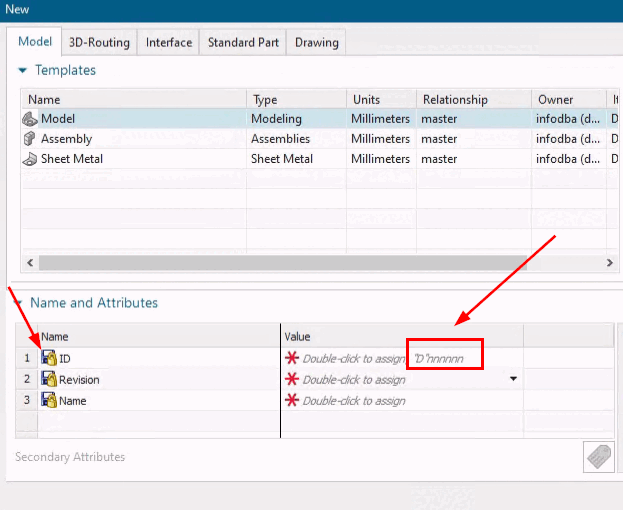
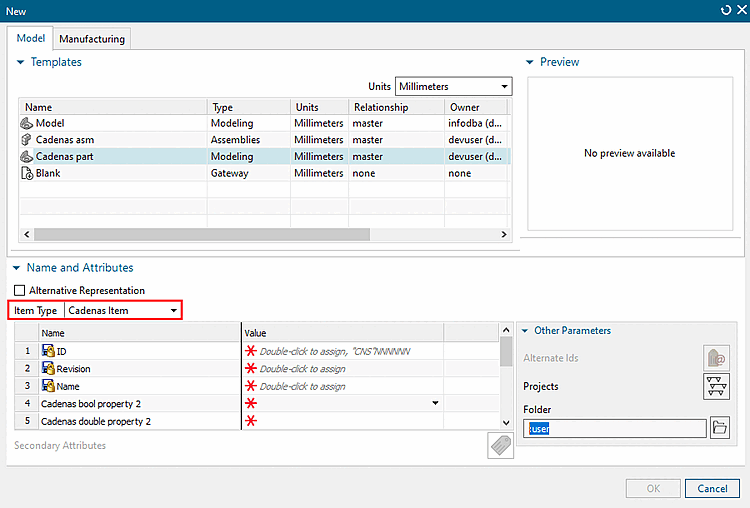
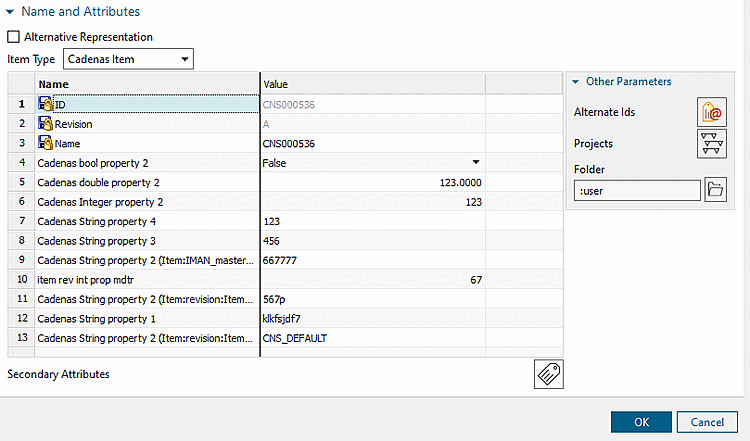
Öffnen Sie File -> New -> Item und wählen Sie im Dialog unter Names and Attributes -> Item Type im Listenfeld Cadenas Item.
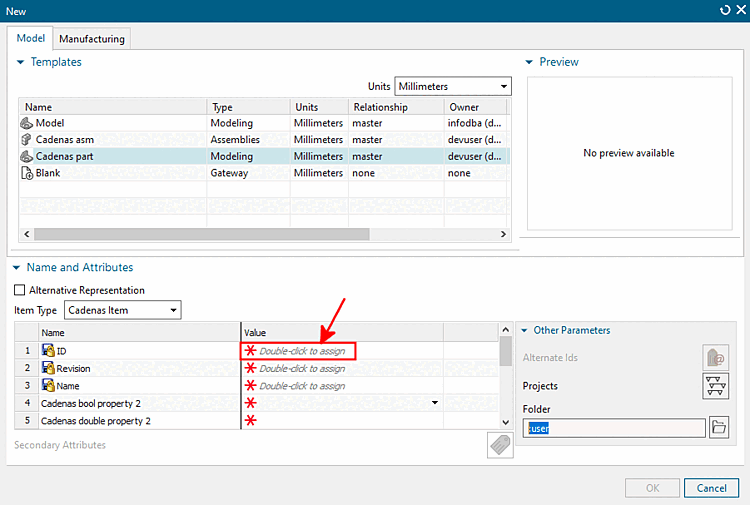
Doppelklicken Sie in das Feld Value von ID.
Tragen Sie in alle Zeilen beliebige Werte ein.
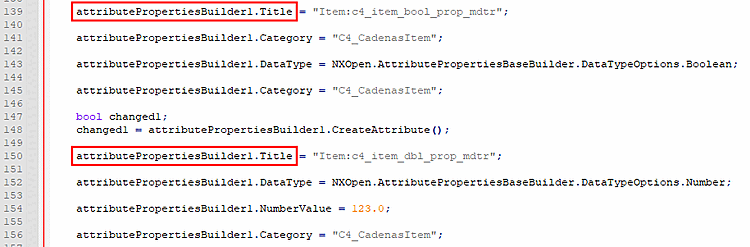
Öffnen Sie das Journal mit einem Texteditor und suchen Sie nach attributePropertiesBuilder1.Title.
Nach jedem Vorkommen von attributePropertiesBuilder1.Title finden Sie auch eine Zeile mit .Category und eine Zeile mit .DataType.
attributePropertiesBuilder1.Title = "Item:c4_item_bool_prop_mdtr"; attributePropertiesBuilder1.Category = "C4_CadenasItem"; attributePropertiesBuilder1.DataType = NXOpen.AttributePropertiesBaseBuilder
 .DataTypeOptions.Boolean;
Die gefundenen Einträge müssen in die
ifnxteamcenter.cfgübernommen werden. Siehe dazu den nächsten Abschnitt.
Legen Sie die entsprechenden Blöcke und Schlüssel an.
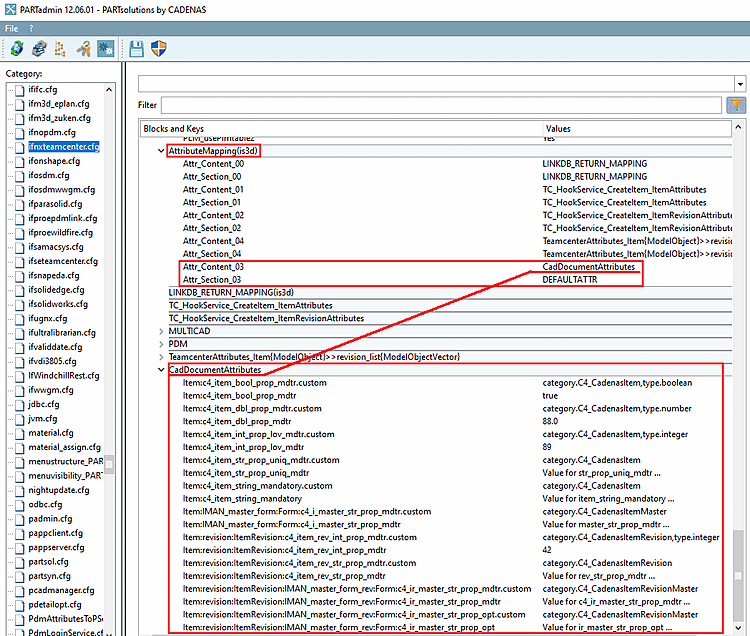
Der nächste Abschnitt erläutert das Schema, nach dem die Schlüssel und Werte angelegt werden.
Legen Sie im Block CadDocumentAttributes einen Schlüssel mit dem Namen an, der im aufgezeichneten Journal unter Title steht.
Fügen Sie einen zweiten Schlüssel mit demselben Namen hinzu, an den am Ende .custom angehängt ist.
Tragen Sie im Schlüssel mit ".custom" die folgenden Attribute aus dem Journal als Wert ein:
category.<attribute from .Category>,type.<attribute from .DataType>
category. C4_CadenasItem ,type. boolean
Tragen Sie im Schlüssel ohne ".custom" den im Journal gefundenen Wert als Wert ein.
Wiederholen Sie alle Schritte für alle im Journal gefundenen attributePropertiesBuilder1.Title-Einträge.