Im Folgenden soll in Kurzfassung eine Sachmerkmalstabelle erstellt werden.[81]
Gehen Sie hierbei folgendermaßen vor:
Legen Sie in PARTproject ein neues Projekt an. Ein kleines Beispiel hierzu finden Sie unter Abschnitt 5.5, „Projekt anlegen - Kleines Beispiel von A bis Z “.
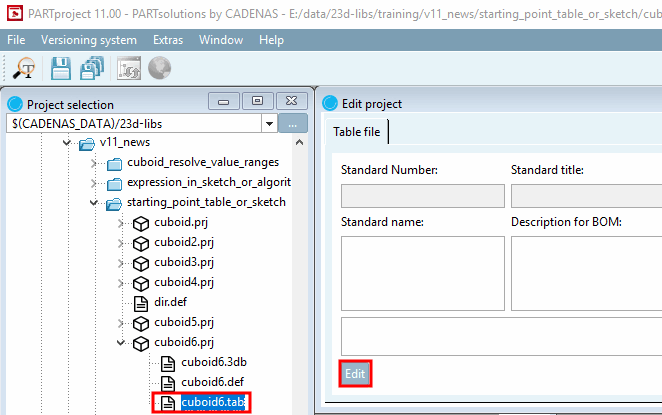
Markieren Sie im zu bearbeitenden Projekt die *.tab bzw. *.tac Datei.
--> PARTdesigner wird in der Tabellenansicht geöffnet.
Das Dockingfenster Variablenmanager [Variable Manager] wird in der Tabellenansicht standardmäßig zusammen mit dem Dockingfenster Tabelle [Table] geöffnet.
![[Hinweis]](https://webapi.partcommunity.com/service/help/latest/pages/de/installation_ecatalogsolutions/doc/images/note.png)
Hinweis Blenden Sie bei Bedarf über die entsprechenden Buttons der Standard [Default]-Toolbar oder die Menüpunkte im Ansicht [View]-Menü einzelne Dockingfenster ein- und aus.
Verschieben Sie die einzelnen Dockingfenster und passen Sie diese in der Größe an. Eine detaillierte Beschreibung zur Platzierungsmethode finden Sie unter Abschnitt 2.1.5.4, „Platzierungsmethode für Dockingfenster “ in PARTsolutions - Anwender.
Legen Sie im Variablenmanager [Variable Manager] für einen Quader die Variablen L (Length), W (Width) und H (Height) an. Details zum Variablenmanager [Variable Manager] finden Sie unter Abschnitt 7.8, „ Dockingfenster "Variablenmanager" “.
Unter Speicherort [Save location] ist bereits die Option Nur in Tabelle [Only in table] ausgewählt, da PARTdesigner über die tab-Datei geöffnet wurde.
Bei dieser Option sind alle Eingabefelder aktiv. Details zu den einzelnen Parametern finden Sie unter Abschnitt 7.8.10, „ Variablenmanager - Die einzelnen Parameter “.
Orientieren Sie sich für ein erstes Beispiel an folgender Abbildung.
--> Sofort nachdem eine Variable im Variablenmanager [Variable Manager] angelegt wurde, wird diese auch in der Tabelle angezeigt.
Fügen Sie der Tabelle mittels Zeile hinzufügen [Add row]
 weitere Ausprägungen hinzu.
-> Das Dialogfenster Identifikationsangaben [Identification data] wird mit Registerseite Tabelle [Table] geöffnet. Füllen Sie die Pflichtfelder Normbezeichnung [Standard name], Stücklistenbezeichnung [Description for BOM], Normnummer [Standard number] und Norm-Titel [Standard title] aus. Details hierzu finden Sie unter Abschnitt 7.18.9, „ Identifikationsangaben “.
Das Dialogfenster kann jederzeit über Datei [File]-Menü -> Identifikationsangaben [Identification data] oder über
 geöffnet werden.
Bestätigen Sie mit Klick auf .

![Standard [Default]-Toolbar](https://webapi.partcommunity.com/service/help/latest/pages/de/installation_ecatalogsolutions/doc/resources/img/img_c966c24a2de44a00891261f60a6b9d0a.png)


![Ansicht [View]-Menü](https://webapi.partcommunity.com/service/help/latest/pages/de/installation_ecatalogsolutions/doc/resources/img/img_e51d41b81c5946ac9de0dd77546000d1.png)


![Dialogfenster "Identifikationsangaben [Identification data]" - Registerseite "Tabelle [Table]"](https://webapi.partcommunity.com/service/help/latest/pages/de/installation_ecatalogsolutions/doc/resources/img/img_088d4e7067cf431a9377a0fd7ed5ebb0.png)

Nachdem die Tabelle fertig gestellt wurde, wird im nächsten Schritt das 3D-Modell erstellt.
Öffnen Sie hierzu aus PARTproject heraus die 3db-Datei. Die Variablen werden automatisch aus der verknüpften (gleichnamigen) tab/tac-Datei übernommen.
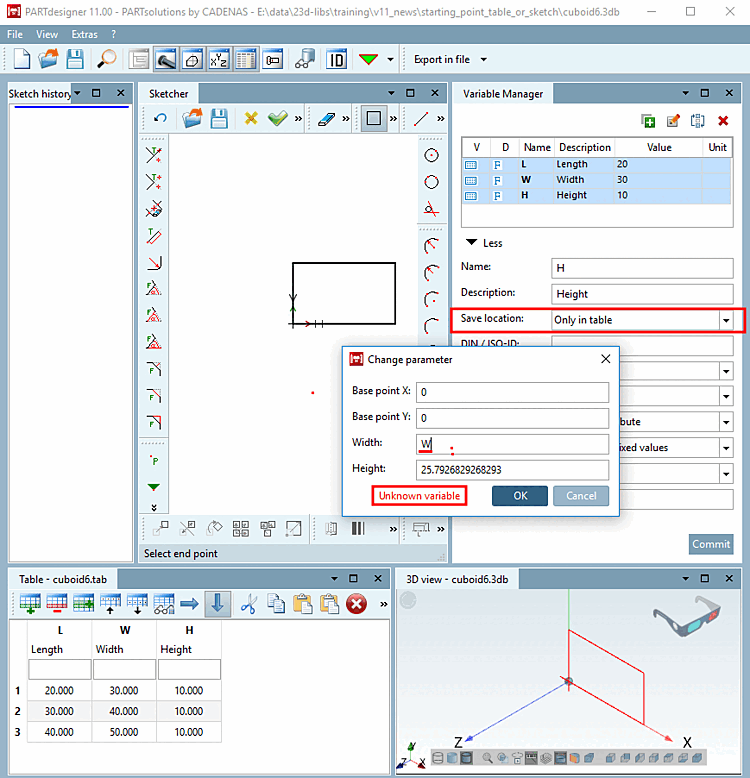
Wählen Sie für alle Variablen, die im Sketch verwendet werden sollen, unter Speicherort [Save location] die Option In Geometrie und Tabelle [In geometry and table]. Details hierzu finden Sie unter Abschnitt 7.8.11, „ Speicherort: Nur in Geometrie | Nur in Tabelle | In Geometrie und Tabelle “.[82]
Ansonsten erscheint die Fehlermeldung Unbekannte Variable [Unknown variable].
Erstellen Sie basierend auf den angelegten Variablen das 3D-Modell. Eine Kurzinformation hierzu finden Sie unter Abschnitt 7.4, „3D-Modell erstellen: Kleines Beispiel von A bis Z “.