

Die Funktion Deeplinks erzeugen [Generate deeplinks] kann verwendet werden, um eben Deeplinks zu erzeugen und damit Produkte in anderen Seiten direkt zu verlinken und den Benutzer über diesen Link auf ein spezielles Teil oder eine Teilefamilie auf einem PARTcommunity Portal zu leiten.
Die Funktion liefert eine CSV/Excel-Datei und/oder den Deeplink "verpackt" in einem QR-Code. Füllen Sie hierfür die Felder aller Dialogbereiche aus.


Außerdem kann die Funktion verwendet werden, um alle Tabellenvariablen oder eine spezifische Auswahl davon oder Projektvariablen in eine CSV zu schreiben (ähnlich wie die Funktion Abschnitt 5.8.2.1.19.8, „ CSV-Tabelle erzeugen “, allerdings mit mehr Optionen). In diesem Fall sind nur die Felder bis einschließlich Bereich Spalten [Columns] auszufüllen.
Anwendungsfälle sind beispielsweise:
Aufruf: Der Aufruf erfolgt im Kontextmenü auf dem Katalogwurzelelement, einem beliebigen Unterverzeichnis oder Projekt unter Ausgabe [Output] -> Deeplinks erzeugen [Generate deeplinks].
Deeplinks Generator [Deeplinks generator] Dialog: Die beispielhafte Ausgabe oben wurde mit Einstellungen, wie sie folgende Abbildung zeigt, generiert.
![Deeplinks Generator [Deeplinks generator] mit Standard-Einstellungen](https://webapi.partcommunity.com/service/help/latest/pages/de/installation_ecatalogsolutions/doc/resources/img/img_13c03431c1944668bbf92ee055636305.png)
Aktivieren Sie das Auswahlkästchen bei TABLE und/oder QR.
Um auf Ihre Seite zu verlinken, können Sie nicht nur Deeplinks verwenden, sondern auch QR-Code. Aktivieren Sie hierzu das Auswahlkästchen QR.
Es wird dann für jeden Deeplink einen eigenes QR-Bild erzeugt und im angegebenen Verzeichnis abgelegt.
Zielpfad [Save path]: Geben Sie den Zielpfad für das Verzeichnis an, in welchem die CSV-Datei und die Bilddatei mit dem QR-Code abgelegt wird.
Bestimmen Sie welche Verzeichnisse/Projekte Sie für die Eingabe verwenden wollen.
Unterverzeichnisse [Subdirectories]: Rekursive Verarbeitung bis zur untersten Ebene
Versteckte Projekte [Hidden projects]: Nicht sinnvoll, da versteckte Projekte auf Portalen in keiner Form erscheinen.
Nur eine Zeile pro Projekt verarbeiten [Process only one row per project]: Wenn Sie nur zu Teilefamilien leiten wollen, können Sie diese Option verwenden.
Wertebereiche [Value ranges] (vgl. Abschnitt 7.8.13, „ Wertebereiche “):
Benannte Wertebereiche verarbeiten [Resolve named value ranges]:
Distanz Wertebereiche verarbeiten [Resolve distance value ranges] / Schrittweite [Stepping]:
Verarbeitung von "von-bis"-Wertebereichen
Beispiel: Ist z.B. definiert HUB [0:100/0.1], dann heißt das, dass der Hub im Bereich von 0 bis 100 in 0.1 mm Schritten selektiert werden kann.
Bei Eingabe von "1" wird jeder mögliche Schritt im Wertebereich aufgelöst, bei "5", jeder 5. Schritt, bei "10" jeder 10.Schritt, etc.
Informationen hierzu finden Sie unter Abschnitt 7.8.14, „ Typ-Identifikation “.
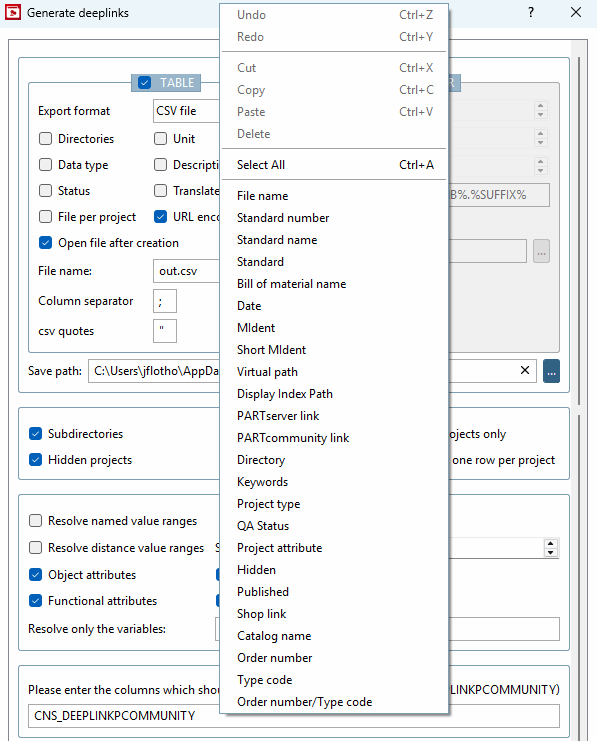
Spalten [Columns]: Geben Sie hier alle Spalten an, die in der CSV-Datei erscheinen sollen.
Bei der Verwendung der Funktion als Deeplinkgenerator ist der Eintrag "CNS_DEEPLINKPCOMMUNITY" verpflichtend. Optional können weitere Spalten angegeben werden. (Vergleiche Ausgabebeispiel oben.)
CNS_DEEPLINKPCOMMUNITY | PARTcommunity-Link
Folgende Variablen können kommasepariert im Eingabefeld eingegeben werden. Sie müssen die korrekten Eingabenamen nicht auswendig kennen. Wählen Sie die gewünschten Variablen einfach per Kontextmenü aus. Darüber hinaus ist auch die Eingabe von Tabellenvariablen oder "CNS_" Projektvariablen möglich
CNS_MIDENT (MIdent - eindeutiger String aus allen Variablen einschließlich Wertebereichsvariablen)
CNS_DEEPLINKPCOMMUNITY (PARTcommunity Link [PARTcommunity link])
CNS_PRJTYPE (Projekttyp [Project type]) - alle Informationen aus der PRJ-Datei
CNS_ORDERNO (Bestellnummer [Order number]) - Es wird automatisch die im Feld Variable mit Bestellnummer [Variable with order number] klassifizierte Variable verwendet.
CNS_TYPECODE (Typenschlüssel [Type code]) - Es wird automatisch die im Feld Variable mit Typenschlüssel klassifizierte Variable verwendet.
CNS_ORDERNO_TYPECODE (Bestellnummer/Typenschlüssel [Order number/type code]): Zuerst wird ORDERNO angefordert; ist diese ein leerer String, wird TYPECODE verwendet.
Name des PARTcommunity Portals [Name of the PARTcommunity portal]:
PARTcommunity Link [PARTcommunity link]:
Geben Sie hier den Namen des Portals an (z.B. cadenas oder cadenas-embedded). [Please enter the name of the portal (e.g. cadenas or cadenas-embedded)]
Aus dem eingegebenen Katalognamen wird ein PARTcommunity Link [PARTcommunity link] zusammengesetzt (z.B. "https://cadenas.partcommunity.com?info=..."), gefolgt von den entsprechenden Parametern.
Es kann eine Domain angegeben werden (z.B. www.cadenas.de). [A domain can be specified (e.g. www.cadenas.de).]
Die Option ermöglicht das Erstellen von Links zu beliebigen Portalen.
Die eingegebene Domain wird den Parametern vorangestellt (z.B. "https://www.cadenas.de?info...").
Benutzerdefinierter Link [Custom link]:
Es wird eine vollständige frei definierbare URL eingetragen.
https://www.cadenas.de/?catalog=$CNS_CATALOG.part=$CNS_ORDERNO.
catalogname-embedded.partcommunity.com?catalog=catalogname&
 part=$CNS_ORDERNO_TYPECODE.
Dies erstellt einen 3Dfindit Link. Eine Eingabe in das darunterstehende Feld ist nicht notwendig.
Hat man den Typ auf 3Dfindit festgelegt, ändern sich die Auswahlmöglichkeiten im Feld VARSET oder RowID [VARSET or RowID] zu MIdent, MIdent kurz [Short MIdent] und Order number. Auch hier ist eine Eingabe in das untere Feld nicht notwendig.
VARSET oder RowID [VARSET or RowID]:
Wählen Sie eine Option aus VARSET | Mit RowID und SubID [With RowID and SubID] | Bestellnummer [Order number].
Die Option ermöglicht die freie Eingabe von Variablen. Ist die Eindeutigkeit eines Deeplinks sichergestellt (beispielsweise bei Option Benutzerdefinierter Link [Custom link]), kann das Feld leer bleiben, ansonsten ist durch Angabe geeigneter Variablen Eindeutigkeit sicherzustellen, es sei denn, es soll nur auf Teilefamilien geleitet werden.
Der Deeplink wird anhand der eingetragenen Variablen zusammengesetzt.
Berechnete Variablen wie der NB sollten nicht verwendet werden. Der MIdent (CNS_MIDENT) beispielsweise enthält alle Variablen einschließlich Wertebereichsvariablen und ist geeignet Eindeutigkeit zu gewährleisten.
Verwenden Sie am besten im Eingabefeld das Kontextmenü zur Auswahl der gewünschten Variablen.
Mit RowID und SubID [With RowID and SubID]
Bei dieser Option ist Eindeutigkeit gegeben. Es wird keine Angabe weiterer Variablen im Eingabefeld benötigt.
In PARTproject unter Projekt bearbeiten [Edit project] -> Registerseite Allgemein [General] -> Menüpunkt Variablen [Variables] -> Variable mit Bestellnummer bzw. Variable mit Typenschlüssel muss eine entsprechende Variable klassifiziert sein.
Über die Bestellnummer bzw. den Typenschlüssel ist Eindeutigkeit gewährleistet. Es wird keine Angabe weiterer Variablen im Eingabefeld benötigt.
![Variable mit Bestellnummer [Variable with order number] oder Variable mit Typenschlüssel](https://webapi.partcommunity.com/service/help/latest/pages/de/installation_ecatalogsolutions/doc/resources/img/img_ca7e699b993a426b8c10e76559bffb96.png)
![[Hinweis]](https://webapi.partcommunity.com/service/help/latest/pages/de/installation_ecatalogsolutions/doc/images/note.png)

Wird der Befehl ausgeführt, wird im Katalog-Wurzelverzeichnis die Datei
htmbatch_deeplinks.cfggeschrieben und die Einstellungen aus dem Dialog dort gespeichert. Umgekehrt wird bei Klick auf diese Datei gelesen.Wenn die
deeplinks.csvgeneriert wird (im Zuge der Katalogpublizierung/-generierung), werden die Einstellungen aus derhtmbatch_deeplinks.cfgverwendet. Zum Publizieren siehe Abschnitt 6.10, „ Katalog publizieren “.Auf dem Portal können Sie die
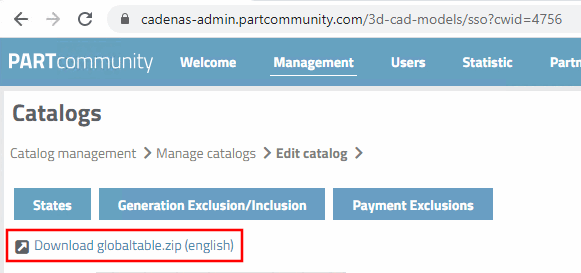
deeplinks.csvgepackt alsGlobalTable.zipherunterladen und müssen nicht erneut mit dem Deeplinks Generator [Deeplinks generator] generieren (es sei denn, sie haben Änderungen vorgenommen und möchten, dass bei der nächsten Publizierung die Änderungsdatei wieder bereitgestellt wird).Details zu evtl. nötigen Portaleinstellungen finden Sie im "PARTcommunity Administration" Handbuch, welches Sie unter
cadenas-admin.partcommunity.com-> Management herunterladen/öffnen können.

Siehe
hierzu PARTcommunity User Guide. Zum
Download/Öffnen der entsprechenden PDF-Datei selektieren Sie unter cadenas-admin.partcommunity.com den
Punkt Management.
