Die folgenden Einträge werden automatisch auf die entsprechenden Klassenvariablen [Class variables] der CNS Klassifikation gemappt und somit beim Teileexport ans CAD übergeben. Siehe auch Abschnitt 5.12.3.6.11, „Wichtige Variablen einfach CNS-Klassifikation zuweisen “.
Variable mit Bestellnummer [Variable with order number]
Siehe Abschnitt 5.12.3.6.10, „Klassifizierung nach CNSORDERNO / CNSTYPECODE “.
Siehe Abschnitt 5.12.3.6.10, „Klassifizierung nach CNSORDERNO / CNSTYPECODE “.
Material: Mit Klick auf können Sie das gewünschte Material aus einer Liste auswählen.
Die angezeigten Materialien sind unter
$CADENAS_SETUP/material.cfghinterlegt.
![Klassenvariablen [Class variables]](https://webapi.partcommunity.com/service/help/latest/pages/de/installation_ecatalogsolutions/doc/resources/img/img_8b589d17ab4c4acca07a013f698b8119.png)

Variablengruppen [Groups of variables]:
Siehe Abschnitt 5.9.2.3.3, „ Variablengruppen - Spalten (Variablen) sichtbar / versteckt “.
Variablen mit Grafiken [Variables containing graphics] :
Wenn Sie im Projekt Tabellenzeilen mit Grafiken (*.png) darstellen wollen, legen Sie zunächst im PARTdesigner eine neue Variable/Spalte fest. Tragen Sie anschließend den Dateinamen der gewünschten Grafik in die einzelnen Zeilen der neuen Spalte ein. Öffnen Sie schließlich im PARTproject (Durchsuchen dieses Feldes) das Dialogfenster Variablenliste [Variable list] und aktivieren Sie die betreffende Variable.
Spalten mit natürlicher Sortierung [Columns to sort natural]:
Siehe Abschnitt 5.9.2.3.4, „ Spalten mit natürlicher Sortierung “.
Variablen mit Inch-Darstellung [Variables with inch display] :
Spalteninhalte mit metrischen Maßen können per Algorithmus auf Zollmaße umgerechnet werden. Legen Sie hier die Variablen (Spalten) fest, die dieser Umrechnung unterzogen werden sollen.
Übersetzbare Variablen [Translatable variables]:
Geben Sie hier die Textvariablen an, deren Felder übersetzbaren Text beinhalten. Innerhalb der Registerseite Übersetzung [Translation] bzw. vorzugsweise im Dialogfenster Übersetzungen [Translations] hinterlegen Sie den jeweiligen Übersetzungstext in den verschiedenen Sprachen.
Alle sichtbaren, textuellen Variablen können automatisch hinzugefügt werden.
Klicken Sie in der Zeile Übersetzbare Variablen [Translatable variables] auf den Button .
→ Das Dialogfenster Variablenliste [Variable list] wird geöffnet.
Klicken Sie auf das Icon
 Sichtbare Textvariablen
automatisch setzen [Set visible text variables automatically].
Sichtbare Textvariablen
automatisch setzen [Set visible text variables automatically].→ Alle sichtbaren Textvariablen werden automatisch gesetzt.
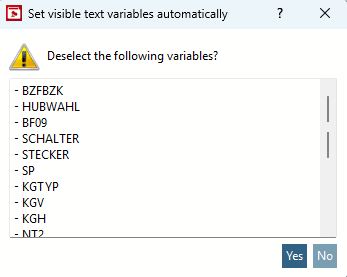
Sofern andere Variablen, die keine sichtbaren Variablen sind, bereits aktiviert wurden, öffnet sich ein Dialogfenster mit der Frage, ob diese Variablen deaktiviert werden sollen.
D.h., fehlende Variablen werden immer zugefügt und nicht sichtbare Variablen werden auf Benutzerwunsch deselektiert.
Detaillierte Informationen zum Thema "Übersetzen" finden Sie unter Abschnitt 5.8.2.1.18, „ Übersetzung “.
Variablen für Baugruppenpositionierung [Variable for assembly positioning]:
Angabe optional: Bezieht sich auf "Testmeta".
Variablen können definiert werden als Funktionsmerkmal [Function attribute] (z.B. dargestellter HUB einer Baugruppe mit ein- oder ausgefahrenen Zylinder oder Winkelstellung bei einem Scharnier).
Solche eingetragene Variablen werden beim TESTmeta nicht für die Geometrische Prüfung herangezogen, wodurch die zu testenden Varianten in TESTmeta reduziert werden.
Offene Wertebereiche (Assistenten) [Open value ranges (assistant)]:
Hier eingetragene Wertebereichsvariablen werden in TESTmeta nicht überprüft.
Bilder für Tabellenkopf [Images for table header]
Mit Klick auf öffnet sich das gleichnamige Dialogfenster zur Bestimmung der gewünschten Variable und des Bildpfades.
Variablen ohne Listenauswahl in vertikaler Tabelle [Variables without list selection in vertical table]:
Siehe Abschnitt 5.9.2.3.1, „ Variablen ohne Listenauswahl in vertikaler Tabelle “.
Variablen mit ausführbarem Programm [Variables containing external references] :
Siehe Abschnitt 5.9.2.3.5, „ Variablen mit ausführbarem Programm “.
![[Hinweis]](https://webapi.partcommunity.com/service/help/latest/pages/de/installation_ecatalogsolutions/doc/images/note.png)