

Im Abschnitt Elemente [Elements] kann der Rohrverlauf spezifiziert werden.
![Abschnitt "Elemente [Elements]"](https://webapi.partcommunity.com/service/help/latest/pages/de/installation_ecatalogsolutions/doc/resources/img/img_937c1cfd53e540d399479df0d08b2500.png)
Funktionen unter Elemente [Elements]:
Fehler-Index
 : Dieses Icon und sein dazugehöriges Label
zeigen, ob Fehler vorhanden sind und falls ja, in welchem
Element.
: Dieses Icon und sein dazugehöriges Label
zeigen, ob Fehler vorhanden sind und falls ja, in welchem
Element.Element: Einzelnes Element des Rohrverlaufs. Ein Rohrverlauf besteht aus mindestens einem und bis zu beliebig vielen Elementen. (Theoretisch unbegrenzt -> RAM begrenzt die Anzahl). Weitere Informationen zu jedem Element-Typ folgen.
Neue Operation unterhalb einfügen. [Add new operation below.]
 (in Abb. oben nicht zu sehen)/ Diese Operation löschen. [Delete this operation.]

Alle Operationen entfernen. [Remove all operations.]
 : Da ein Rohrverlauf aus mindestens einem Rohr
bestehen muss, bleibt ein leeres Element übrig.
: Da ein Rohrverlauf aus mindestens einem Rohr
bestehen muss, bleibt ein leeres Element übrig.Hilfe
 : Technische Zeichnungen helfen die einzelnen
Felder korrekt auszufüllen.
: Technische Zeichnungen helfen die einzelnen
Felder korrekt auszufüllen.

Jedes Eingabefeld in dieser Gruppe (auf Ausnahmen wird hingewiesen) erlaubt Tabellen- und/oder lokale Variablen und Ausdrücke (nur übliche PARTdesigner-Ausdrücke, siehe Abschnitt 10.1, „PARTdesigner-Expressions “). Falls Variablen verwendet werden, ist die Fehlersuche auf den aktuellen Variablenwert beschränkt. Manche Konstellationen der Variablenwerte könnten zu einem ungültigen Teil führen, aber jede mögliche Variablen-Konstellation zu validieren, würde zu einem immensen Berechnungsaufwand führen.
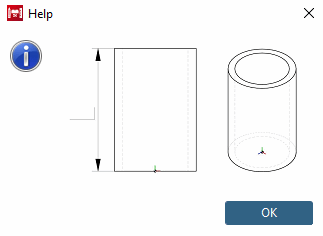
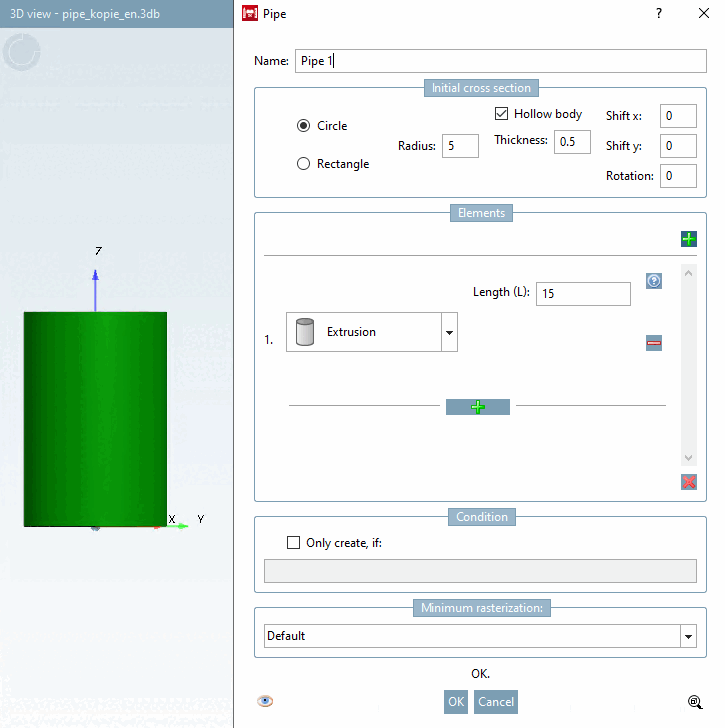
Extrusion (gerades Rohr) ist das einfachste Element. Es wird nur anhand der gegebenen Länge extrudiert.


Biegung rund [Smooth bend] erstellt einen Rotationskörper.
![Element "Biegung rund [Smooth bend]"](https://webapi.partcommunity.com/service/help/latest/pages/de/installation_ecatalogsolutions/doc/resources/img/img_4d346b283cfb486eb264a08c214c037b.png)
![Hilfe zu "Biegung rund [Smooth bend]"](https://webapi.partcommunity.com/service/help/latest/pages/de/installation_ecatalogsolutions/doc/resources/img/img_73a4422f57fd4c7f8f379883db06f722.png)
Biegewinkel (A) [Bend angle (A)]: Tragen Sie einen Winkel ein, der beschreibt wie weit das Rohr in diesem Element gebogen sein soll (Ausschnitt aus einem Kreisbogen). Alle Werte zwischen 0° und 360° sind gültig.
Biegeradius [Bend radius]: Tragen Sie den Kreisradius ein, dem der Rohrverlauf folgt.
Umschalter für Radiusbezugspunkt: Mit Klick auf den Pfeil öffnen Sie ein Listenfeld und können zwischen verschiedenen Modi umschalten:
Rotationswinkel [Rotation angle]: Geben Sie den Winkel an für die Orientierung des Rohrverlaufs. Jeder Winkel zwischen 0° und 360° ist gültig (360° ist dann wieder gleichbedeutend mit 0°).
![Biegewinkel [Bend angle] 90°](https://webapi.partcommunity.com/service/help/latest/pages/de/installation_ecatalogsolutions/doc/resources/img/img_79e321b6bc294314af6b832e81ab3f9a.png)
![Biegewinkel [Bend angle] 180°](https://webapi.partcommunity.com/service/help/latest/pages/de/installation_ecatalogsolutions/doc/resources/img/img_3763cb58bd5d41e891c76be46290a4f2.png)
![Biegeradius [Bend radius] 15 bei einem Biegewinkel [Bend angle] von 180°](https://webapi.partcommunity.com/service/help/latest/pages/de/installation_ecatalogsolutions/doc/resources/img/img_f269652be58c43898b5fff104a963638.png)
![Biegeradius [Bend radius] 6 bei einem Biegewinkel [Bend angle] von 180°](https://webapi.partcommunity.com/service/help/latest/pages/de/installation_ecatalogsolutions/doc/resources/img/img_98390cd1197c453a877f4e8a76f2c48c.png)


![Rotationswinkel [Rotation angle] 180°](https://webapi.partcommunity.com/service/help/latest/pages/de/installation_ecatalogsolutions/doc/resources/img/img_3eb0ee91f7bc44a2978b40862b2a9880.png)
Die Elemente Biegung eckig [Sharp bend] und Biegung rund [Smooth bend] sind ähnlich, nur dass Biegung eckig [Sharp bend] aus geraden Rohrelementen, verbunden unter einem bestimmten Winkel, zusammengesetzt ist (in der Praxis meist verschweißt).
![Element "Biegung eckig [Sharp bend]"](https://webapi.partcommunity.com/service/help/latest/pages/de/installation_ecatalogsolutions/doc/resources/img/img_a523275462bc42db9d7d3d04a7fdf076.png)
![Hilfe zu "Biegung eckig [Sharp bend]"](https://webapi.partcommunity.com/service/help/latest/pages/de/installation_ecatalogsolutions/doc/resources/img/img_d570ac81e32e4c5f95ee15fe6264755a.png)
Biegewinkel [Bend angle]: Tragen Sie einen Winkel ein, der beschreibt wie weit das Rohr in diesem Element gebogen sein soll (Ausschnitt aus einem Kreisbogen). Alle Werte zwischen 0° und 360° sind gültig.
Biegeradius [Bend radius]: Tragen Sie den Kreisradius ein, dem der Rohrverlauf folgt.
![[Hinweis]](https://webapi.partcommunity.com/service/help/latest/pages/de/installation_ecatalogsolutions/doc/images/note.png)
Hinweis Der Radius-Ankerpunkt muss außerhalb der Geometrie sein.
Bei Biegemodus
 Mittenradius (Rc) [Center radius (Rc)]
benötigt ein Kreis mit Radius 5 einen Wert größer
als 5. Bei rotierten Rechtecken wird es
komplizierter, aber die Fehlersuche
wird einen Hinweis ausgeben,
falls der Radius zu klein ist.
Mittenradius (Rc) [Center radius (Rc)]
benötigt ein Kreis mit Radius 5 einen Wert größer
als 5. Bei rotierten Rechtecken wird es
komplizierter, aber die Fehlersuche
wird einen Hinweis ausgeben,
falls der Radius zu klein ist.Umschalter für Radiusbezugspunkt: Mit Klick auf das Icon schalten Sie um zwischen verschiedenen Modi:
Anz. Segmente [No. segments]: Die Anzahl der verwendeten Rohrsegmente zur Annäherung an einen Kreis. Dieses Feld erlaubt keine Variablen oder Ausdrücke.
Rotationswinkel [Rotation angle]: Geben Sie den Winkel an für die Orientierung des Rohrverlaufs.
Gültige Werte sind abhängig vom Querschnittstyp. Bei Typ Kreis [Circle] sind alle Werte gültig. Bei Typ Rechteck [Rectangle] sind die Werte eingeschränkt auf 0°, 90°, 180° und 270° aufgrund der Notwendigkeit der Abwärtskompatibilität.
![Biegewinkel [Bend angle] 90°](https://webapi.partcommunity.com/service/help/latest/pages/de/installation_ecatalogsolutions/doc/resources/img/img_a589e38749b24032b6fe0cc07fe0a793.png)
![Biegewinkel [Bend angle] 180°](https://webapi.partcommunity.com/service/help/latest/pages/de/installation_ecatalogsolutions/doc/resources/img/img_f1507acbdb074ad4a005337aa9f74bff.png)

![Anz. Segmente (N) [Cnt. Segments (N)]: "0"](https://webapi.partcommunity.com/service/help/latest/pages/de/installation_ecatalogsolutions/doc/resources/img/img_f507e4d5d2cf4d3991570aa4430c3714.png)
![Anz. Segmente (N) [Cnt. Segments (N)]: "3"](https://webapi.partcommunity.com/service/help/latest/pages/de/installation_ecatalogsolutions/doc/resources/img/img_81f5251fcdca488097444a3669efb663.png)
Das Element Querschnittsveränderung [Cross section change] erlaubt es, Form und/oder Ausrichtung des Querschnitts zu verändern. Der Eingangs und der Ausgangsquerschnitt werden also unterschiedlich sein. Dies betrifft alle folgenden Elemente.
![Element "Querschnittsveränderung [Cross section change]"](https://webapi.partcommunity.com/service/help/latest/pages/de/installation_ecatalogsolutions/doc/resources/img/img_2b24dc9f6b6247cc92557bdb3d2558cc.png)
![Hilfe zu "Querschnittsveränderung [Cross section change]"](https://webapi.partcommunity.com/service/help/latest/pages/de/installation_ecatalogsolutions/doc/resources/img/img_26e1d0fba68149a48522392542932979.png)
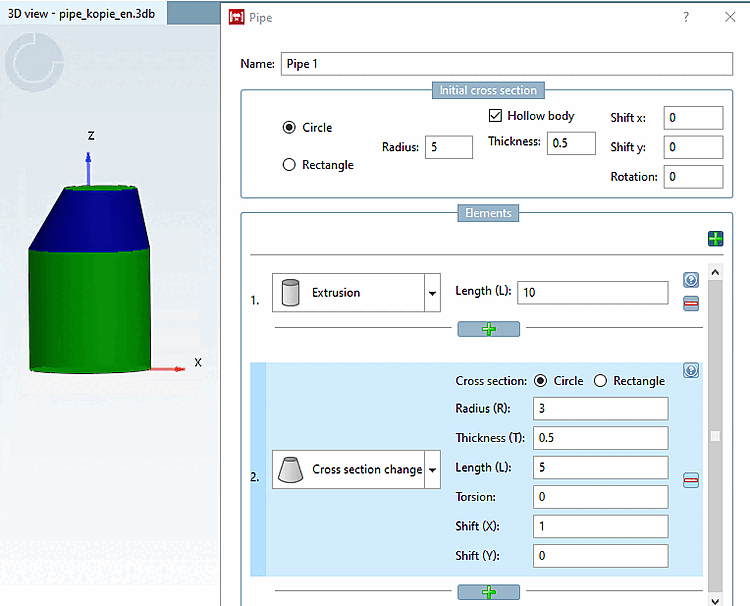
Querschnitt [Cross section]: Wählen Sie den Querschnittstyp (Kreis [Circle] / Rechteck [Rectangle]).
Radius (R): (Querschnittsmaß): Definieren Sie die Größe des neuen Querschnitts.
Wandstärke (T) [Thickness (T)]: Nur aktiv, falls das ganze Rohr hohl ist (siehe Abb. „ Initialer Querschnitt [Initial cross section] -> Kreis [Circle] “). Falls ja, muss ein Wert eingetragen werden.
Torsion: Rotation der Querschnittsebene um ihren Mittelpunkt. Der Wert ist auf maximal 180° begrenzt. Allerdings führen hohe Werte zu eigenartigen Körpern. Prüfen Sie das Ergebnis in der Vorschau und splitten Sie das Element im Zweifelsfall auf in 2 Elemente mit jeweils halber Länge und halber Torsion.
Das folgende Beispiel zeigt Sweeps mit rechteckigem Querschnitt.
Verschiebung: (Verschiebung X [Translation X] / Verschiebung Y [Translation Y]) Tragen Sie entsprechende Werte ein, um einen außermittigen Querschnitt am End-Element zu bestimmen.


Das Element Verzweigung [Branch] erlaubt das Anfügen von separaten Verzweigungen an ein Rohr. Bestimmen Sie hierbei die Anzahl und die Form der Verzweigungselemente. Später können neue Rohre an jeder Verzweigung angefügt werden.
![Element "Verzweigung [Branch]"](https://webapi.partcommunity.com/service/help/latest/pages/de/installation_ecatalogsolutions/doc/resources/img/img_9b30be85f7eb4226aa82ae2a1473bb30.png)
![Hilfe zu "Verzweigung [Branch]"](https://webapi.partcommunity.com/service/help/latest/pages/de/installation_ecatalogsolutions/doc/resources/img/img_e4bbf4dd29e74b729506ddde21a69403.png)
Länge (L1) [Length (L1)]: Länge der Hauptverzweigung.
Zweigposition (L2) [Branch position (L2)]: Position der Seitenäste.
Zweiglänge (L3) [Branch length (L3)]: Länge der Seitenäste.
Hinweis Der Wert sollte wenigstens die halbe Größe des Durchmessers des Hauptastes (Eingangs-Querschnitt) haben. (Nicht sichtbarer) Startpunkt des Seitenastes ist das Zentrum des Hauptastes. Ist der Wert größer als der Radius des Hauptastes, ist sichergestellt, dass der Seitenzweig aus dem Hauptzweig herausragt.
Querschnitt [Cross section] (Kreis [Circle] / Rechteck [Rectangle]): Wählen Sie den Querschnittstyp der Seitenäste.
Bestimmen Sie Radius (R) und Wandstärke (T) [Thickness (T)] der Seitenäste. Das Eingabefeld unter Wandstärke (T) [Thickness (T)] ist nur aktiv, wenn unter Initialer Querschnitt [Initial cross section] die Option Hohlkörper [Hollow body] aktiviert ist.
Biegewinkel (A) [Bend angle (A)]: Repräsentiert den Winkel zwischen Hauptast und seinen Seitenästen. Per Default ist der Wert auf "90" gesetzt, was zu einer T-förmigen Verzweigung führt.
Rotation: Bestimmt den Winkel für die Richtung des ersten Seitenastes. (Default 0° entspricht der Richtung der X-Achse.)
Anz. Zweige (N) [Cnt. Branches (N)]: Bestimmt die Anzahl der Seitenäste. Die Seitenäste werden gleich um den Hauptast herum verteilt. Dieses Feld erlaubt keine Variablen oder Ausdrücke.

Informationen wie Sie das Rohr an den Verzweigungsstellen weiter bearbeiten können, finden Sie unter Abschnitt 7.6.2.11.4, „Kontextmenübefehle“ -> Abzweigungen.