
 |
Ab PARTsolutions Version 9.04 finden Sie in der PARTdataManager Teileauswahl einen neuen Reiter Analysen mit der Funktion Dokumentenscan.
PARTsolutions-Bauteil oder Eigenteil?
Aktualitätsprüfung bei PARTsolutions-Bauteilen
Bei der Aktualitätsprüfung werden die verbauten 3D-Bauteile mit dem aktuellen Katalogstand verglichen.


Verzeichnisse anlegen und Inhalte verschieben:
Um auf der Registerseite Analysen eine gewünschte Struktur aufzubauen, stehen Ihnen folgende Befehle und Methoden zur Verfügung:
Bevor Sie auf der Basis des Dokumentenscan Analysen wie Make or Buy, etc. durchführen, können Sie die neu angelegten Verzeichnisse befüllen, sodass weitere Bauteile in die Analysen einbezogen werden.
Auf der Registerseite Kataloge finden Sie hierfür im Kontextmenü eines jeden Verzeichnisses und Projekts den Befehl Zur Analyse hinzufügen....
Die folgende Abbildung zeigt beispielhaft, wie Sie die Verzeichnisstruktur erweitern können, um zusätzlich zur gescannten Baugruppe weitere Teile in Analysen einzubeziehen.
Sie können komplette Scans per Drag & Drop in neu angelegte Verzeichnisse verschieben.


![[Hinweis]](https://webapi.partcommunity.com/service/help/latest/pages/de/installation_ecatalogsolutions/doc/images/note.png)


Bereichsübergreifend kommunizieren mittels Kommentarfunktion:
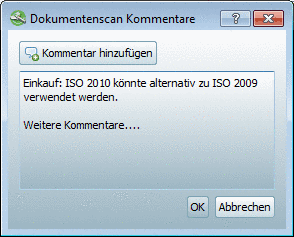
Im Kontextmenü eines jeden Verzeichnisses und Projekts finden Sie den Befehl Dokumentenscan Kommentare....[60]

-> Es öffnet sich das Dialogfenster Dokumentenscan Kommentare. Geben Sie Ihren Kommentar ein und bestätigen Sie mit .
-> In der
entsprechenden Verzeichnis- oder Projektzeile erscheint das Kommentar-Icon
 . Wenn Sie mit der Maus über das Icon fahren, wird der
Inhalt in einer Sprechblase angezeigt.
. Wenn Sie mit der Maus über das Icon fahren, wird der
Inhalt in einer Sprechblase angezeigt.

Mit Klick auf das
Kommentar-Icon öffnet sich das Dialogfenster Dokumentenscan Kommentare erneut. Es können
beliebig weitere Kommentare hinzugefügt werden. Wenn Sie den Inhalt des
Dialogfensters löschen (z.B. mittels markieren, ), verschwindet das
Kommentar-Icon wieder.
Detaillierte Informationen finden Sie unter Abschnitt 3.1.12, „Dokumentenscan / Analysen“ in PARTsolutions - Handbuch für Anwender.
[60] Kommentare werden in einem gemeinsam genutzten Index, dem sogenannten "Shared Index", abgelegt, um Bereichs-übergreifendes Arbeiten (Purchineering) zu unterstützen.