

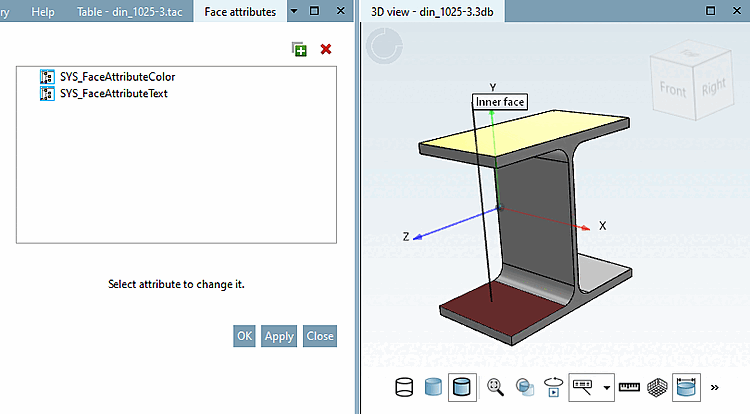
Ausgangssituation: Auf der selektierten Fläche sind bereits zwei Attribute gesetzt.
![[Hinweis]](https://webapi.partcommunity.com/service/help/latest/pages/de/installation_ecatalogsolutions/doc/images/note.png) | Hinweis |
|---|---|
Sobald eine Fläche mit bereits zugewiesenen Attributen erneut selektiert wird, werden diese im Dockingfenster Flächenattribute [Face attributes] angezeigt. | |
Es soll nun das bereits zugewiesene Textattribut modifiziert werden und zugleich auf einer weiteren Fläche gesetzt werden.
Selektieren Sie die Fläche mit dem schon zugewiesenen Textattribut und eine weitere Fläche.
-> Sobald mehrere Flächen selektiert werden, erscheint im Dockingfenster eine Baumstruktur mit Eltern- und Kindelementen.
Selektieren Sie das Text-Eltern-Element und tragen Sie unter HTML Textattribut an Fläche [HTML text attribute on face] den modifizierten Text ein.
-> Alle selektierten Flächen erhalten den neuen Wert (auch wenn vorher nur eine Fläche ein Textattribut enthielt). Wenn Sie nur das Textattribut einer speziellen Fläche ändern möchten, dann selektieren Sie am besten nur diese eine Fläche.


