
 |
Mit Version 9.05 sind weitere Funktionen hinzugekommen:
Beim Scannen werden die Baugruppenteile automatisch in folgende Rubriken eingeordnet:
Dies ist sinnvoll, da im Anschluss an den DokumentenScan unterschiedliche Purchineering-Analysen auf die verschiedenen Gruppen angewendet werden. Bei Eigenteilen "Make or Buy" beispielsweise, bei Norm- und Kaufteilen Lieferantensuche z.B.
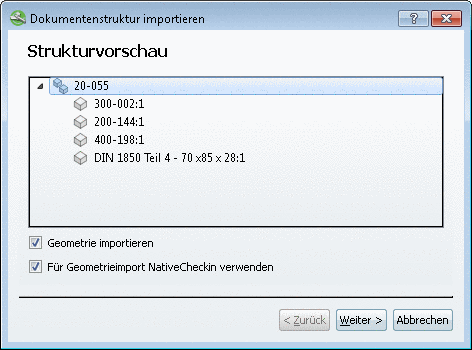
Damit Purchineering-Analysen auf den DokumentenScan angewandt werden können, müssen die Geometrien importiert werden.
Die entsprechende Option Geometrie importieren erscheint im Dialogfenster Dokumentenstruktur importieren.
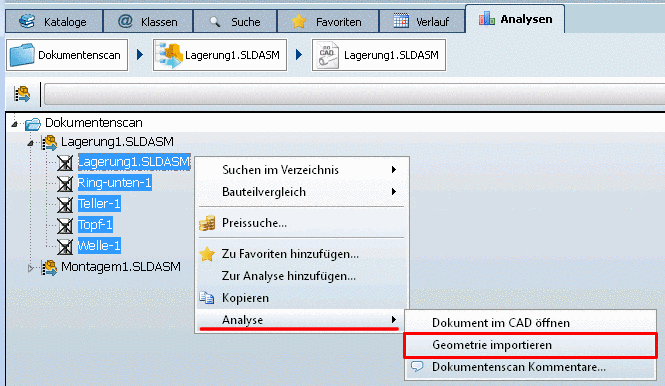
Wurde ein Import ohne Geometrien durchgeführt, können diese ab V9.05 im Nachhinein importiert werden.
Hierfür gibt es nun bei den entsprechenden Bauteilen (Icon
 ) den Kontextmenübefehl Geometrie importieren. (Mehrfachselektion
mit STRG-Taste)
) den Kontextmenübefehl Geometrie importieren. (Mehrfachselektion
mit STRG-Taste)Nach erfolgreichem Import und Generierung der Fingerprints ändern sich die Icons entsprechend.

Die zu scannende Baugruppe ist im CAD-System geöffnet.
Grundsätzlich können beliebig große Baugruppen gescannt werden. Beachten Sie aber, dass der Scan komplexer Baugruppen sehr zeitaufwendig sein kann.[59]
Wechseln Sie zu PARTdataManager und wählen die Registerseite Analysen.
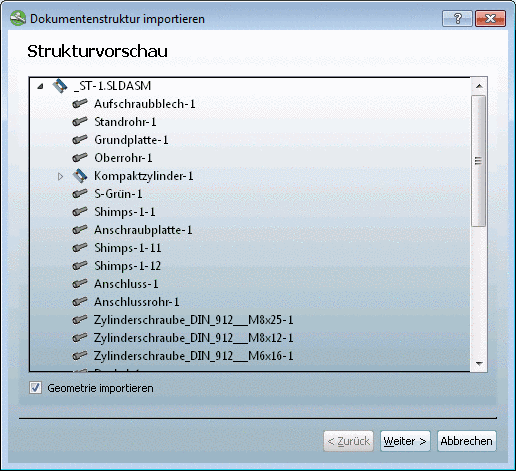
Es öffnet sich im Dialogfenster Dokumentenstruktur importieren die Dialogseite Strukturvorschau. Es wird die Dokumentenstruktur der im CAD geladenen Baugruppe angezeigt.
Sie können den Import der Dokumentenstruktur mit und ohne Geometrie durchführen:
Es öffnet sich im Dialogfenster Dokumentenstruktur importieren die Dialogseite Teile klassifizieren.
Teile vorklassifizieren: (optional) (neu mit V9.05)
Aktivieren Sie entsprechend das Auswahlkästchen.
Herstellerteile klassifizieren:
Ist im CAD-System beispielsweise die Teileeigenschaft "Hersteller" geführt, dann können Sie im Eingabefeld Kaufteilausdruck hierdrauf referenzieren.
Geben Sie beispielsweise folgenden Ausdruck in Fortran-Syntax ein. Hinweise zur Fortran-Syntax finden Sie unter Abschnitt 6.1.1, „Fortran Syntax“ in PARTsolutions - Handbuch für Administration.
Hersteller .NE. ''
Das bedeutet: Ist das Feld "Hersteller" nicht leer, dann wird das betreffende Teil als Kaufteil klassifiziert.
Sind im Dokumentennamen bestimmte Begriffe wie DIN, EN, ISO, etc. enthalten, dann wird das Teil als Normteil klassifiziert.
Bestimmte Optionen sind per Auswahlkästchen bereits vorgegeben. Unter Benutzerdefiniert können Sie Komma-separiert beliebige weitere Begriffe eintragen.
Ergebnis Klassifikationsprozess
Der Klassifikationsprozess ordnet die Bauteile beim Scannen folgenden Rubriken zu:
Purchineering-Analysen durchführen
Führen Sie nun auf beliebigen Verzeichnissen oder Projekten Purchineering-Analysen durch.
Detaillierte Hinweise hierzu finden Sie unter Abschnitt 3.1.13.1, „Purchineering“ in PARTsolutions - Handbuch für Anwender.
Auf dem Eigene Teile-Ordner beispielsweise "Make-or-Buy Report", auf dem Herstellerteile-Ordner Lieferanten finden z.B.




Detaillierte Informationen finden Sie unter Abschnitt 3.1.12, „Dokumentenscan / Analysen“ in PARTsolutions - Handbuch für Anwender.