
1.6. CAD
übergreifende Referenz aller Menübefehle
1.6.4.
Einfügen Modell (2D) aus der Norm- und Kaufteile Bibliothek
|  |
| Zurück | Weiter |

Im Folgenden ist beschrieben, wie Sie 2D-Einzelteile aus der Norm- und Kaufteile Bibliothek [Standard and supplier parts library] in Ihr CAD-System einfügen.
Klicken Sie im 3Dfindit-Menü auf
 Einfügen
Modell [Insert model].[11]
Einfügen
Modell [Insert model].[11]
Wählen Sie in der Teileauswahl [Part selection] das gewünschte Bauteil aus. [12]
Bestimmen Sie in der Teileansicht [Part view] die gewünschte Ausprägung.
Erstellen der 2D-Ableitung [2D derivation]
Hierzu haben Sie folgende Möglichkeiten:
Klicken Sie auf die Schaltfläche 2D-Ableitung [2D derivation]
 .
.-> Das Dockingfenster 2D-Ableitung [2D derivation] wird geöffnet.
Wählen Sie eine Ansicht.[13]
Alternativ können Sie das Aufrufen der 2D-Ansicht [2D view] übergehen und direkt An CAD übertragen [Transfer to CAD]
 klicken.
Es öffnet sich dann das Dialogfenster Zu übergebende Ansicht wählen... [Choose view to pass...].
Selektieren Sie die gewünschte Ansicht.
Folgende Ansichten stehen im Dialogfenster Zu übergebende Ansicht wählen... [Choose view to pass...] zur Verfügung:
Klicken Sie auf die Schaltfläche
(Möglichkeit a) oder bestätigen Sie mit (Möglichkeit b)[14]-> Die Ansicht wechselt wieder zurück zum
CAD-System.Fügen Sie das Bauteil, bzw. die Baugruppe mit der Platzierungsmethode Ihres CAD-Systems ein.
![PARTdataManager - Teileauswahl [Part selection]](https://webapi.partcommunity.com/service/help/latest/pages/de/installation_ecatalogsolutions/doc/resources/img/img_d88fdea24e024a2882e133dd59d14a7c.png)
![PARTdataManager - Teileansicht [Part view]](https://webapi.partcommunity.com/service/help/latest/pages/de/installation_ecatalogsolutions/doc/resources/img/img_8731a858303b45eebe7d589a93e1f035.png)
![PARTdataManager - 2D-Ansicht [2D view]](https://webapi.partcommunity.com/service/help/latest/pages/de/installation_ecatalogsolutions/doc/resources/img/img_c9b0cf3a59d94ee9bc3c9415c2e3fa6f.png)
![Zu übergebende Ansicht wählen... [Choose view to pass...]](https://webapi.partcommunity.com/service/help/latest/pages/de/installation_ecatalogsolutions/doc/resources/img/img_3911a4ae7fcf42ba91bef2bfddda20db.png)
![[Hinweis]](https://webapi.partcommunity.com/service/help/latest/pages/de/installation_ecatalogsolutions/doc/images/note.png)
![PARTdataManager -> Extras Menü -> Einstellungen... [Settings...]](https://webapi.partcommunity.com/service/help/latest/pages/de/installation_ecatalogsolutions/doc/resources/img/img_ccc3871db2cc4c9ba4878925e4bebbe9.png)
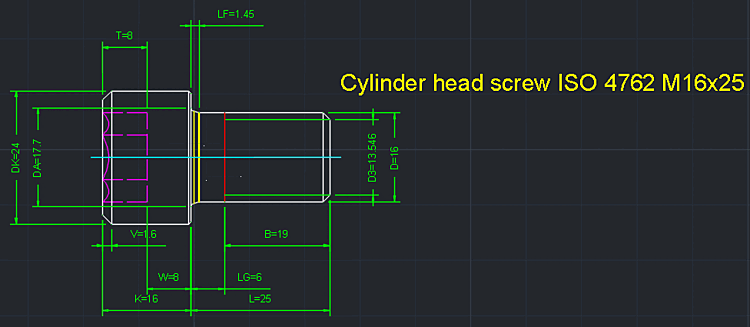
[11] Bei AutoCAD beispielsweise wird standardmäßig Einfügen Modell [Insert model] angezeigt. Ob im CAD 2D- oder 3D-Modus verwendet wird, hängt davon ab, ob zuvor in PSOL die 2D-Ableitung erstellt wurde. Per Konfig kann auf die Button-Anzeige auf Einfügen 2D [Insert 2D] umgestellt werden.
Beachten Sie auch die Einstellung unter PARTdataManager -> Extras Menü -> Einstellungen... [Settings...] -> Übergabe ans CAD [Export to CAD].
[12] Eine detaillierte Beschreibung von PARTdataManager finden Sie unter Abschnitt 2.1, „ PARTdataManager “.
[13] Detaillierte Informationen zur 2D-Ansicht finden Sie unter Abschnitt 2.1.10, „ 2D-Ableitung erzeugen “.
[14] Sie können das Bauteil auch mittels "Export in Datei [Export in file]" exportieren. Detaillierte Informationen hierzu finden Sie unter Abschnitt 2.1.9, „ Export in verschiedene Dateiformate (ohne 3Dfindit-Schnittstelle) “.