
 |
Zum Erstellen der 2D-Ableitung gibt es eine neue Einstellungsoption.
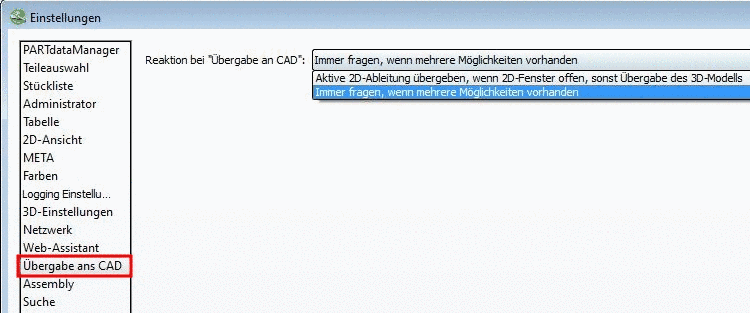
Aktive 2D-Ableitung übergeben, wenn 2D-Fenster offen, sonst Übergabe des 3D-Modells (Voreinstellung)
Bei 2D-CAD-Systemen klicken Sie zum Erstellen der 2D-Ableitung auf die Schaltfläche
 2D-Ableitung.
-> Es öffnet sich das Dialogfenster 2D-Ansicht. Dort wählen Sie die gewünschte Ansicht.
Außerdem stehen verschiedene Funktionen wie beispielsweiseder Bemaßungsmodus[54] zur Verfügung. Weitere Informationen hierzu finden Sie unter Abschnitt 3.1.10.4, „Kontextmenü und Schaltflächen im Dialogfenster "2D-Ansicht"“ in PARTsolutions - Handbuch für Anwender.
Die Auswahl Technische Ansichten steht in diesem Modus nicht zur Verfügung.
Immer fragen, wenn mehrere Möglichkeiten vorhanden:
Bei 2D-CAD-Systmen bzw. CAD-Systemen mit 2D-Option öffnet sich mit Klick auf die Schaltfläche
 An CAD übertragen
das Dialogfenster Zu übergebende Ansicht
wählen... und zwar unabhängig davon, ob das Dialogfenster
2D-Ansicht (Aufruf mittels Schaltfläche
2D-Ableitung)
geöffnet ist.
An CAD übertragen
das Dialogfenster Zu übergebende Ansicht
wählen... und zwar unabhängig davon, ob das Dialogfenster
2D-Ansicht (Aufruf mittels Schaltfläche
2D-Ableitung)
geöffnet ist.Wenn das Dialogfenster Zu übergebende Ansicht wählen... geöffnet ist, wird in jedem Fall die dort getroffene Auswahl übergeben (auch wenn im Dialogfenster 2D-Ansicht etwas anderes selektiert ist.
Bei einem "nur" 3D-CAD wird das Dialogfenster Zu übergebende Ansicht wählen... nicht geöffnet.
Im Dialogfenster Zu übergebende Ansicht wählen... können auch Technische Ansichten (sofern vorhanden) gewählt werden.

Detaillierte Informationen zur 2D-Ableitung finden Sie unter Abschnitt 3.1.10, „2D-Ableitung erzeugen“ in PARTsolutions - Handbuch für Anwender.