
1.11.1.3. PARTwarehouse 1.11.1.3.2.
Analyse / Dublettensuche: Getrennte Filter für Suchteile
und Ergebnisteile |  |
| Zurück | Weiter |
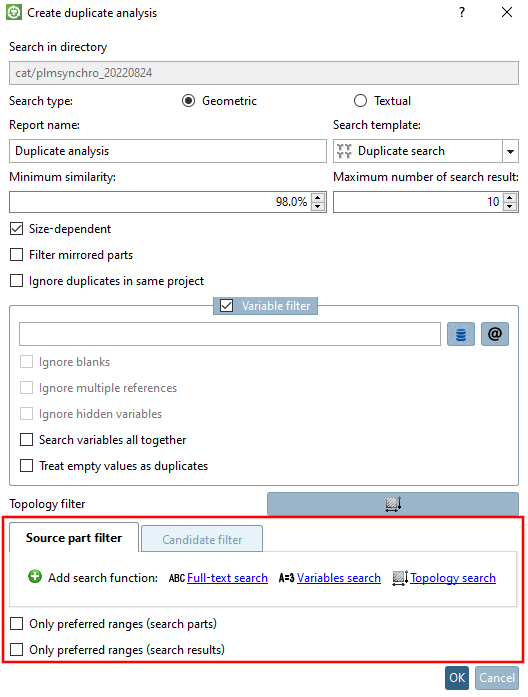
Bislang konnte eine Analyse [Analysis] (Make or Buy, Cost Mockup [Cost mockup], Lieferanten [Suppliers]) bzw. Dublettensuche [Duplicate search] nicht für eine bestimmte Gruppe von Teilen ausgeführt werden, da alles gefiltert wurde (Suchteile und Ergebnisteile), eben nicht nur die Suchteile.
Jetzt mit V12 SP4 ist der Filter aufgeteilt auf zwei Reiter:
Die auf beiden Registerseiten verfügbaren Filter sind Volltextsuche [Full-text search], Variablensuche [Variables search] und Topologiesuche [Topology search]. Die Funktionen können mit Klick auf Suchfunktion hinzufügen [Add search function] auch mehrmals verwendet werden.
Die folgenden Beispiele zeigen die neuen Funktionen anhand der Dublettenanalyse.
Beispiel 1: Filterung der zu verwendenden Quell-Teile
Es kann
z.B. per Variablensuche [Variables search] bestimmt werden, dass die zu
verwendenden Quell-Teile z.B. MAT_NAME=Steel haben und es bei den
Kandidaten egal ist (vielleicht wurde noch gar keine ERP-Nummer
vergeben).
![Variablensuche [Variables search]: MAT_NAME=Steel](https://webapi.partcommunity.com/service/help/latest/pages/de/installation_ecatalogsolutions/doc/resources/img/img_cc76af1644cc4acc9b47716e83dbf6a1.png)
Man könnte z.B. auch per Topologiesuche [Topology search] eine bestimmte Gruppe von Teilen definieren, für welche die Dublettensuche ausgeführt werden soll (z.B. achsensymmetrische Teile größer 700 mm).
![Topologiesuche [Topology search]: Einstellung für Größe und Symmetrie](https://webapi.partcommunity.com/service/help/latest/pages/de/installation_ecatalogsolutions/doc/resources/img/img_2e138afdd61d492aab54819378a6ceca.png)
Beispiel 2: Filterung der Ergebnisteile
Wollen Sie z.B. im Ergebnis nur Teile mit Bohrlöchern, stellen Sie auf der Registerseite Kandidaten-Filter [Candidate filter] eine Suche mit Loch [Hole] -> Menge [Amount] > 0 ein.
![Topologiesuche [Topology search]: Einstellung für Loch](https://webapi.partcommunity.com/service/help/latest/pages/de/installation_ecatalogsolutions/doc/resources/img/img_557734b7e9834a15a04fb518b4db9089.png)
Die Funktionsweise entspricht im Übrigen den Standardsuchfunktionen:
Details zu Volltextsuche [Full-text search] finden Sie unter Abschnitt 2.1.6.4.3.2, „ Volltextsuche: Suchoptionen detailliert “ in PARTsolutions - Anwender.
Details zu Variablensuche [Variables search] finden Sie unter Abschnitt 2.1.6.4.5, „ Variablensuche “ in PARTsolutions - Anwender.
Details zu Topologiesuche [Topology search] finden Sie unter Abschnitt 2.1.6.4.11, „ Topologiesuche “ in PARTsolutions - Anwender.
Details zur Dublettenanalyse finden Sie unter Abschnitt 2.1.12.2, „ Dubletten Analyse “ in PARTsolutions - Anwender.