
1.5.4.
Lizenzserver
administrieren
1.5.4.2.
Neu installierten Lizenzserver
konfigurieren
|  |
| Zurück | Weiter |
Der Workflow beim Anlegen eines 2er oder 3er Serververbundes (Clusters) [1 Master und 1 oder 2 Backup] sieht folgendermaßen aus:
Voraussetzung: Alle
benötigten Lizenzserver sind ohne Lizenzen installiert.
Siehe Kapitel 7, Lizenzserver
in Installation. Stellen Sie
gegebenenfalls sicher, dass sich unter C:\ProgramData\PARTsolutions
Licenseserver in einem evtl. existierenden sitesetup-Verzeichnis
keine Einträge befinden. Kopieren Sie in keinem Fall manuell Lizenzdateien
hinein! Die Lizenzdatei muss unbedingt über die Benutzeroberfläche
eingespielt werden.
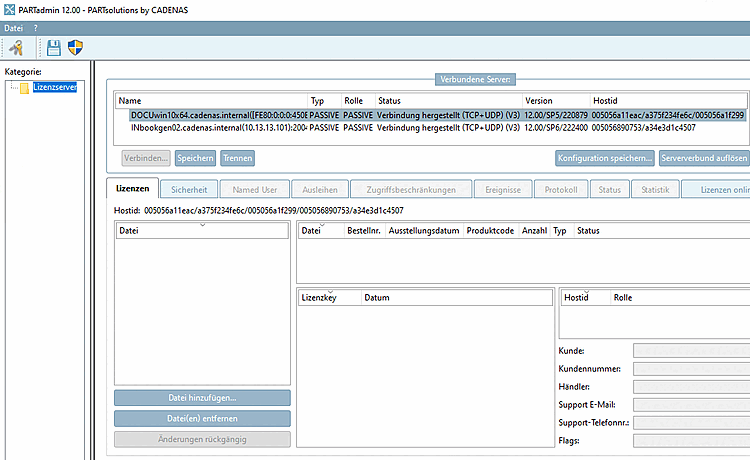
Öffnen Sie die Lizenzserver-Verwaltung von einem beliebigen Client aus, indem Sie auf den Button Starte Lizenzserver-Verwaltung... [Start license server management...] klicken.
-> Das Dialogfenster Verbindung mit FLM-Server herstellen... [Connect to FLM server...] wird geöffnet.
Wählen Sie die Option Neu installierten Lizenzserver konfigurieren [Configure newly installed license servers].
-> Alle gefunden Lizenzserver werden angezeigt.
Selektieren Sie per Einfachklick diejenigen Server, mit denen Sie einen Serververbund erstellen möchten und bestätigen Sie mit .
Die gewählten Lizenzserver werden im Dialogbereich Verbundene Server [Connected servers] angezeigt (Typ und Rolle noch auf PASSIVE).
Sofern Sie Ihre Lizenz noch nicht erhalten haben, können Sie diese auf der Registerseite Lizenzen online beantragen [Request licenses online] anfordern.
Mit Klick auf können Sie eine
*.json-Dateispeichern (Textdatei), die ebenfalls die Netzwerk-Adressen (hostids) enthält.Klicken Sie auf den Button , um die Konfiguration des Serververbundes abzuspeichern. (Mit können Sie die Verbindung zum Serverbund trennen. -> Der Anzeigebereich ist dann wieder leer.)
Um die Ihnen zugestellte Lizenz einzuspielen, verbinden Sie sich wieder mit dem erstellten Cluster.
-> Das Dialogfenster Verbindung mit FLM-Server herstellen... [Connect to FLM server...] wird wieder geöffnet.
Selektieren Sie diesmal die Option Bestehenden Lizenzserver konfigurieren [Configure existing license server].
Selektieren Sie den von Ihnen angelegten Serververbund und bestätigen Sie mit .
Wählen Sie die Registerseite Lizenzen [Licenses] und klicken Sie auf Datei hinzufügen... [Add file...]. Bestimmen Sie im Explorer-Fenster die gewünschte Lizenzdatei.
-> Die Lizenz wird im Dialog angezeigt.
Wechseln Sie auf die Registerseite Sicherheit [Security].
Sie müssen zwingend ein Passwort vergeben. Aktivieren Sie hierzu die Option Passwortschutz aktivieren [Activate server password]. (Die Passwortvergabe kann evtl. auch schon beim Auslesen der Hostids erfolgen.)
Vergeben Sie ein Passwort und bestätigen Sie mit Klick auf .
-> Die Anzeige unter Typ [Type] / Rolle [Role] wechselt auf MASTER / BACKUP.
Abschließend müssen Sie noch das vergebene Passwort eintragen.
Wechseln Sie auf die Registerseite Lizenzen [Licenses].
Wenn alles auf grün steht kann der Betrieb aufgenommen werden.




![[Hinweis]](https://webapi.partcommunity.com/service/help/latest/pages/de/installation_ecatalogsolutions/doc/images/note.png)


