
3.3.7.
NX Integration -
Administration
3.3.7.10. NX:
Makro-Platzierung mit Unterscheidung des Modelltyps |  |
| Zurück | Weiter |
Die Platzierungsmakros unterstützen "Modelltyp-Marker", und zwar:[55]
Diese Marker erlauben es dem PSOL-Interface, je nach zu platzierendem Modell, die passende Makrozeile einzusetzen.
Auf diese Weise kann u.A. für CADENAS-Bauteile das Reference Set "CNS_SOLID", für Firmen-Eigenteile "SOLID" und für Baugruppen "Entire Part" mit einem einzigen Makro gesetzt werden. Es wird pro Export-Modelltyp nur eine dieser Zeilen zum Einsatz kommen.
Nachteil hier ist, dass die entsprechenden Makrozeilen nicht automatisch generiert werden können (wegen großer Varianz von Reference Set Indizierung in unterschiedlichen Umgebungen).
Suchen Sie die letzte Zeile, die "! Model ("MODEL")" beinhaltet.
Ersetzen Sie die markierte Zeile durch die folgenden 4:
<<CNS_PART>>EVENT ACTIVATE 0 0, 46268416, 8, 0, 0!
<<CNS_ASM>>EVENT ACTIVATE 0 0, 46268416, 0, 0, 0!
<<CNS_NAT_PART>>EVENT ACTIVATE 0 0, 46268416, 0, 0, 0!
<<CNS_NAT_ASM>>EVENT ACTIVATE 0 0, 46268416, 0, 0, 0!
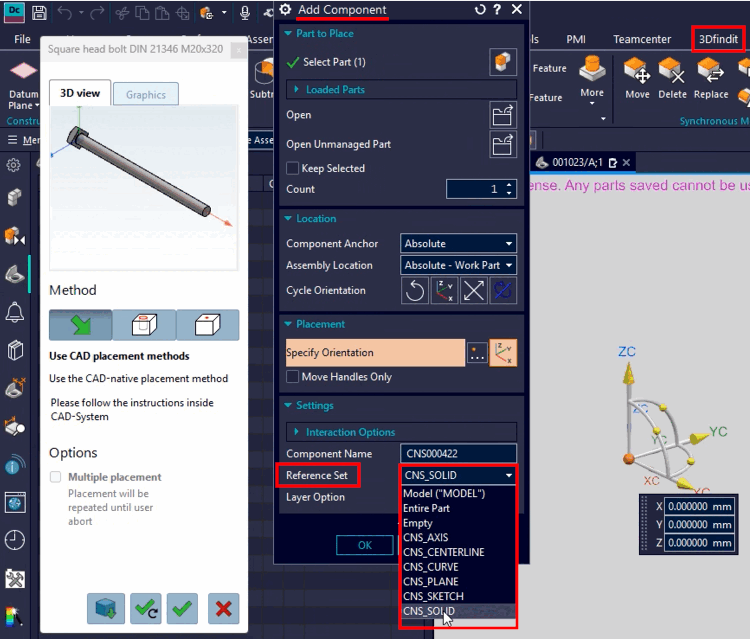
Die "8" (dritte Zahl von rechts) in der <<CNS_PART>> Zeile steht für den Index des gewünschten Reference Set, wie auf dem folgenden Bild ersichtlich ist. In einer Standardinstallation entspricht dies dem Reference Set "CNS_SOLID".
Je nach Kundeninstallation kann sich der Index des gewünschten Reference Set unterscheiden.
"0" bedeutet das erste Element in der Liste, "1" das zweite, usw.
Alle anderen bleiben im Makro auf 0 , triggern also das 1.Element in der Liste (welches für das Reference Set "Entire Part" bei Baugruppen oder "Model" bei Einzelteilen steht).

![[Hinweis]](https://webapi.partcommunity.com/service/help/latest/pages/de/installation_ecatalogsolutions/doc/images/note.png)