

Die Partielle Suche [Partial search] ist eine geometrische Suche. Allerdings wählen Sie hier nicht Bauteile als Referenz für die Suche, sondern einzelne Features wie Ebene, Zylinder, etc. und finden darüber alle Bauteile, die diese Features enthalten. Auch die geometrische Anordnung der Features untereinander wird für die Suche herangezogen. Die zu durchsuchenden Vergleichsteile können sowohl Norm- und Kaufteile, als auch Eigenteile sein.[22]
Im Folgenden ist beschrieben, wie Sie für Bauteile in Ihrem CAD-System eine Partielle Suche durchführen können.
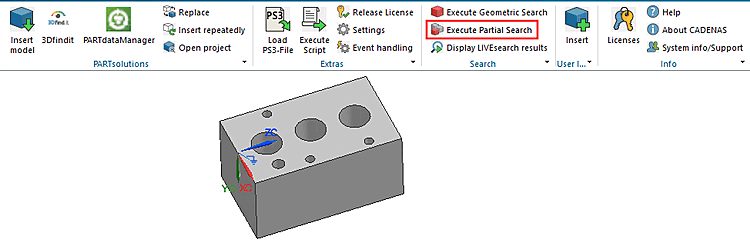
In der Regel kann im CAD-System die Feature-Auswahl direkt im geöffneten Bauteil erfolgen. Sie finden im CAD-System, im 3Dfindit-Menü den Befehl Partielle Suche durchführen [Execute Partial Search]. Außerdem steht die Funktionalität direkt in 3Dfindit bzw. im PARTdataManager zur Verfügung (siehe unten).
Klicken Sie auf den Befehl
 Partielle Suche
durchführen [Execute Partial Search].
Partielle Suche
durchführen [Execute Partial Search].Selektieren Sie die Features, nach denen gesucht werden soll.
-> Wenn die Zielanwendung nicht klar ist, wird eine entsprechende Abfrage geöffnet.
Wählen Sie entweder 3Dfindit oder PARTdataManager und klicken Sie dann auf .

![Anwendung auswählen [Choose Application]: Beispiel "3Dfindit"](https://webapi.partcommunity.com/service/help/latest/pages/de/installation_ecatalogsolutions/doc/resources/img/img_81c4cff5addc49138e912754ec8f9b27.png)
Die beiden folgenden Abschnitte erläutern die Vorgehensweise einmal für PARTdataManager und einmal für 3Dfindit.
[22] Zu administrativen Voreinstellungen siehe Abschnitt 1.4.3.6.6.16, „ Geosuchindex für Partielle Suche “ in ENTERPRISE 3Dfindit (Professional) - Administration.