1.7.1.4. Blöcke und Schlüssel bearbeiten 1.7.1.4.4. Zusatzfunktionen bei $CADENAS_DEFAULTUSER
|  |
| Zurück | Weiter |
Im
Verzeichnis $CADENAS_DEFAULTUSER gibt es gegenüber
den übrigen Verzeichnissen ein paar Besonderheiten bezüglich der angezeigten
Kontextmenübefehle.
Bei
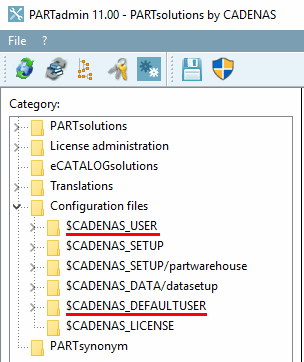
Auswahl der Kategorie $CADENAS_DEFAULTUSER werden dieselben
Konfigurationsdateien angezeigt wie unter $CADENAS_USER. Sinn der doppelten
Listung ist, dass unabhängig von Default-Einstellungen unter $CADENAS_DEFAULTUSER persönliche
Einstellungen unter $CADENAS_USER gesetzt werden
können.
| ||||
![[Hinweis]](https://webapi.partcommunity.com/service/help/latest/pages/de/installation_ecatalogsolutions/doc/images/note.png)
Administrativ kann eingestellt werden, ob die persönlichen Einstellungen mit den Default-Einstellungen überschrieben werden sollen (siehe Befehl Immer Überschreiben [Always overwrite]). Standardmäßig ist dies nicht der Fall.
Das Ausführen eines Kontextmenübefehls in $CADENAS_DEFAULTUSER führt zu einer Aktion in $CADENAS_USER. Die Aktion greift erst, wenn gespeichert wurde und die Zielapplikation neu geöffnet wurde.
Im Folgenden werden die Kontextmenübefehle auf Schlüsselebene, Blockebene und Dateiebene beschrieben:
Kontextmenübefehle auf Schlüsselebene:
Selektieren Sie eine Schlüsselzeile und rufen Sie das Kontextmenü auf.
Nicht Überschreiben [Never overwrite] (Default): Grüne Hintergrundfarbe
Der Schlüsselwert in $CADENAS_USER wird nicht überschrieben.
Immer Überschreiben [Always overwrite]: Gelbe Hintergrundfarbe
Der Schlüsselwert in $CADENAS_USER wird bei jedem Laden der Anwendung erneut überschrieben.
Kontextmenübefehle auf Blockebene:
Selektieren Sie einen Block und rufen Sie das Kontextmenü auf.
Kontextmenübefehle auf Dateiebene: Die jeweils aktivierte Option ist mit einem Häkchen gekennzeichnet.
Overlay verwenden [Use overlay] (Default):
Das folgende Beispiel soll anhand der Konfigurationsdatei
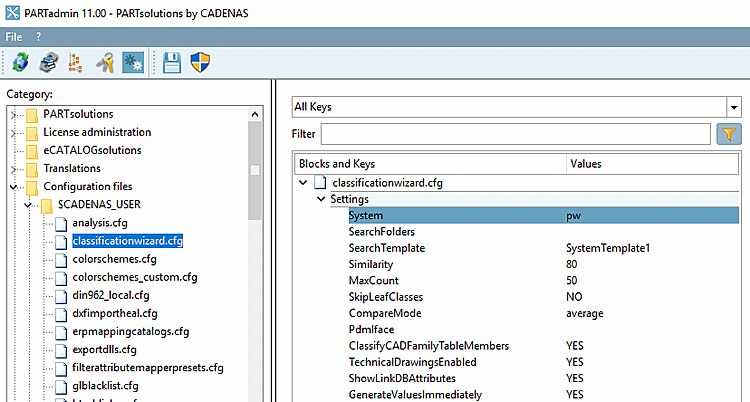
classificationwizard.cfgdie Zusammenhänge verdeutlichen:Ausgangssituation in PARTadmin:
Unter $CADENAS_USER wird die Konfigurationsdatei
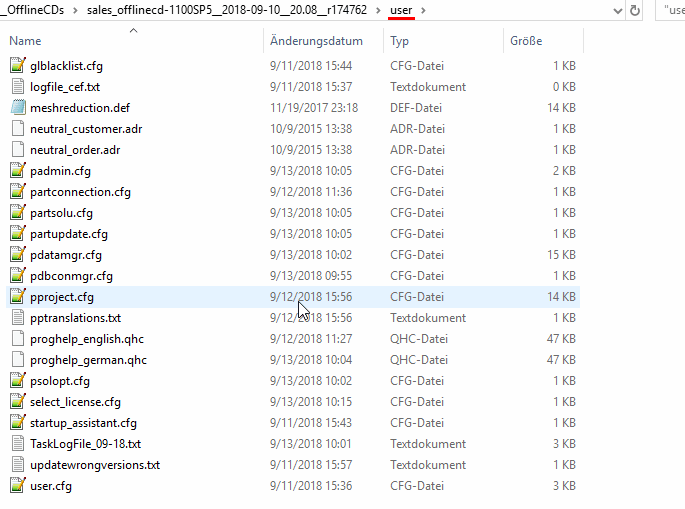
classificationwizard.cfgangezeigt.Ausgangssituation auf Dateiebene:
Die Datei wird im User-Verzeichnis nicht angezeigt, weil sie keine Unterschiede gegenüber derselben Datei unter $DEFAULT_USER aufweist.
In PARTadmin wird nun der Wert des Schlüssels System geändert.
-> Die Änderung wird in Fettschrift angezeigt.
-> Die Fettung verschwindet wieder.
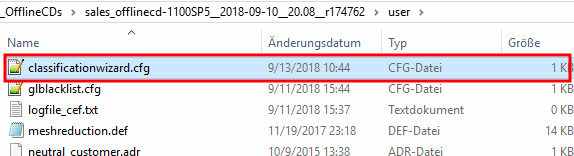
Öffnen Sie nun auf Dateiebene das User-Verzeichnis.
-> Jetzt erst wird die geänderte Konfig angezeigt.
Öffnen Sie die Konfigurationsdatei.
Immer kopieren [Copy always] :
Die Default-Datei ersetzt die ‚eigene’ Datei im User-Verzeichnis.
Neuere kopieren [Copy newer] :
Bei Änderungen seitens des Administrators wird die Datei kopiert. Sie kann dann aber vom Benutzer verändert werden.