![[Hinweis]](https://webapi.partcommunity.com/service/help/latest/pages/de/partsolutions_user/doc/images/note.png)
Klicken Sie die Linie / Kante mit einem Linksklick an, welche als Rotationsachse dienen soll. Achten Sie darauf, dass die Linie / Kante rot markiert ist und das Fenster Element editieren [Edit element] geöffnet ist. Drücken Sie CTRL + R, um per Tastenkombination die Linie als Rotationsachse festzulegen.
Alternativ können Sie wie folgt vorgehen:
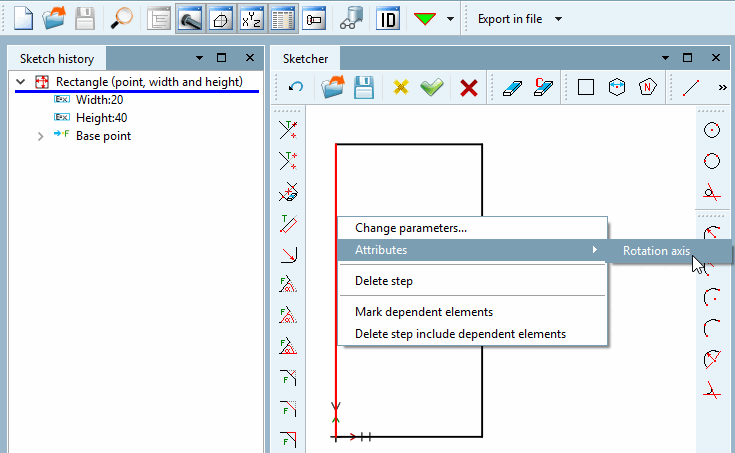
Klicken Sie mit der sekundären Maustaste auf die Linie/Kante, die Sie als Rotationsachse definieren wollen.
→ Das zugehörige Kontextmenü wird geöffnet.
Wählen Sie den Befehl Attribute [Attributes] -> Rotationsachse [Rotation axis].
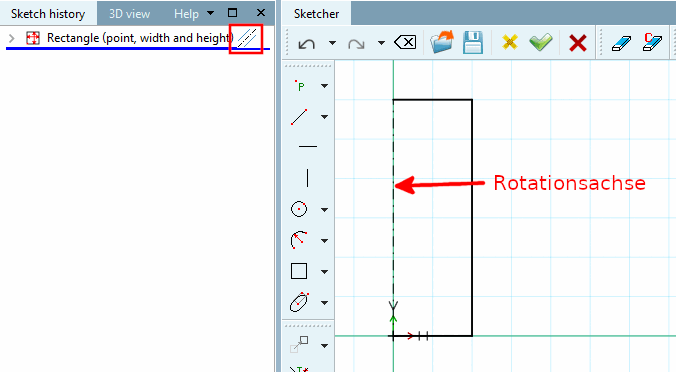
-> Die zunächst rot markierte Linie/Kante erscheint daraufhin als Punkt-Strich-Achse und in der Sketch Historie [Sketch history] wird neben dem Feature, welches die Rotationsachse enthält, ein entsprechendes Icon angezeigt.
Übernehmen Sie diese Änderung, indem Sie mit der Schaltfläche Sketch OK
 betätigen.
-> Der 2D-Sketcher wird geschlossen.
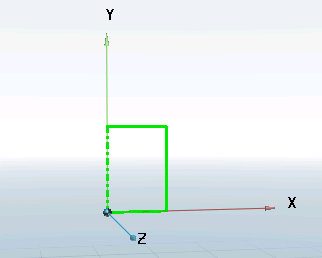
In der 3D-Ansicht [3D view] ist die Rotationsachse [Rotation axis] nun ebenfalls zu sehen.