

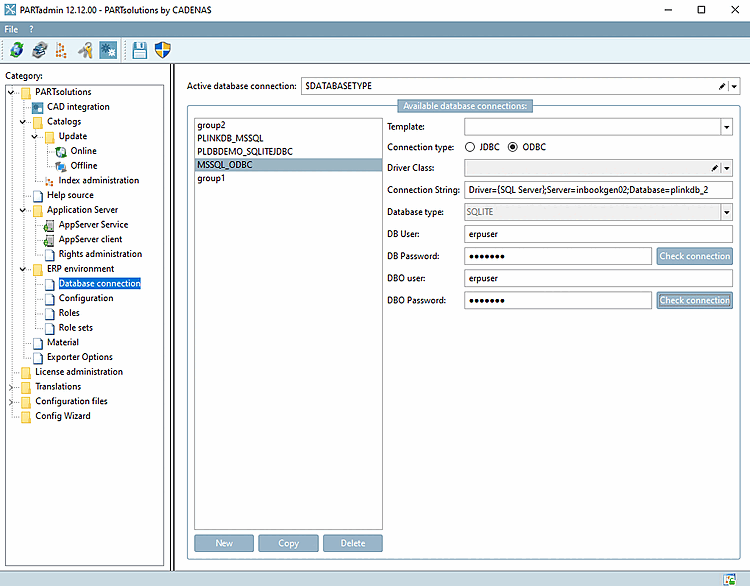
Definieren Sie in Kategorie Datenbankverbindung [Database connection], wie auf die Datenbank (z.B. MSSQL, Oracle, etc.) zugegriffen wird.
![[Hinweis]](https://webapi.partcommunity.com/service/help/latest/pages/de/partsolutions_user/doc/images/note.png)
ODBC-Treiber: Die Funktionalität zur Verwendung von ODBC ist automatisch vorhanden.
Wird die Datenbank über den AppServer, gefahren, dann muss der ODBC-Treiber nur auf dem Server installiert sein. Nur wenn die Datenbank direkt angesteuert wird, braucht man ihn auch auf den Clients.
Wählen Sie im Dialogbereich Verfügbare Datenbankverbindungen [Available database connections] im Listenfeld Vorlage [Template] "MSSQL via ODBC".
Alle unter
libs/all/java/jarinstallierten Treiber werden im Dialogbereich Verfügbare Datenbankverbindungen [Available database connections] im Listenfeld Vorlage [Template] aufgelistet (die genannten werden mit ausgeliefert und sind immer vorhanden).Weitere müssen beim jeweiligen Hersteller (Oracle, Microsoft) heruntergeladen werden und in das Verzeichnis
libs/all/java/jarkopiert werden. Sie werden NICHT CADENAS-seitig mitinstalliert.Laden Sie diese bitte unter einer der folgenden Adressen herunter:
https://www.oracle.com/database/technologies/appdev/jdbc-downloads.html
sqljdbc_12.2\deu\mssql-jdbc-12.2.0.jre8.jarbzw.sqljdbc_12.2\deu\mssql-jdbc-12.2.0.jre11.jarhttps://learn.microsoft.com/de-de/sql/connect/jdbc/download-microsoft-jdbc-driver-for-sql-server?view=sql-server-ver16
Danach können sie unter Vorlage [Template] ebenfalls ausgewählt werden.
Legen Sie mittels Button benötige Datenbankverbindungen an und füllen Sie rechts daneben die jeweiligen Felder aus. Wählen Sie dann unter Aktive Datenbankverbindung [Active database connection] die gewünschte aus.
Sie können unter Aktive Datenbankverbindung [Active database connection] auch eine Variable eintragen. Tragen Sie beispielsweise $DATABASETYPE ein und legen Sie diese Variable z.B. in der start.env an.
[ENVIRONS]
CADENAS=%DirOfThisFile%
CADENAS_SETUP=C:\ProgramData\PARTsolutions\setup
CADENAS_DEFAULTUSER=$CADENAS_SETUP\user\default_user
CADENAS_SITESETUP=C:\ProgramData\PARTsolutions\sitesetup
CADENAS_USER=%UserAppData%\PARTsolutions\user
CADENAS_LICENSE=$CADENAS_SITESETUP\lic
CADENAS_POOL=C:\ProgramData\PARTsolutions\pool
CADENAS_DATA=C:\data\
DATABASETYPE=group1
Legen Sie nun mittels Verbindungen an, auf welche der Wert von DATABASETYPE referenziert.
Aktive Datenbankverbindung [Active database connection]:
Wählen Sie die gewünschte Aktive Datenbankverbindung [Active database connection]. Der Name muss mit einer der verfügbaren Datenbankverbindungen übereinstimmen.
Wählen Sie den Verbindungstyp [Connection type] JDBC oder ODBC.
Der Punkt Treiber-Klasse [Driver Class] entfällt bei ODBC. Die Auswahloptionen bei JDBC sind "net.sourceforge.jtds.jdbc.Driver" und "SQLite.JDBC.Driver".
Verbindungsstring [Connection String]: Ersetzen Sie die Platzhalter mit den tatsächlichen Daten.
Der Verbindungsstring [Connection String] enthält alle benötigen Informationen für den Zugriff auf die LinkDB. (Die Notwendigkeit der Einrichtung der ODBC-Datenquelle entfällt.) Admin-Rechte werden nicht benötigt.
Die Optionen des Verbindungsstrings sind der Doku des entsprechenden Treibers zu entnehmen.
Tragen Sie DB-Benutzer [DB User] und DB-Passwort [DB Password] ein.
Tragen Sie optional DBO-Benutzer [DBO user] und DBO-Passwort [DBO Password] ein. Dieser wird benötigt für Änderungen des Datenbankschemas wie Anlegen von Tabellenspalten oder für die Sicherung der Datenbank.