
 |
Die Katalogübersetzung erhält mit V9.03 ein wertvolles neues Feature.
Nutzen Sie eine Reihe von Online-Übersetzungsdiensten direkt aus PARTproject heraus. Oder exportieren Sie die Quellsprachen per CSV-Datei, um sie externen Übersetzern zur Verfügung zu stellen. Diese importieren die Daten in PARTcatalogTranslator[90]. Dort steht auch ohne eCATALOGsolutions die gleiche Funktionalität zur Verfügung. Abschließend wird die Datei wieder aus PARTcatalogTranslator exportiert und beim Katalogersteller wieder in eCATALOGsolutions importiert.
PARTcatalogTranslator kann auch in V8.1-Projekten benutzt werden, da dieser über die CSV-Schnittstelle unabhängig ist.
Folgende Online-Übersetzungsdienste sind bereits vorkonfiguriert:
Google Übersetzer / http://translate.google.com
Microsoft Übersetzer / http://www.microsofttranslator.com
Podge - Das Online Wörterbuch / http://www.podge.de
LEO Online - Wörterbuch / http://www.leo.org
Beolingus Übersetzer / http://dict.tu-chemnitz.de
IATE - Die mehrsprachige Terminologie-Datenbank der EU / http://iate.europa.eu
Linguee - Das Web als Wörterbuch / http://www.linguee.de
So stehen Ihnen in über 50 Sprachen und sehr vielen Sprachkombinationen Übersetzungsvorschläge zur Verfügung. Sie können die Vorschläge auf einfache Weise übernehmen und gegebenenfalls vorher modifizieren.
Der Übersetzungsprozess wird durch die Inanspruchnahme von Online-Übersetzungsdiensten wesentlich beschleunigt. Außerdem werden Tippfehler vermieden.
Im Folgenden finden Sie eine kurze Beschreibung:
Wählen Sie im Listenfeld unter Übersetzer den gewünschten Online-Übersetzungsdienst aus.
Selektieren Sie in der Tabelle die zu übersetzende Zelle oder benutzen Sie zur Navigation die Schaltflächen.
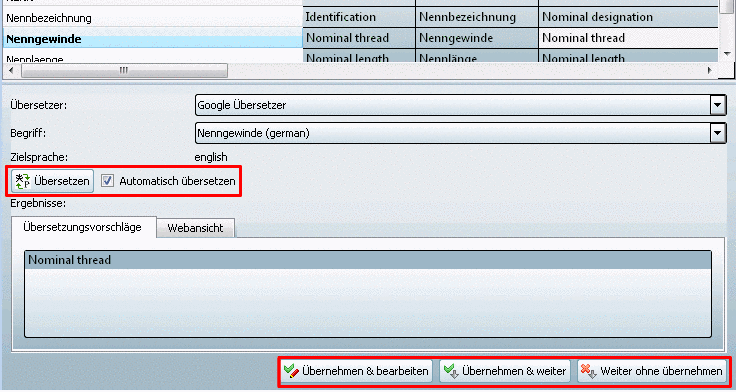
Für die Übersetzungsdienste "Microsoft Übersetzer" und "Google Übersetzer" werden die Ergebnisse auf der Registerseite Übersetzungsvorschläge angezeigt.
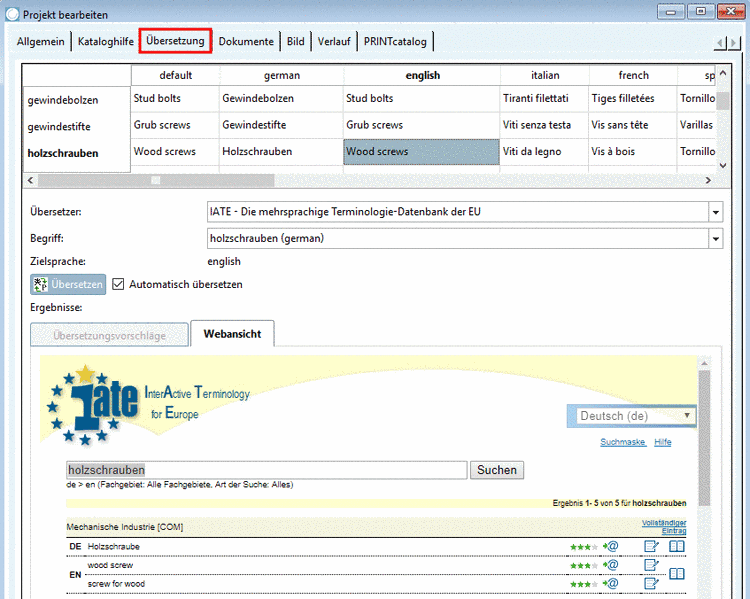
Für die Übersetzungsdienste Podge, LeoOrg, Beolingus, IATE und Linguee werden die Ergebnisse auf der Registerseite Webansicht angezeigt.
Im Listenfeld unter Begriff können Sie die gewünschte Sprache als Quellsprache bestimmen.
Markieren Sie den gewünschten Übersetzungsvorschlag und übernehmen Sie ihn mit einer der Schaltflächen.




Detaillierte Informationen finden Sie unter Abschnitt 5.8.2.1.13, „Übersetzung“ in eCATALOGsolutions - Handbuch.